パソコンの調子がおかしいとき、「セーフモードで起動してみてください」と言われても、どうやって入ればいいのか分からず困ってしまいますよね。Windows 11では、昔のように起動時にF8キーを押す方法が使えないため、迷う方がとても多いです。
この記事では、Windows 11をセーフモードで起動する4つの方法を、Windowsが起動できる場合と起動しない場合に分けて、画面つきでやさしく解説します。終わったあとに元に戻す方法も紹介します。
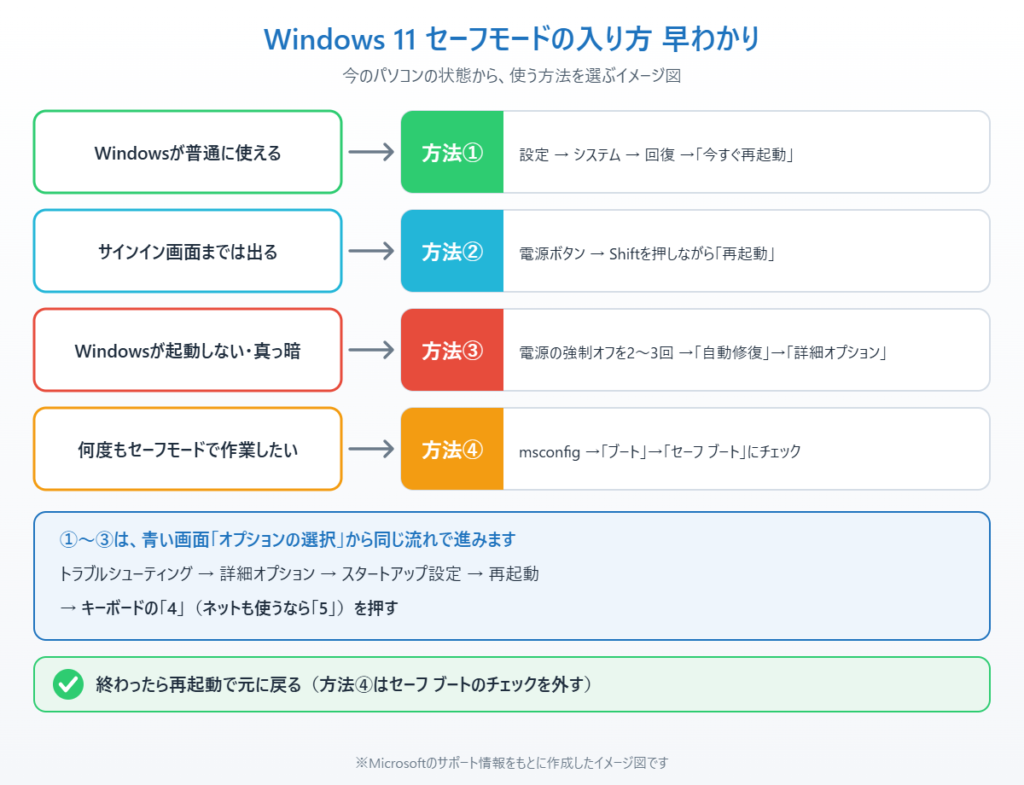
まず結論です。今の状況に近いものから試してください。
| 今の状況 | まず試す方法 |
|---|---|
| Windowsは普通に起動して操作できる | 方法① |
| サインイン画面までは出るが、そこから先に進めない | 方法② |
| Windowsが起動しない・画面が真っ暗のまま | 方法③ |
| 何度もセーフモードで作業したい | 方法④ |
まず試してほしいこと
セーフモードに入る前に、BitLocker(ビットロッカー)の回復キーを用意しておくと安心です。BitLockerはドライブを暗号化して守る機能で、オンになっているパソコンでは、起動の設定を変えるときに48桁の回復キーの入力を求められることがあります。回復キーは、別のスマホやパソコンでMicrosoftアカウントにサインインすると確認できます。
📖 回復キーが分からない方へ:Microsoftアカウントから回復キーを探す手順をまとめています。→ BitLocker回復キーの確認方法
また、ちょっとした不調なら、セーフモードに入る前に一度ふつうに再起動するだけで直ることもあります。再起動しても同じ症状が続くときに、次の方法へ進んでください。
セーフモードとは?どんな時に使うの?
セーフモードとは、Windowsを動かすのに最低限必要なドライバー(機器を動かすためのプログラム)とサービスだけで起動する特別なモードです。ふだん自動で起動するアプリや、あとから入れたソフトは読み込まれません。
そのため、「最近入れたソフトやドライバーが原因で調子が悪い」「起動するとすぐに固まる」「ウイルスやアプリのせいで操作できない」といったときに、原因を切り分けるのに役立ちます。セーフモードでは問題が起きないなら、Windows本体ではなく、あとから入れたソフトやドライバーが原因の可能性が高いと分かります。
セーフモードには3つの種類があり、番号キーの4・5・6で起動のしかたを選べます。ふつうは「4」、ネットで調べものやドライバーのダウンロードをしたいときは「5」を選びましょう。
| キー | 名前 | できること |
|---|---|---|
| 4(F4) | セーフ モードを有効にする | 最低限の機能だけで起動。ネットにはつながらない |
| 5(F5) | セーフ モードとネットワーク | 4に加えてインターネットが使える |
| 6(F6) | セーフ モードとコマンド プロンプト | 文字で命令を打つ画面で起動(上級者向け) |
方法①設定アプリから起動する(Windowsが使える場合)
Windowsが起動して操作できるなら、設定アプリから入るのがいちばん確実です。
1. スタートボタンをクリックし、「設定」を開きます。

2. 左のメニューから「システム」を選びます。
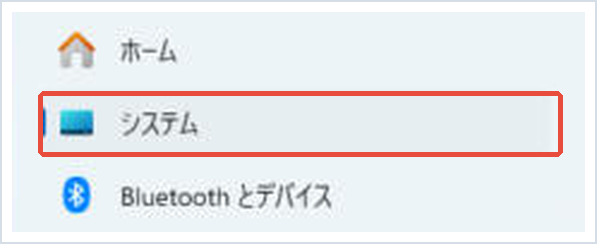
3. 右側の一覧から「回復」をクリックします。

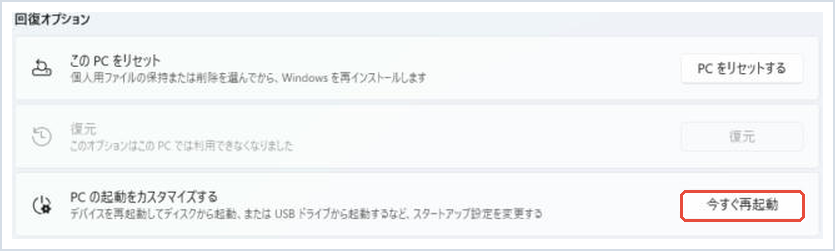
4. 「PCの起動をカスタマイズする」の横にある「今すぐ再起動」をクリックし、確認が出たらもう一度「今すぐ再起動」を押します。作業中のファイルは先に保存しておきましょう。
5. 青い画面の「オプションの選択」が表示されたら、「トラブルシューティング」→「詳細オプション」→「スタートアップ設定」の順に選び、「再起動」をクリックします。
6. 再起動後に「スタートアップ設定」の一覧が表示されたら、キーボードの「4」(ネットを使うなら「5」)を押します。
7. 画面の四隅に「セーフ モード」と表示されれば成功です。いつものパスワードやPINでサインインしてください。
方法②サインイン画面から「Shift+再起動」で起動する
パスワードの入力画面までは表示されるのに、サインインすると固まってしまう場合は、サインイン画面から入れます。Windowsが使える場合も、スタートメニューから同じ操作ができます。
1. サインイン画面の右下にある電源ボタンをクリックします(Windowsが使えるときは、スタートメニュー右下の電源ボタン)。

2. キーボードのShiftキーを押したまま、「再起動」をクリックします。青い画面が出るまでShiftキーは離さないでください。
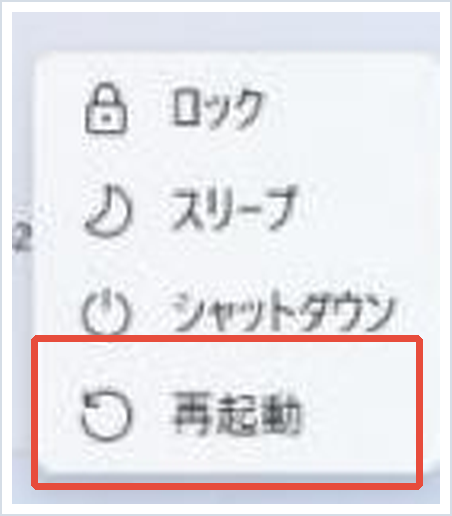
3. 「オプションの選択」が表示されたら、方法①の手順5〜7と同じように進めます。
方法③起動しない時は「自動修復」の画面から起動する
Windowsがまったく起動しない、メーカーのロゴのまま進まない、画面が真っ暗のままという場合は、Windowsの回復環境(Windows RE)という修復用の画面から入ります。Windowsは、起動に続けて失敗すると、自動でこの画面を表示するしくみになっています。
1. パソコンの電源を入れ、メーカーのロゴや回転するマークが表示されたら、電源ボタンを長押しして強制的に電源を切ります。
2. この操作を2〜3回くり返します。すると「自動修復を準備しています」「PCを診断中」と表示されます。
3. 「自動修復」の画面が出たら「詳細オプション」をクリックします。
4. 「オプションの選択」が表示されたら、方法①の手順5〜7と同じように進めます。
強制的に電源を切る操作はパソコンに負担がかかるため、この方法は起動しないときだけにしてください。それでも修復画面が出ない場合は、別のパソコンで作った回復ドライブ(USBメモリ)から起動する方法があります。
方法④「msconfig」で毎回セーフモードで起動する
セーフモードで何度も再起動しながら作業したいときは、システム構成(msconfig)で設定する方法があります。終わったら必ず元に戻す必要があるので、慣れていない方は方法①〜③を使いましょう。
1. キーボードのWindowsキー+Rキーを同時に押して、「ファイル名を指定して実行」を開きます。

2. 次のコマンドを入力(またはコピーして貼り付け)し、「OK」をクリックします。
msconfig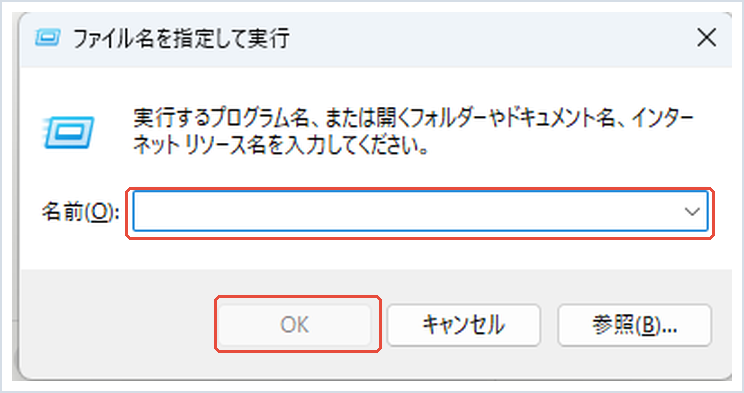
3. 「システム構成」が開いたら「ブート」タブを選び、「ブート オプション」の「セーフ ブート」にチェックを入れます。ネットを使いたい場合は、その下の「ネットワーク」も選びます。
4. 「OK」を押し、表示されたメッセージで「再起動」を選ぶと、セーフモードで起動します。
セーフモードを終了して元に戻す方法
方法①〜③で入った場合は、ふつうに再起動するだけで通常のWindowsに戻ります。スタートボタン→電源ボタン→「再起動」の順に選んでください。
方法④(msconfig)で入った場合や、再起動してもセーフモードのままになる場合は、もう一度Windowsキー+Rキーで「msconfig」を開き、「ブート」タブの「セーフ ブート」のチェックを外して「OK」→「再起動」を選びます。チェックを外さない限り、毎回セーフモードで起動してしまうので注意しましょう。
セーフモードで不調の原因を探すには
セーフモードでは問題が起きないなら、最近入れたアプリやドライバー、Windows Updateの更新が原因の可能性があります。セーフモードのまま、最近インストールしたアプリをアンインストールしたり、ドライバーを元に戻したりしてから、ふつうに再起動して様子を見ましょう。
📖 更新のあとから調子が悪い方へ:問題のある更新プログラムを削除して元に戻す手順を解説しています。→ 問題のあるWindows更新プログラムをアンインストールする方法
セーフモードでも同じように固まる・ブルースクリーンになる場合は、Windows本体やハードウェア(SSDやメモリなど)の故障も考えられます。大切なデータのバックアップを取ったうえで、システムの復元や初期化を検討してください。
まとめ
Windows 11でセーフモードに入るには、Windowsが使えるなら「設定→システム→回復→今すぐ再起動」、サインイン画面までなら「Shiftキーを押しながら再起動」、起動しないなら「電源の強制オフを2〜3回くり返して自動修復の画面を出す」方法が使えます。どの方法でも、最後は「トラブルシューティング→詳細オプション→スタートアップ設定→再起動」と進み、4か5のキーを押します。
終わったら再起動するだけで元に戻りますが、msconfigを使った場合は「セーフ ブート」のチェックを外すのを忘れないようにしましょう。セーフモードでも直らないときは、無理をせずメーカーのサポートやパソコン修理店に相談するのがおすすめです。
参考にした公式情報
Windows のスタートアップ設定(Microsoft サポート):スタートアップ設定の開き方と、セーフモードの種類(4〜6)、msconfigでの解除方法が書かれています。
📖 関連記事:パソコンが重い・フリーズするときの対処ガイド
📖 関連記事:Windows11が起動しない・画面が真っ黒なままの時の対処法 / Windows11「システムの復元」の使い方 / Windows11で回復ドライブを作る方法
よくある質問
Windows 11ではF8キーでセーフモードに入れますか?
Windows 11では起動時のF8キーは基本的に使えません。「設定→システム→回復→今すぐ再起動」か、Shiftキーを押しながら「再起動」を選び、「トラブルシューティング→詳細オプション→スタートアップ設定→再起動」と進んで4キーを押します。
パソコンが起動しないときはどうやってセーフモードに入りますか?
電源を入れてロゴが出たら電源ボタンを長押しして切る操作を2〜3回くり返すと「自動修復」の画面が出ます。「詳細オプション」から「トラブルシューティング→詳細オプション→スタートアップ設定」と進みます。
セーフモードの4・5・6の違いは何ですか?
4は最低限の機能だけで起動、5はそれに加えてインターネットが使える状態で起動、6はコマンドプロンプトの画面で起動します。ふつうは4、ネットで調べたりドライバーを入手したりするときは5を選びます。
セーフモードから元に戻すにはどうすればいいですか?
通常は再起動するだけで元に戻ります。msconfigで設定した場合や毎回セーフモードになる場合は、msconfigの「ブート」タブで「セーフ ブート」のチェックを外してから再起動します。


コメント