「なんだかパソコンの動きがおかしい」「怪しいファイルを開いてしまったかも」と不安になったとき、Windows 11に最初から入っているMicrosoft Defender(Windows セキュリティ)でパソコン全体を調べられます。ふだんは自動で動いているので、自分でスキャンしたことがない方も多いのではないでしょうか。
この記事では、パソコンの中をすべて調べるフル スキャンのやり方と、見つかったウイルスがどうなったかを確かめる保護の履歴の見方を、画面の項目名どおりに解説します。誤ってブロックされたファイルを元に戻す方法もあわせて紹介します。
まず結論です。目的に合うスキャンを選んでください。
| こんなとき | おすすめのスキャン |
|---|---|
| 念のためパソコン全体を一度しっかり調べたい | 方法①フル スキャン |
| ウイルスが消えない・何度も検出される | 方法②オフライン スキャン |
| ダウンロードしたファイルやUSBメモリだけ調べたい | 方法③カスタム スキャン |
| 見つかったウイルスがどうなったか知りたい・ファイルが消えた | 方法④保護の履歴を確認する |
Defenderのスキャンは4種類ある
Windows セキュリティの「ウイルスと脅威の防止」には、調べる範囲が違う4つのスキャンがあります。ふだん自動で動いているのは、短時間で終わるクイック スキャンです。
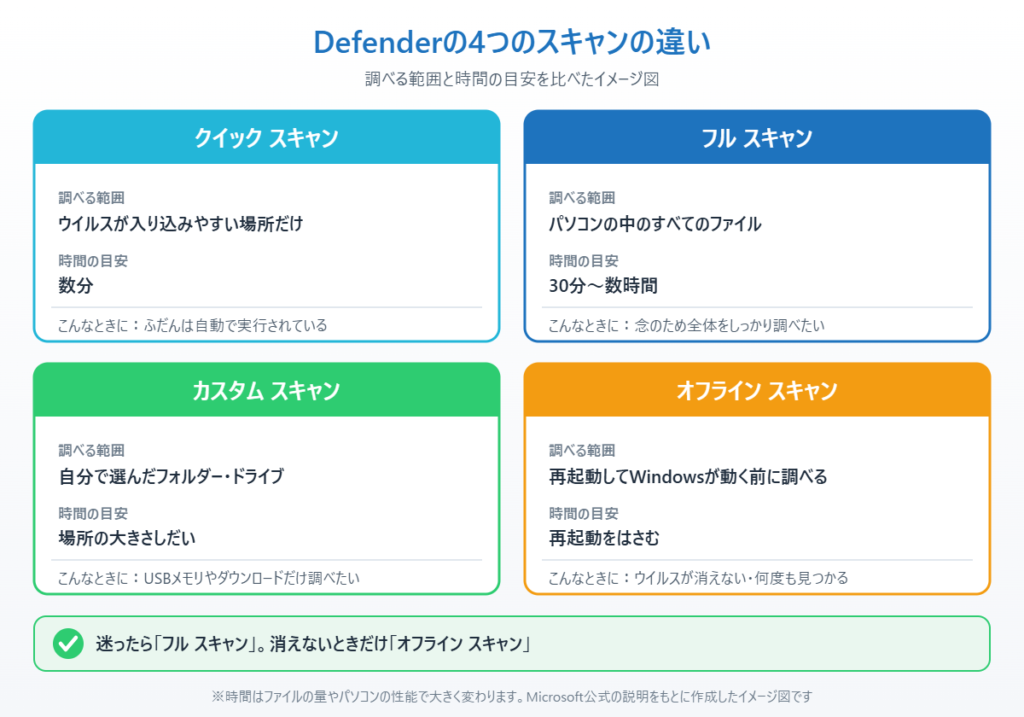
クイック スキャンは、ウイルスが入り込みやすい場所(起動時に動くプログラムやシステムフォルダーなど)だけを調べる簡易チェックです。数分で終わります。
フル スキャンは、パソコンに入っているすべてのファイルとプログラムを調べます。いちばん確実ですが、ファイルの量によっては30分から数時間かかることがあります。
カスタム スキャンは、自分で選んだフォルダーやドライブだけを調べます。USBメモリやダウンロードフォルダーを確認したいときに便利です。
Microsoft Defender ウイルス対策 (オフライン スキャン)は、パソコンを再起動して、Windowsが立ち上がる前にスキャンします。Windowsが動いている間は隠れてしまう、しつこいウイルスを見つけるための方法です。
方法①フル スキャンでパソコン全体を調べる
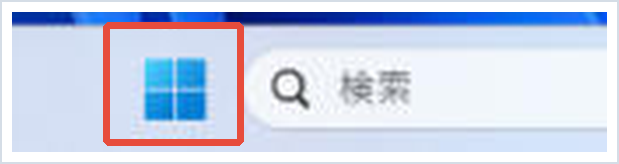
1. タスクバーのスタートボタン(Windowsのマーク)をクリックします。
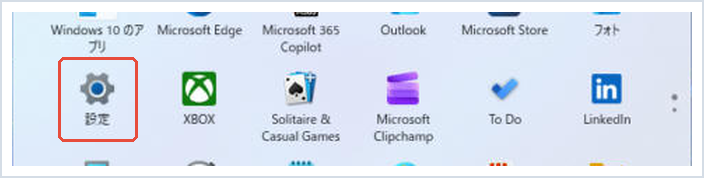
2. スタートメニューから「設定」を開きます。
3. 左のメニューで「プライバシーとセキュリティ」をクリックします。
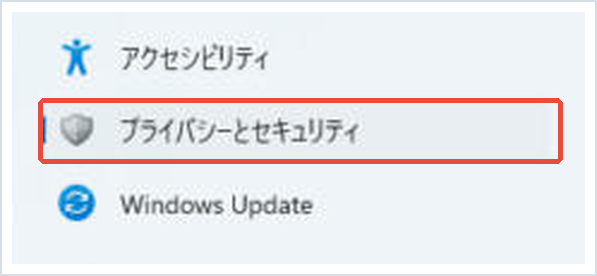
4. 「Windows セキュリティ」をクリックします。
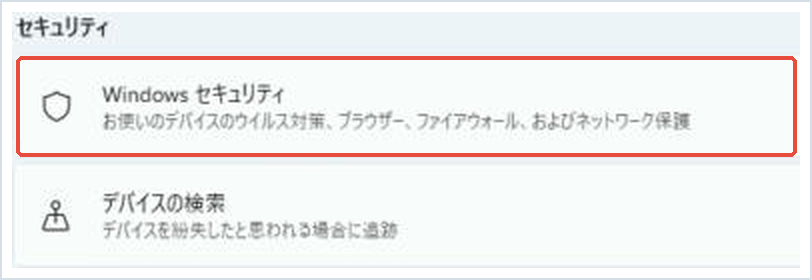
5. 「Windows セキュリティを開く」をクリックします。
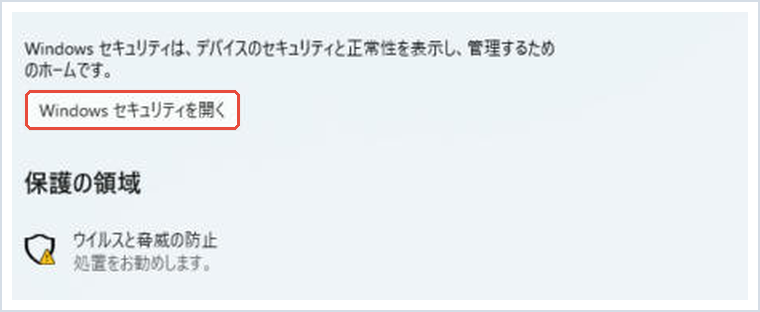
6. Windows セキュリティの画面が開いたら、「ウイルスと脅威の防止」をクリックします。
7. 「現在の脅威」の欄にある「スキャンのオプション」をクリックします。
8. 一覧から「フル スキャン」を選び、下にある「今すぐスキャン」をクリックします。
9. スキャンが始まると、進み具合と調べたファイルの数が表示されます。終わるまでパソコンは普通に使えますが、動きが重くなることがあるので、時間に余裕のあるときに始めると安心です。
スキャンが終わると「現在の脅威はありません」と表示されれば問題ありません。何か見つかった場合は、その場で「操作の開始」などのボタンが表示されるので、迷ったら「削除」または「検疫」を選んでください。結果はあとから保護の履歴でも確認できます。
ノートパソコンの場合は、フル スキャンの途中でスリープになると止まってしまいます。電源アダプターをつないだ状態で実行してください。
方法②オフライン スキャンでしつこいウイルスを調べる
フル スキャンをしても同じ脅威が何度も見つかる、ウイルスを削除しきれない、というときはオフライン スキャンを試します。途中でパソコンが再起動するので、開いているファイルは先に保存して閉じておいてください。
1. 方法①の手順1〜7と同じ流れで、「ウイルスと脅威の防止」の「スキャンのオプション」を開きます。
2. 「Microsoft Defender ウイルス対策 (オフライン スキャン)」を選び、「今すぐスキャン」をクリックします。
3. 「サインアウトしようとしています」などの確認が表示されたら「スキャン」をクリックします。「このアプリがデバイスに変更を加えることを許可しますか?」と表示された場合は「はい」を選びます。
4. パソコンが再起動し、黒い画面でスキャンが進みます。終わると自動でWindowsが起動します。スキャン中は電源を切らずに待ってください。
オフライン スキャンの結果は、Windowsが起動したあとに保護の履歴で確認します。
方法③カスタム スキャンで特定のファイルやUSBメモリだけ調べる
ダウンロードしたファイルや、人から借りたUSBメモリだけを調べたいときは、カスタム スキャンが早くて便利です。
1. 「ウイルスと脅威の防止」の「スキャンのオプション」を開き、「カスタム スキャン」を選んで「今すぐスキャン」をクリックします。
2. フォルダーを選ぶ画面が開くので、調べたいフォルダーやUSBメモリのドライブを選び、「フォルダーの選択」をクリックします。すぐにスキャンが始まります。
ファイル1つだけなら、もっと簡単な方法もあります。エクスプローラーで調べたいファイルを右クリックし、「Microsoft Defender でスキャンする」を選びます。メニューに見当たらないときは、「その他のオプションを確認」を開くと表示されます。
方法④保護の履歴でスキャンの結果と隔離されたファイルを確認する
Defenderが見つけたウイルスや、ブロックしたファイルの記録は「保護の履歴」にまとめて残ります。「ファイルが急に消えた」「ダウンロードしたはずのファイルがない」というときも、まずここを見てください。
1. 方法①の手順1〜5と同じ流れで、Windows セキュリティを開きます。
2. 左のメニュー(画面が狭いときは左上の三本線)から「保護の履歴」をクリックします。
3. 検出された項目がカードの形で並びます。見たいカードをクリックすると、脅威の名前・見つかった場所(ファイルの場所)・日時などの詳細が開きます。「このアプリがデバイスに変更を加えることを許可しますか?」と表示されたら「はい」を選びます。
カードに表示される状態の意味は次のとおりです。表示はWindowsのバージョンによって少し異なることがあります。
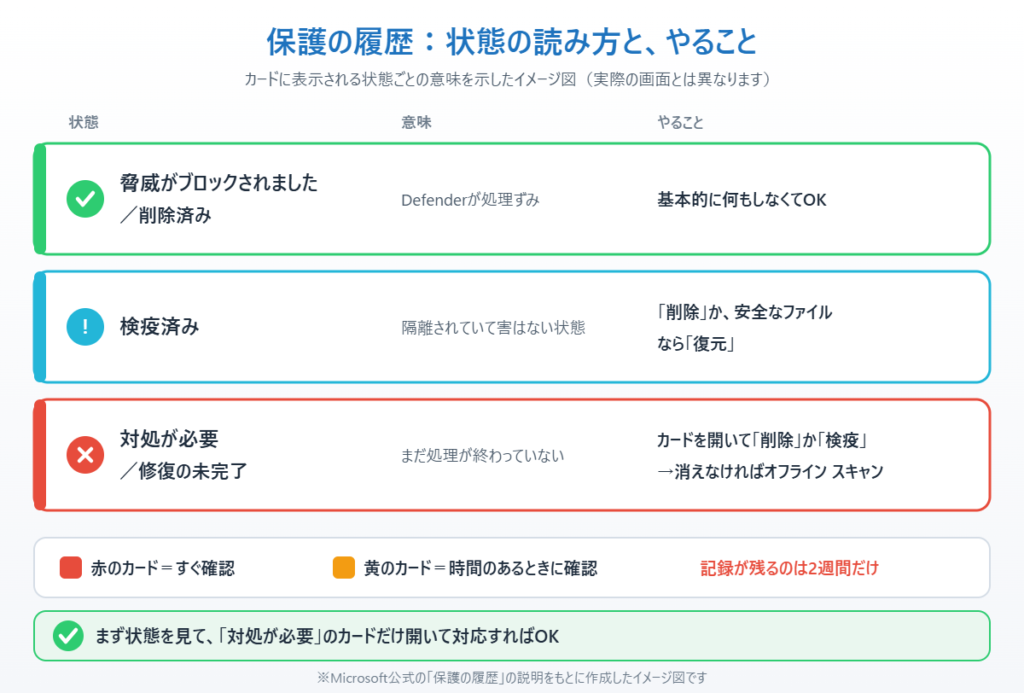
脅威がブロックされました・削除済み:Defenderがすでに処理を終えています。基本的に何もしなくて大丈夫です。
検疫済み:ファイルは隔離された場所に閉じ込められていて、パソコンに害を与えない状態です。まだ完全には消えていないので、後から「削除」か「復元」を選べます。
対処が必要・修復の未完了:まだ処理が終わっていません。カードを開いて、表示された手順にしたがって「削除」や「検疫」を選んでください。消しきれない場合は方法②のオフライン スキャンを試します。
カードの色は、赤が「すぐに確認が必要」、黄色が「時間のあるときに確認すればよい」という目安です。なお、保護の履歴に残るのは2週間分だけで、それより古い記録は自動で消えます。
誤って隔離されたファイルを元に戻す方法
自分で作ったファイルや、信頼できるソフトがウイルスと誤って判定され(誤検知といいます)、隔離されてしまうことがあります。本当に安全だと分かっているファイルだけ、次の手順で元に戻せます。
1. 保護の履歴で、元に戻したいファイルのカード(状態が「検疫済み」のもの)をクリックして開きます。
2. 「操作」をクリックし、「復元」を選びます。ファイルが元の場所に戻ります。
復元したファイルは、次のスキャンでまた検出されることがあります。くり返し隔離される場合は、同じメニューの「許可」を選ぶと、そのファイルは今後検出されなくなります。ただし、許可したファイルが本物のウイルスだった場合は守られなくなるため、出どころが分からないファイルには使わないでください。
メールの添付ファイルや、知らないサイトからダウンロードしたファイルは、誤検知だと思っても復元せずに「削除」を選ぶのが安全です。
スキャンが始まらない・終わらないときは
「今すぐスキャン」を押しても進まない、「脅威のサービスが停止しました」と表示される場合は、定義ファイル(ウイルスを見分けるためのデータ)の更新で直ることが多いです。手順はWindows Defenderでスキャンが止まるときの対処法で解説しています。
ほかのウイルス対策ソフトを入れていると、Defenderのスキャンが使えないことがあります。その場合はそのソフトのスキャン機能を使ってください。また、「ウイルス対策がオフです」という通知が消えない場合は、「ウイルス対策がオフ」の警告は偽物?Windows11の誤通知の見分け方も参考にしてください。
ウイルスが見つかったときにやっておきたいこと
Defenderがウイルスを削除・隔離してくれたら、パソコンの中の危険はひとまず取り除けています。ただ、ウイルスの種類によっては、入り込んでいた間にパスワードが盗まれている可能性があります。
念のため、メール・ネットバンキング・ショッピングサイトなど大事なアカウントのパスワードを、ウイルスを取り除いたあとのパソコン(または自分のスマホ)から変更しておきましょう。
📖 パスワードを変えるついでに守りを固めたい方へ:パスワードを入力せずに顔認証や指紋でサインインできる「パスキー」なら、盗まれる心配がほとんどなくなります → Windows11でパスキーを設定する方法
なお、ブラウザに突然「ウイルスに感染しました」と表示されて電話番号が出てくる画面は、Defenderの警告ではなく偽物です。電話をかけずに画面を閉じてください。くわしくは「ウイルスが検出されました」は偽物!サポート詐欺の閉じ方で解説しています。
まとめ
Windows 11のDefenderは、ふだんは自動でクイック スキャンをしていますが、不安なときは「ウイルスと脅威の防止」→「スキャンのオプション」からフル スキャンでパソコン全体を調べられます。消えないウイルスにはオフライン スキャン、特定のファイルだけならカスタム スキャンや右クリックからのスキャンが便利です。
スキャンの結果や、隔離されたファイルは「保護の履歴」で確認できます。記録が残るのは2週間なので、気になったら早めに見ておきましょう。誤って隔離されたファイルは「復元」で戻せますが、出どころが確かなファイルだけにしてください。
フル スキャンで何度も同じウイルスが見つかる、オフライン スキャンでも消えないという場合は、パソコンのメーカーのサポートや、パソコン修理の専門店に相談することも考えてください。
参考にした公式情報
Windows セキュリティ アプリのウイルスと脅威の防止(Microsoft サポート):クイック・フル・カスタム・オフラインの4つのスキャンの違いと実行方法が書かれています。
Windows セキュリティ アプリの保護履歴(Microsoft サポート):保護の履歴の見方、検疫・復元・許可の意味、記録が2週間保持されることが書かれています。
📖 関連記事:パソコンが重い・フリーズするときの対処ガイド
📖 関連記事:Defenderの最強設定 / 「ウイルス対策がオフです」が消えないとき / 偽の認証画面「ClickFix」の見分け方
よくある質問
Defenderのフルスキャンはどのくらい時間がかかりますか?
パソコンに入っているファイルの量や性能によって変わりますが、30分から数時間かかることがあります。スキャン中もパソコンは使えますが、動きが重くなることがあるので時間に余裕のあるときに始めてください。ノートパソコンは電源アダプターをつないでおくと途中で止まりません。
クイックスキャンとフルスキャンはどちらを使えばいいですか?
ふだんはDefenderが自動でクイックスキャンをしているので、特に操作は必要ありません。怪しいファイルを開いてしまった、動きがおかしいなど不安なときは、パソコン全体を調べるフルスキャンを実行してください。
保護の履歴はどこで見られますか?
設定の「プライバシーとセキュリティ」から「Windows セキュリティ」を開き、左のメニューの「保護の履歴」をクリックすると見られます。記録が残るのは2週間分だけなので、気になったら早めに確認してください。
誤って隔離されたファイルは元に戻せますか?
保護の履歴で状態が「検疫済み」のカードを開き、「操作」から「復元」を選ぶと元の場所に戻せます。ただし、出どころが分からないファイルやメールの添付ファイルは復元せず、削除するのが安全です。


コメント