外出先や実家でスマホのギガが足りない、タブレットにWi-Fiがない…そんなとき、パソコンが有線LANやWi-Fiでネットにつながっていれば、そのパソコンをWi-Fiの親機にしてスマホやタブレットをつなげます。ただ「どこで設定するの?」「スイッチがオンにならない」と困る方も多いはずです。
この記事では、Windows 11のモバイル ホットスポット(パソコンのネット回線をほかの機器に分ける機能)の使い方と、オンにならない・つながらない時の対処法を画像付きで解説します。
まず結論です。症状に近いものから試してください。
| 症状・状況 | まず試す対処法 |
|---|---|
| 初めて使う・設定場所が分からない | オンにする手順 |
| スイッチがグレーでオンにできない | 対処法① |
| 以前は使えたのに急にオンにならない | 対処法② |
| スマホにネットワーク名が出てこない | 対処法③ |
| オンにしてもすぐ切れる・エラーになる | 対処法④ |
| 何を試しても直らない | 対処法⑤ |
まず試してほしいこと
設定の前に、パソコン自体がネットにつながっているかをブラウザでWebページを開いて確かめてください。モバイル ホットスポットは「パソコンがつながっている回線を分ける」機能なので、パソコンがネットにつながっていないと使えません。
あわせて、タスクバー右下のクイック設定で機内モードがオフになっているかも確認します。機内モードがオンだとWi-FiもBluetoothも止まり、ホットスポットをオンにできません。
モバイル ホットスポットの仕組み
モバイル ホットスポットは、パソコンが親機になって、つながっているネット回線を分ける仕組みです。共有元には有線LAN(Ethernet)・Wi-Fi・モバイル通信(SIM内蔵PC)を選べ、スマホやタブレットにはWi-FiまたはBluetoothで電波を出します。
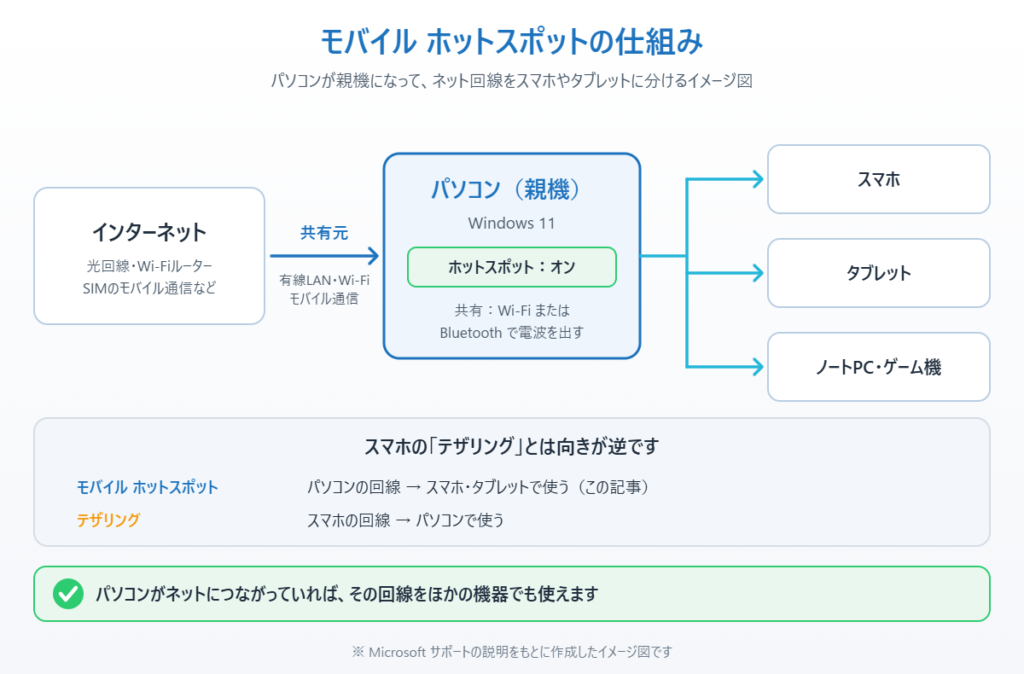
スマホの回線をパソコンで使う「テザリング」とは向きが逆です。スマホ側からパソコンへつなぎたい場合は、パソコンでスマホのテザリングに繋がらない原因と対処法を参考にしてください。
モバイル ホットスポットをオンにする手順
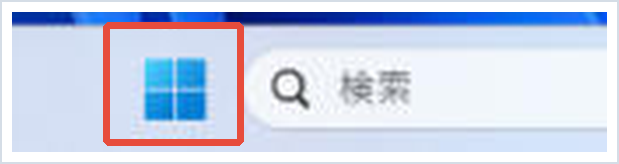
1. タスクバーのスタートボタン(Windowsマーク)をクリックします。
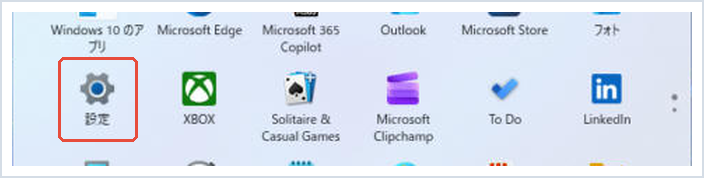
2. スタートメニューから「設定」を開きます。
3. 左メニューの「ネットワークとインターネット」をクリックします。
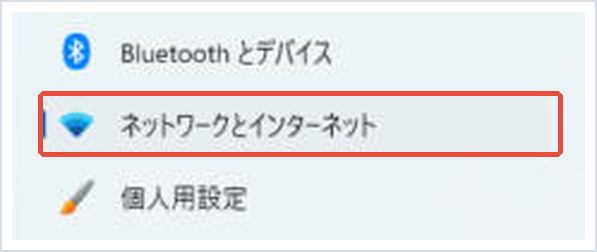
4. 右側の一覧から「モバイル ホットスポット」をクリックします。
5. 「インターネット接続の共有元」で、パソコンがいまネットにつながっている回線(Wi-Fi やイーサネット)を選びます。
6. 「共有」で「Wi-Fi」を選びます。Bluetoothも選べますが、通常はWi-Fiのほうが速く安定します。
7. ページ上部の「モバイル ホットスポット」のスイッチをオンにします。
タスクバー右下のクイック設定にある「モバイル ホットスポット」ボタンからも、ワンクリックでオン・オフできます。ボタンが見当たらないときは、クイック設定の次のページを見るか、鉛筆マークの編集から追加してください。
スマホやタブレットから接続する手順
1. パソコンのモバイル ホットスポットの画面で「プロパティ」を開き、ネットワーク名とパスワードを確認します。
2. スマホやタブレットのWi-Fi設定を開き、一覧からパソコンのネットワーク名を選びます。
3. パスワードを入力して接続します。Windows 11ではQRコードが表示される場合があり、スマホのカメラで読み取るとパスワード入力を省けます。
ネットワーク名やパスワードを変えたいときは、「プロパティ」の「編集」から入力し直して「保存」を押します。初期のパスワードは推測されにくいものに変えておくと安心です。なお、共有元がモバイル通信の場合は、つないだ機器の通信もそのプランのデータ量を使います。
📖 スマホの写真もパソコンに移したい方へ:ケーブルやアプリを使った取り込み方を画面付きでまとめています → スマホの写真をパソコンに取り込む方法
オンにならない・つながらない主な原因
オンにならない原因は大きく5つに分かれます。症状チェック表で当てはまる対処法を選んでください。
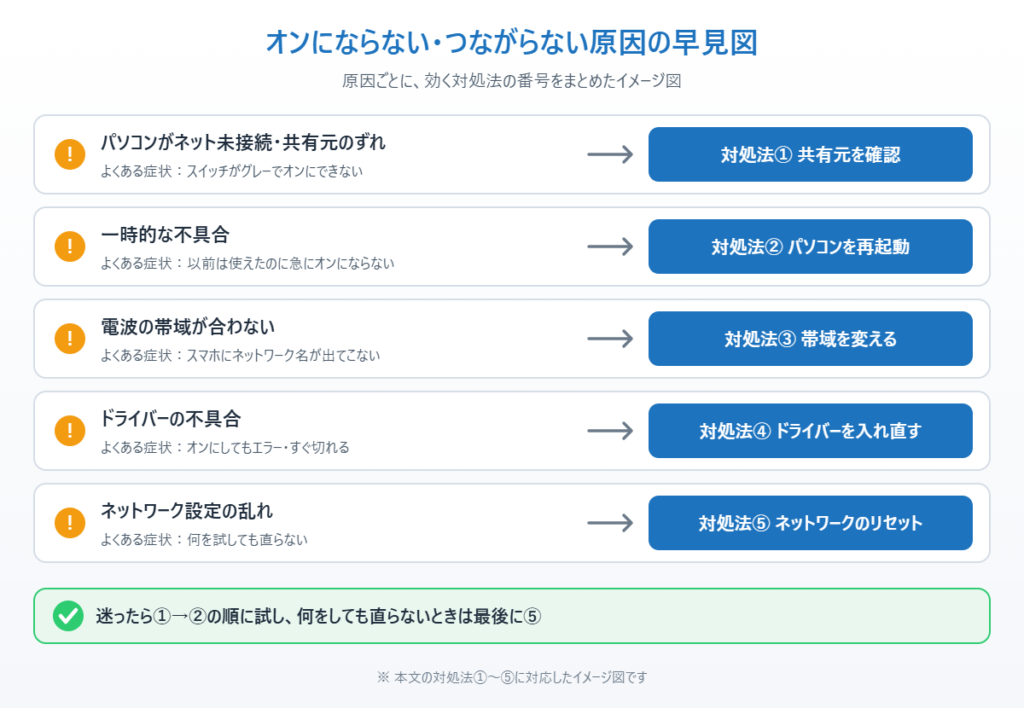
パソコン自体がネットにつながっていない:共有元の回線がない、または共有元の選択がずれていると、スイッチがグレーのままになります。
一時的な不具合:スリープからの復帰後などにネットワーク機能が正しく動かず、オンにできないことがあります。
電波の帯域が合わない:パソコンが5GHz帯で電波を出していると、古いスマホやゲーム機には表示されないことがあります。
ネットワークアダプターのドライバーの不具合:Wi-Fiを担当する部品のドライバー(部品を動かすプログラム)が壊れていると、オンにしてもエラーになります。
ネットワーク設定の乱れ:VPNソフトなどを入れたあとに設定が崩れ、共有がうまく動かなくなる場合があります。
対処法①パソコンのネット接続と共有元を確認する
1. ブラウザで任意のWebページを開き、パソコン自体がネットにつながることを確認します。つながらない場合は先にパソコン側を直します(Windows 11でWi-Fiが接続できない時の対処法)。
2. モバイル ホットスポットの画面で「インターネット接続の共有元」を開き、いま使っている回線を選び直します。
3. スイッチをいったんオフにしてから、もう一度オンにします。
対処法②パソコンを再起動する
1. スタートメニュー右下の電源ボタンをクリックします。

2. 「再起動」をクリックします。
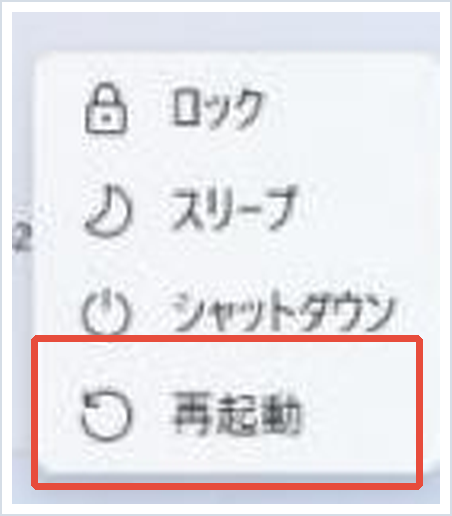
3. 再起動後、もう一度モバイル ホットスポットをオンにします。シャットダウンではなく「再起動」を選ぶのがポイントです。
対処法③ネットワーク帯域を変える
1. モバイル ホットスポットの画面で「プロパティ」の「編集」を押します。
2. 「ネットワーク帯域」を「2.4 GHz」または「使用可能なすべて」に変えて「保存」を押します。
3. スマホのWi-Fi一覧を開き直し、ネットワーク名が表示されるか確認します。2.4GHz帯は古い機器でも見つけやすく、壁越しにも届きやすい帯域です。
対処法④ネットワークアダプターのドライバーを入れ直す
1. スタートボタン(Windowsマーク)を右クリックし、「デバイス マネージャー」を開きます。
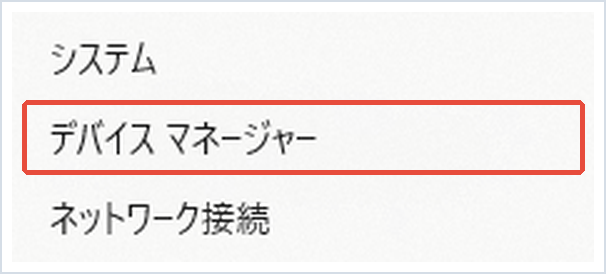
2. 「ネットワーク アダプター」を開き、名前に「Wi-Fi」や「Wireless」が入った項目を探します。
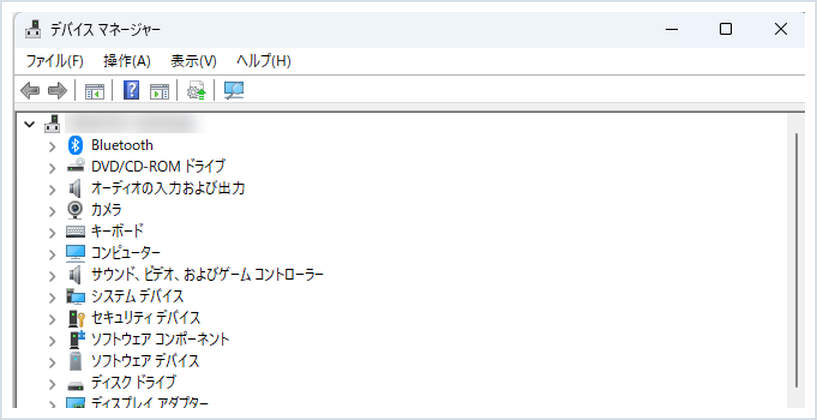
3. その項目を右クリックして「デバイスのアンインストール」を選び、確認画面で「アンインストール」を押します。
4. パソコンを再起動すると、Windowsがドライバーを自動で入れ直します。そのあとモバイル ホットスポットをオンにして確かめます。
対処法⑤ネットワークのリセットを行う
ネットワークのリセットは、Wi-Fiなどの設定を初期状態に戻す最後の手段です。保存したWi-Fiのパスワードが消え、VPNソフトなどは設定し直しが必要になる場合があります。
1. 設定の「ネットワークとインターネット」で「ネットワークの詳細設定」をクリックします。

2. 「ネットワークのリセット」をクリックします。
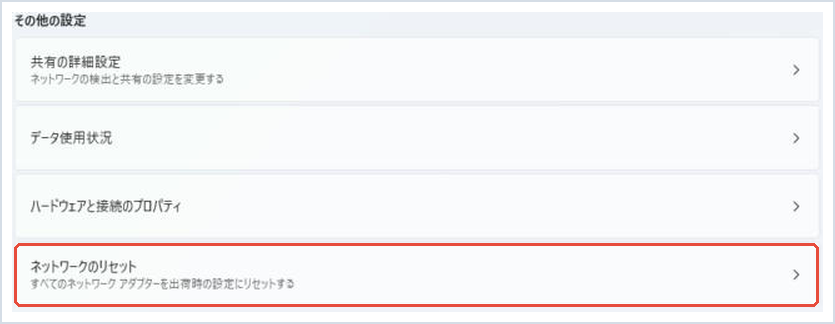
3. 「今すぐリセット」を押し、確認画面で「はい」を選ぶと、少しあとにパソコンが再起動します。
4. 再起動後、Wi-Fiにつなぎ直してからモバイル ホットスポットをオンにします。
まとめ
Windows 11のモバイル ホットスポットは、「設定」→「ネットワークとインターネット」→「モバイル ホットスポット」で共有元と共有方法を選び、スイッチをオンにするだけで使えます。スマホやタブレットからは、表示されたネットワーク名とパスワードでつなぎます。
オンにならないときは、パソコンのネット接続と共有元の確認、再起動、帯域の変更、ドライバーの入れ直し、ネットワークのリセットの順に試してください。それでも直らない場合は、パソコンのWi-Fi部品がホットスポットに対応していない可能性があるため、メーカーのサポートに相談するのがおすすめです。
参考にした公式情報
Windows デバイスをモバイル ホットスポットとして使用する(Microsoft サポート):共有元・共有方法・プロパティの編集とクイック設定からのオン・オフ手順が書かれています。
Windows で Wi-Fi 接続の問題を修正する(Microsoft サポート):機内モードの確認、ドライバーの再インストール、ネットワーク リセットの手順と注意点が書かれています。
📖 関連記事:Windows 11の「近距離共有」でファイルを送る方法 / Windows 11でBluetoothのオン・オフを切り替える方法 / Wi-Fiルーターの寿命と買い替えサイン
よくある質問
Windows 11のモバイルホットスポットはどこで設定できますか?
「設定」→「ネットワークとインターネット」→「モバイル ホットスポット」で設定できます。共有元の回線と共有方法(Wi-Fi または Bluetooth)を選び、スイッチをオンにします。タスクバー右下のクイック設定からもオン・オフできます。
スマホからつなぐときのパスワードはどこで確認できますか?
モバイル ホットスポットの画面の「プロパティ」に、ネットワーク名とパスワードが表示されます。「編集」から好きな名前やパスワードに変更して「保存」することもできます。
モバイル ホットスポットのスイッチがオンにならないのはなぜですか?
パソコン自体がネットにつながっていない、共有元の選択がずれている、機内モードがオンになっている、といった原因が多いです。共有元を選び直し、再起動しても直らなければネットワークアダプターのドライバーを入れ直してください。
スマホのWi-Fi一覧にパソコンのネットワーク名が出ないときはどうすればいいですか?
パソコンが5GHz帯で電波を出していると、古いスマホやゲーム機に表示されないことがあります。「プロパティ」の「編集」で「ネットワーク帯域」を「2.4 GHz」または「使用可能なすべて」に変えて保存してください。
コメント