ゲーム中や文字を打っている途中で、急に「固定キー機能を有効にしますか?」という画面が出てきて困っていませんか。Shiftキーを続けて押しただけなのに、ピッと音が鳴って作業が止まってしまうと、とても気になりますよね。
この記事では、Windows 11の固定キーをオフにする方法と、Shiftキーを5回押しても確認画面が出ないようにする設定を解説します。よく似た「フィルターキー」「切り替えキー」の止め方もまとめて紹介します。
まず結論です。症状に近いものから試してください。
| 症状・状況 | まず試す対処法 |
|---|---|
| Shiftを5回押すと確認画面が出る | 対処法① |
| ShiftやCtrlが押しっぱなしのように効いてしまう | 対処法② |
| キーを押しても反応が遅い・連打が入らない | 対処法③ |
| Caps LockやNum Lockを押すとピッと音が鳴る | 対処法④ |
まず試してほしいこと
確認画面が出ている最中なら、まずは「いいえ」を押して画面を閉じましょう。これで今回はオンになりません。
すでにオンになってしまった場合は、Shiftキーをもう一度5回続けて押すと、固定キーがオフに戻ります。そのあと、下の対処法①で「Shiftキーを5回押しても出ない」ように設定しておくと、同じことが起きなくなります。
固定キーが勝手にオンになる主な原因
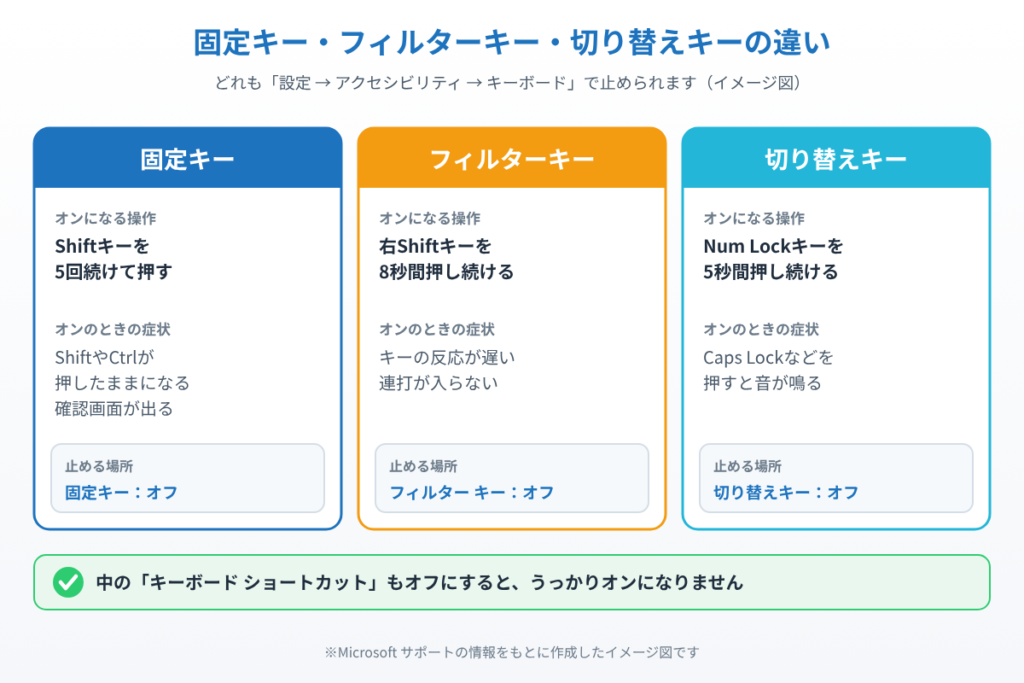
原因1:Shiftキーを5回続けて押した
Windowsには、Shiftキーを5回押すと固定キーのオン・オフを切り替える「ショートカット」が最初から用意されています。ゲームでShiftをダッシュや武器の切り替えに使っていると、知らないうちに5回押してしまいます。
原因2:右のShiftキーを8秒間押し続けた
右のShiftキーを長押しすると「フィルターキー」という別の機能のショートカットが動きます。キーを押しても反応が遅くなるのはこの機能です。
原因3:Num Lockキーを5秒間押し続けた
Num Lockを長押しすると「切り替えキー」がオンになり、Caps LockやNum Lockを押すたびに音が鳴るようになります。
どれも、手や指が不自由な方がキーボードを使いやすくするための「アクセシビリティ(使いやすくする機能)」です。壊れているわけではないので安心してください。
対処法①固定キーをオフにしてショートカットも止める
Shiftキーを5回押しても確認画面が出ないようにする設定です。いちばん多い悩みはこれで解決します。
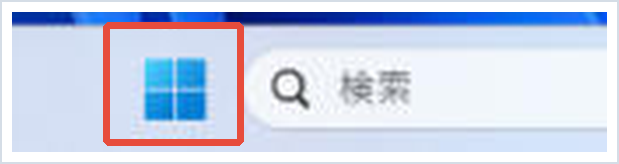
1. スタートボタン(Windowsマーク)をクリックします。
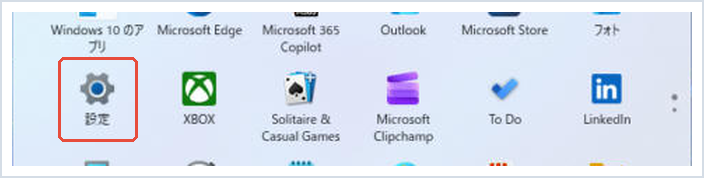
2. スタートメニューから「設定」を開きます。
3. 左のメニューから「アクセシビリティ」を選び、下の方にある「キーボード」をクリックします。
4. 「固定キー」のスイッチをオフにします。
5. 「固定キー」の文字の部分をクリックして中を開き、「固定キーのキーボード ショートカット」をオフにします。
これで、Shiftキーを5回押しても確認画面は出なくなります。ゲームをよくする方は、この5番まで必ず済ませておきましょう。
対処法②押しっぱなしのような状態を元に戻す
固定キーがオンになると、ShiftやCtrlを1回押しただけで「押したまま」の状態になります。そのため、マウスでクリックすると範囲選択になったり、文字が大文字になったりします。
1. 対処法①と同じ「設定」→「アクセシビリティ」→「キーボード」を開きます。
2. 「固定キー」がオンになっていたらオフにします。
3. それでも直らないときは、左右のShiftキーとCtrlキーを1回ずつ押して、押したままの状態を解除します。
キーボードそのものが反応しない場合は、別の原因が考えられます。キーボードが反応しない時の対処法もあわせて確認してください。
対処法③フィルターキーをオフにする
フィルターキーは、短い間に押されたキーや、続けて押された同じキーを無視する機能です。オンになっていると「キーを押しても反応が遅い」「連打が入らない」と感じます。
1. 「設定」→「アクセシビリティ」→「キーボード」を開きます。
2. 「フィルター キー」のスイッチをオフにします。
3. 「フィルター キー」をクリックして中を開き、「フィルター キーのキーボード ショートカット」もオフにします。これで右Shiftを長押ししてもオンになりません。
対処法④切り替えキーをオフにする
切り替えキーは、Caps Lock・Num Lock・Scroll Lockを押したときに音で知らせる機能です。音が気になる場合はオフにしましょう。
1. 「設定」→「アクセシビリティ」→「キーボード」を開きます。
2. 「切り替えキー」のスイッチをオフにします。
3. 「切り替えキー」をクリックして中を開き、「切り替えキーのキーボード ショートカット」もオフにします。
サインイン画面で固定キーがオンになり、PINやパスワードが打ちにくいときは、サインイン画面の右下にあるアクセシビリティのボタンから固定キーをオフにできます。
📖 サインインを楽にしたい方へ:パスワードを打たずに指紋や顔でサインインする「パスキー」の設定方法をまとめています。→ Windows11でパスキーを設定する方法
まとめ
固定キーは、Shiftキーを5回押すとオンになる機能です。「設定」→「アクセシビリティ」→「キーボード」で固定キーをオフにし、あわせて「固定キーのキーボード ショートカット」もオフにしておけば、急に確認画面が出ることはなくなります。
キーの反応が遅いときはフィルターキー、ピッと音が鳴るときは切り替えキーも同じ画面で確認してください。それでも入力がおかしい場合は、キーボードの故障や配列の設定が原因のこともあります。キーボード配列が英語になった時の直し方も参考にしてください。
参考にした公式情報
アクセシビリティのための Windows のキーボード ショートカット(Microsoft サポート):Shiftキー5回で固定キー、右Shift8秒でフィルターキー、Num Lock5秒で切り替えキーがオン・オフになることが書かれています。
📖 関連記事:スクリーンキーボードの出し方 / Windows 11の便利なショートカットキー一覧 / マウスの設定を変更する方法
よくある質問
Shiftキーを5回押すと出る画面は何ですか?
固定キー機能をオンにするかを確認する画面です。ShiftやCtrlを押したままの状態にできる、キーボードを使いやすくするための機能で、故障ではありません。「いいえ」を押せばオンになりません。
固定キーが出ないようにするにはどうすればいいですか?
「設定」→「アクセシビリティ」→「キーボード」で固定キーをオフにし、固定キーの中にある「固定キーのキーボード ショートカット」もオフにします。これでShiftキーを5回押しても確認画面は出ません。
キーを押しても反応が遅いのはなぜですか?
フィルターキーがオンになっている可能性があります。右のShiftキーを8秒間押し続けるとオンになる機能で、「設定」→「アクセシビリティ」→「キーボード」でオフにできます。
Caps Lockを押すと音が鳴るのを止めるにはどうすればいいですか?
切り替えキーがオンになっています。「設定」→「アクセシビリティ」→「キーボード」で切り替えキーと、そのキーボード ショートカットをオフにすると音が鳴らなくなります。

コメント