文字をコピーしたのに貼り付けられない、Ctrl+CやCtrl+Vを押しても何も起きない、右クリックの「貼り付け」が薄いグレーで押せない――Windows 11でこうなると、ちょっとした作業もすべて手打ちになって本当に困りますよね。
この記事では、コピー&貼り付けができなくなる原因を「キーボード」「アプリ」「クリップボード(コピーした内容を一時的に預かる場所)」「常駐ソフト」「システムファイル」の順に切り分け、5つの対処法で直す手順をわかりやすく解説します。
まず結論です。症状に近いものから試してください。
| 症状・状況 | まず試す対処法 |
|---|---|
| 右クリックならできるが、Ctrl+C・Ctrl+Vだけ効かない | 対処法① |
| 特定のアプリ・サイトだけ貼り付けられない | 対処法② |
| リモートデスクトップ越しだとコピーできない | 対処法② |
| どのアプリでも貼り付けがグレー・前にコピーした内容が出る | 対処法③ |
| 直しても何度も同じ症状が出る | 対処法④・対処法⑤ |
まず試してほしいこと
最初に、メモ帳でコピー&貼り付けを試してください。メモ帳で文字を入力し、選択してCtrl+C、改行してCtrl+Vを押します。メモ帳ではできるなら、元のアプリやサイト側の問題の可能性が高くなります。
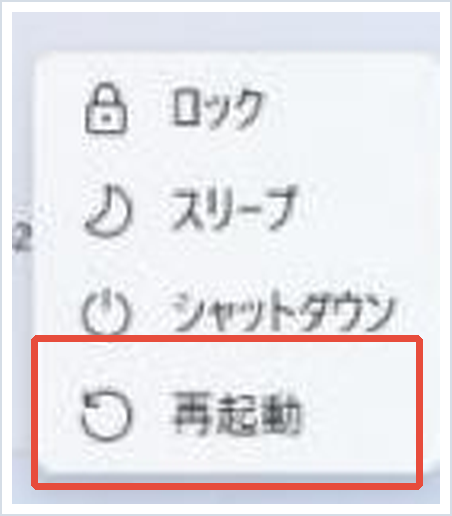
次に、パソコンを再起動します。クリップボードの一時的な不調は、再起動だけで直ることがよくあります(シャットダウンではなく「再起動」を選んでください)。
1. スタートボタンをクリックし、右下の電源ボタンをクリックします。

2. 「再起動」をクリックします。
ここまでで直らなければ、次の順番で原因を絞り込みます。
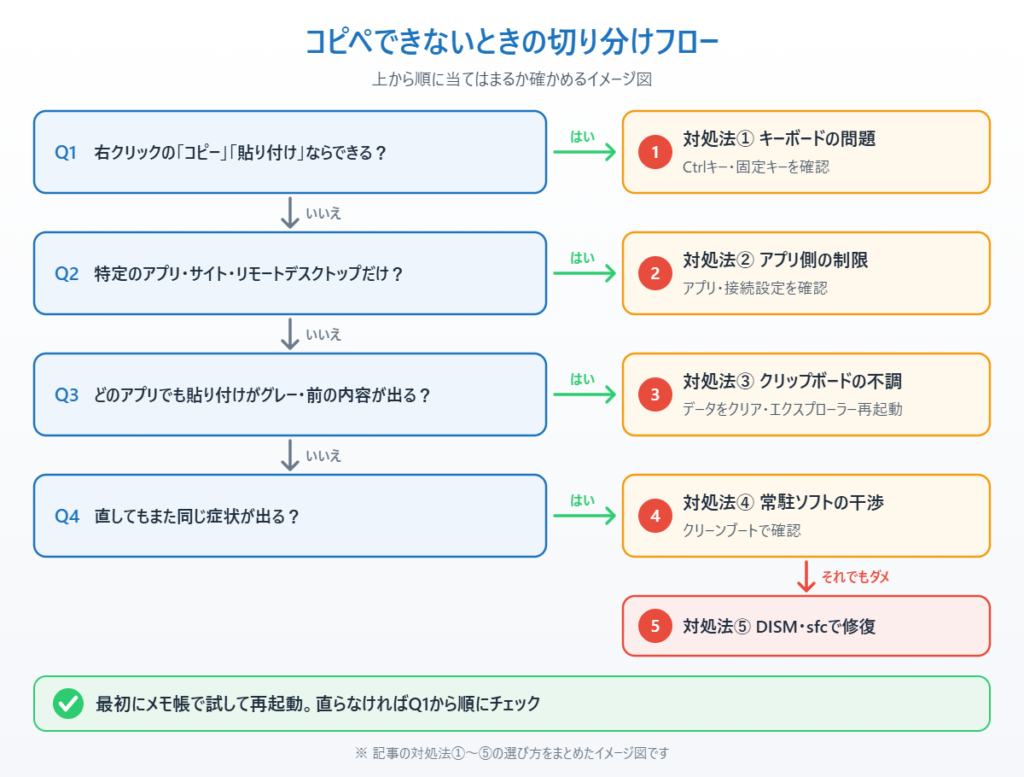
コピー&貼り付けができない主な原因
キーボードの問題:Ctrlキーの故障や接触不良、または固定キー(キーを1つずつ押しても同時押しとして扱う機能)がオンになっていると、ショートカットだけが効かなくなります。右クリックのメニューではコピーできるのが目印です。
アプリやサイト側の制限:コピーを禁止しているWebサイトやPDF、会社の管理ポリシーで貼り付けを制限しているアプリがあります。リモートデスクトップでは、接続の設定でクリップボードの共有がオフになっていることもあります。
クリップボードの不調:コピーした内容を預かるクリップボードが一時的におかしくなると、どのアプリでも貼り付けがグレーになったり、前にコピーした内容が出たりします。
常駐ソフトの干渉:クリップボード管理ソフト、リモート操作ソフト、翻訳ソフトなど、クリップボードを監視するソフトがWindowsの動作とぶつかることがあります。
システムファイルの破損:Windowsの部品となるファイルが壊れていると、再起動しても同じ症状がくり返し出ることがあります。
対処法①キーボード(Ctrlキー・固定キー)を確認する
まず、右クリックのメニューからコピー・貼り付けができるか試します。右クリックではできてCtrl+C・Ctrl+Vだけ効かないなら、キーボード側の問題です。
1. キーボードの反対側のCtrlキー(右側にもあります)でCtrl+C・Ctrl+Vを試します。片側だけ効かないなら、そのCtrlキーの故障や汚れが考えられます。
2. スクリーンキーボード(画面に表示するキーボード)でCtrlキーを押してから「C」「V」を押し、コピー・貼り付けできるか確かめます。スクリーンキーボードでできるなら、物理キーボードの不具合です。出し方はスクリーンキーボードの出し方で解説しています。
3. 固定キーがオンになっていないか確認します。Shiftキーを5回押したあとから操作がおかしくなった場合は、固定キーが有効になっています。オフにする手順は固定キーをオフにする方法を参考にしてください。
Ctrl以外のキーもおかしいときはキーボードが反応しない時の対処法へ、Windows Updateのあとから急にショートカット全般が効かなくなったときは更新後にショートカットキーが効かない時の対処法へ進んでください。
対処法②アプリ側の制限を確認する
特定のアプリやサイトだけで貼り付けられないなら、そのアプリ側の制限が原因です。
1. 別のアプリで同じ操作をして、本当にそのアプリだけか確かめます(メモ帳ではできる、など)。
2. Webサイトの場合は、サイト側でコピーや貼り付けを禁止していることがあります。パスワード入力欄など、仕様として貼り付けを受け付けない欄もあります。
3. アプリが固まりかけていると、メニューの「貼り付け」が反応しないことがあります。そのアプリをいったん閉じて開き直してから試します。
4. リモートデスクトップ越しにコピーできない場合は、接続前の画面で「オプションの表示」→「ローカル リソース」タブを開き、「クリップボード」にチェックが入っているか確認してから接続し直します。
会社から支給されたパソコンでは、情報漏えい対策として管理者がコピーや貼り付けを制限していることがあります。その場合は自分で解除せず、社内のシステム担当者に確認してください。
対処法③クリップボードをリセットする
どのアプリでも貼り付けがグレーになる、前にコピーした内容が出てくる、という場合はクリップボードをリセットします。
1. スタートボタン→「設定」→「システム」→「クリップボード」を開きます。
2. 「クリップボードのデータのクリア」の「クリア」をクリックします(ピン留めした項目は残ります)。
3. もう一度コピー&貼り付けを試します。直らなければ、続けてエクスプローラー(デスクトップやタスクバーを表示しているプログラム)を再起動します。
4. キーボードのCtrl+Shift+Escを同時に押して、タスクマネージャーを開きます。
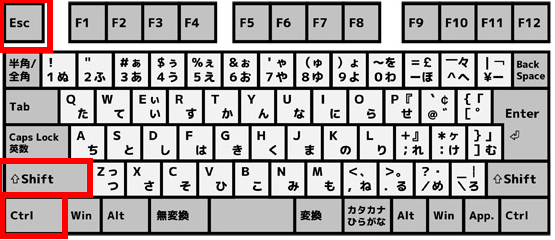
5. 「プロセス」の一覧から「エクスプローラー」(Windows エクスプローラー)を選びます。
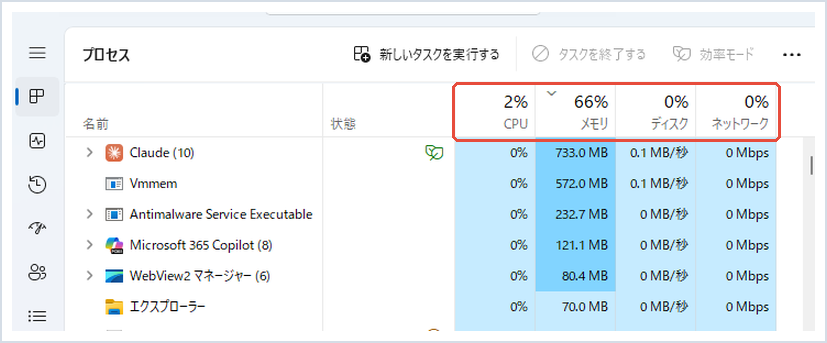
6. 上部の「タスクを再起動する」(または右クリック→「再起動」)をクリックします。画面が一瞬消えてから元に戻れば完了です。
エクスプローラー自体がよく固まる場合はエクスプローラーが重い・落ちる時の対処法も確認してください。コピーした履歴を残して使い回したい方はクリップボード履歴の使い方で、Windowsキー+Vの履歴の有効化やピン留めを解説しています。
対処法④常駐ソフトの干渉を確認する(クリーンブート)
再起動するとしばらく直るのに、また同じ症状が出る場合は、裏で動いているソフトが邪魔をしている可能性があります。
1. 最近入れたソフトのうち、クリップボード管理ソフト・リモート操作ソフト・翻訳ソフト・画面キャプチャソフトなど、コピーした内容を扱うソフトがあれば、いったん終了してから試します。
2. どのソフトが原因かわからないときは、クリーンブート(Microsoft以外のサービスとスタートアップを止めて起動する方法)で起動し、コピー&貼り付けができるか確かめます。クリーンブートでできるなら、止めたソフトのどれかが原因です。
クリーンブートの手順と、原因のソフトを絞り込むやり方はクリーンブートのやり方で詳しく解説しています。確認が終わったら、必ず元の起動方法に戻してください。
対処法⑤システムファイルを修復する(DISM・sfc)
ここまで試しても直らない場合は、Windowsのシステムファイルを点検・修復します。Microsoftの案内どおり、DISMを先に実行してからsfcを実行します。
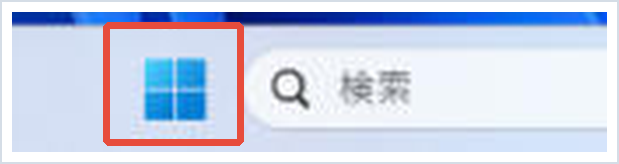
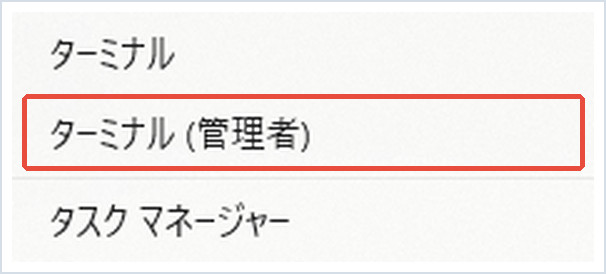
1. スタートボタン(Windowsマーク)を右クリックします。
2. 「ターミナル (管理者)」をクリックします。
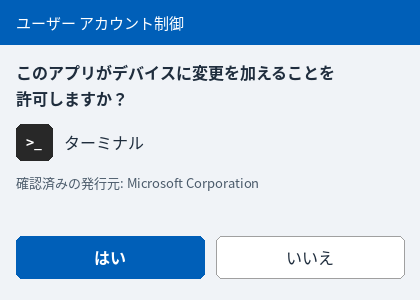
3. 「このアプリがデバイスに変更を加えることを許可しますか?」と出たら「はい」をクリックします。
4. タブに「管理者」と表示されていることを確認します。
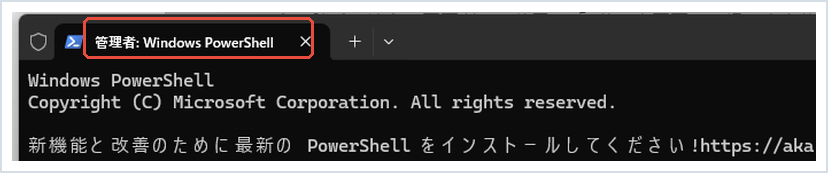
5. 次のコマンドを入力(またはコピーして貼り付け)し、Enterキーを押します。完了まで数分〜数十分かかることがあります。
DISM.exe /Online /Cleanup-image /Restorehealth6. 終わったら、次のコマンドを入力(またはコピーして貼り付け)し、Enterキーを押します。
sfc /scannow7. 「検証 100% が完了しました。」と表示されたら画面を閉じ、パソコンを再起動してからコピー&貼り付けを試します。
いまはコピー&貼り付けができない状態なので、コマンドはキーボードで1文字ずつ入力してください(スペースの位置に注意します)。
📖 Windows Updateのあとからおかしくなった方へ:原因になった更新プログラムを外して元に戻す手順をまとめています。→ 問題のあるWindows更新プログラムをアンインストールする方法
まとめ
コピー&貼り付けができないときは、まずメモ帳で試して再起動し、そのあと「キーボード(対処法①)」「アプリの制限(対処法②)」「クリップボードのリセット(対処法③)」「常駐ソフト(対処法④)」「システムファイルの修復(対処法⑤)」の順に切り分けると、原因を早く見つけられます。
特に多いのは、右クリックならできるのにショートカットだけ効かないキーボード側の問題と、再起動やクリップボードのクリアで直る一時的な不調です。すべて試しても直らない場合は、別のユーザーアカウントで同じ症状が出るかを確認し、それでも直らなければパソコンのメーカーサポートに相談してください。
参考にした公式情報
クリップボードの使用(Microsoft サポート):クリップボード履歴の有効化と、設定からクリップボードのデータをクリアする方法が書かれています。
システム ファイル チェッカー ツールを使用して不足または破損しているシステム ファイルを修復する(Microsoft サポート):DISMを実行してからsfc /scannowを実行する手順が書かれています。
📖 関連記事:Windows 11の便利なショートカットキー一覧 / キーボード配列が英語になった時の直し方 / 画像の文字をコピーする方法
よくある質問
右クリックなら貼り付けできるのに、Ctrl+Vだけ効かないのはなぜですか?
Ctrlキーの故障や接触不良、または固定キーがオンになっているなど、キーボード側の問題が考えられます。反対側のCtrlキーやスクリーンキーボードで試し、固定キーがオンならオフにしてください。
特定のアプリやサイトだけ貼り付けできないのはどうしてですか?
サイトやアプリ側でコピー・貼り付けを禁止していることがあります。パスワード入力欄のように仕様で貼り付けを受け付けない欄もあります。会社のパソコンでは管理者が制限している場合もあるので、システム担当者に確認してください。
リモートデスクトップでコピー&貼り付けができないときはどうすればいいですか?
リモートデスクトップ接続の画面で「オプションの表示」から「ローカル リソース」タブを開き、「クリップボード」にチェックが入っているか確認してから接続し直してください。
どのアプリでも貼り付けがグレーになるときは何を試せばいいですか?
まずパソコンを再起動し、直らなければ設定の「システム」→「クリップボード」でデータをクリアし、タスクマネージャーからエクスプローラーを再起動してください。何度も再発する場合はクリーンブートで常駐ソフトを確認し、最後にDISMとsfcでシステムファイルを修復します。
コメント