「Windows 11 の一時フォルダーが満杯になったことによるディスク領域不足エラー」と表示されたり、Cドライブの空きが急に減って困っていませんか?一時フォルダー(Temp。アプリやWindowsが作業中に作る使い捨てファイルの置き場)は、放っておくと数GB〜数十GBまで膨らむことがあります。
この記事では、Tempの中身を安全に消す方法と、消していいもの・ダメなものの見分け方、自動で消える設定までを順番に解説します。
まず結論です。症状に近いものから試してください。
| 症状・状況 | まず試す対処法 |
|---|---|
| とにかく早く空きを作りたい | 対処法① |
| 設定で消しても空きがあまり増えない | 対処法②・対処法③ |
| 消してもすぐ一時フォルダーが満杯に戻る | 対処法④ |
| 毎回手で消すのが面倒 | 対処法⑤ |
| 何を消していいか分からない | 消していいもの・ダメなもの |
まず試してほしいこと:パソコンを再起動する
一時ファイルの多くは、使っているアプリが閉じると不要になります。逆に、アプリが開いたままだと「使用中」で消せません。まず作業中のファイルを保存して、スタート→電源→「再起動」を1回行ってください。再起動だけで一部の一時ファイルが片付き、このあとの削除もスムーズになります。
あわせて、エクスプローラーの「PC」を開き、Cドライブの空き容量をメモしておくと、どの方法でどれだけ空いたかが分かります。
一時フォルダーが満杯になる主な原因
原因1:アプリやインストーラーの残りかす ソフトのインストールや更新のときに展開されたファイルが、終わったあとも残ることがあります。
原因2:Microsoft Store アプリのファイルがたまる Microsoft のサポートページでは、Temp フォルダーが Microsoft Store が使うアプリのファイル(.appx)ですぐにいっぱいになる場合があると案内されています。消してもすぐ満杯に戻るなら、これが疑われます。
原因3:Windows Update の一時ファイル 更新プログラムのダウンロードや配信の最適化(他のPCと更新を分け合う仕組み)のファイルが、一時ファイルとして残ります。
原因4:長いあいだ掃除していない Windows は一時フォルダーを自動では空にしないため、何年も使ったPCほど大きくなります。
なお、2026年7月の更新後に「システムで予約済み」などが異常に増えた場合は、一時ファイルとは別の不具合です。→ CapabilityAccessManagerでストレージが減る不具合の対処法
消す前に確認:消していいもの・ダメなもの
消していいかどうか迷ったら、次の基準で判断してください。
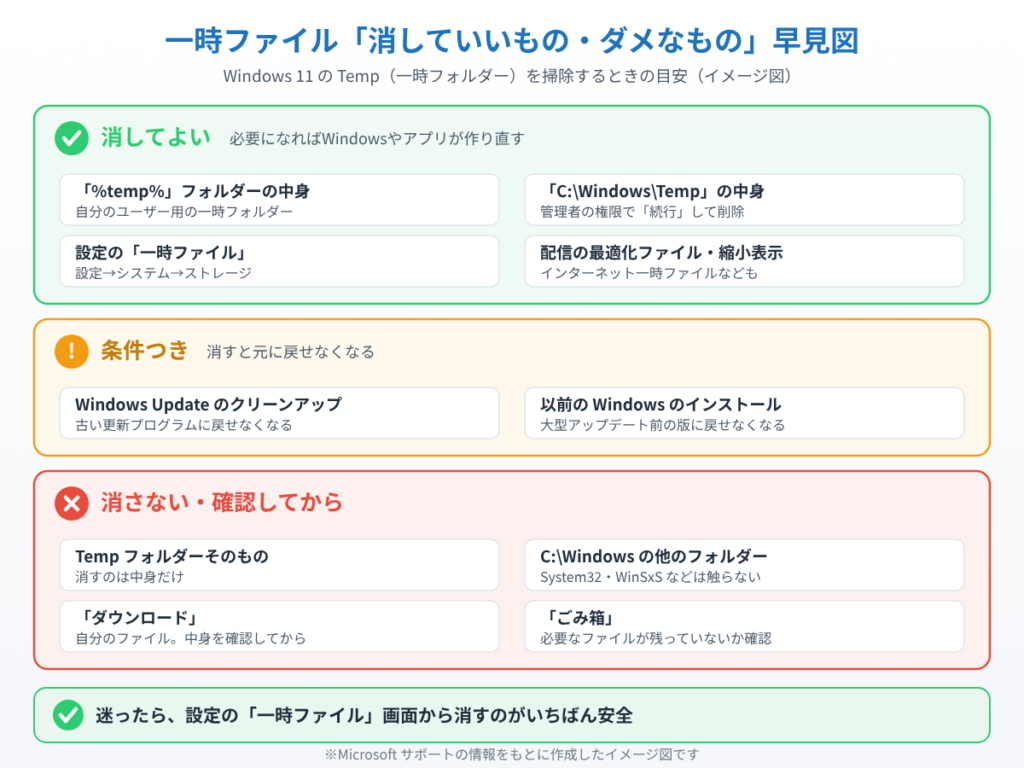
消してよいもの:「%temp%」で開くフォルダーの中身、「C:\Windows\Temp」の中身、設定の一時ファイル画面にある「一時ファイル」「配信の最適化ファイル」「縮小表示」「インターネット一時ファイル」など。消しても、必要になればWindowsやアプリが作り直します。
条件つきで消してよいもの:「Windows Update のクリーンアップ」を消すと、古い更新プログラムに戻せなくなります。「以前の Windows のインストール」は大型アップデートから10日以内なら元のバージョンに戻すために使うので、戻す予定がなければ消してかまいません(消すと元に戻せません)。
消してはいけないもの:Tempフォルダーそのもの(中身だけ消す)、「C:\Windows」の中のTemp以外のフォルダー(System32 や WinSxS など)。また、一時ファイル画面の「ダウンロード」と「ごみ箱」は自分のファイルなので、中身を確認してからチェックを入れてください。
対処法①設定の「一時ファイル」からまとめて削除する
いちばん安全で簡単な方法です。Windows が消してよいと判断したものだけが一覧に出ます。
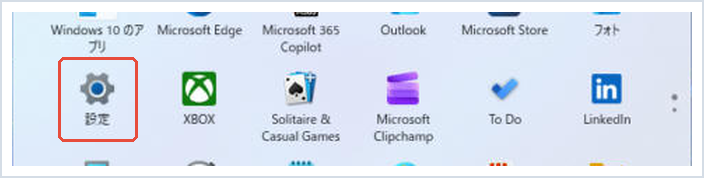
1. スタートボタンをクリックし、「設定」を開きます。
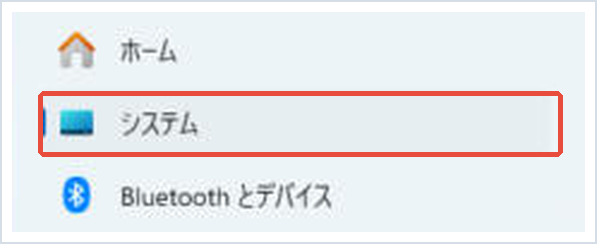
2. 左メニューの「システム」をクリックします。
3. 「ストレージ」をクリックします。

4. 集計が終わったら、「一時ファイル」をクリックします。
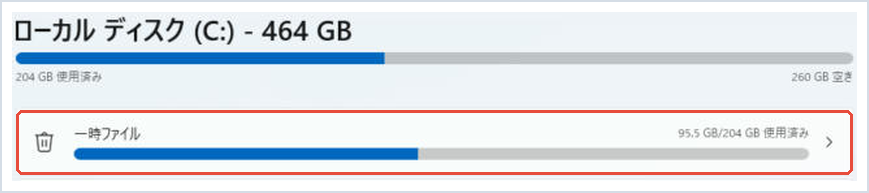
5. 消したい項目にチェックを入れ、「ファイルの削除」をクリックします。「ダウンロード」と「ごみ箱」は中身を確認してから選んでください。
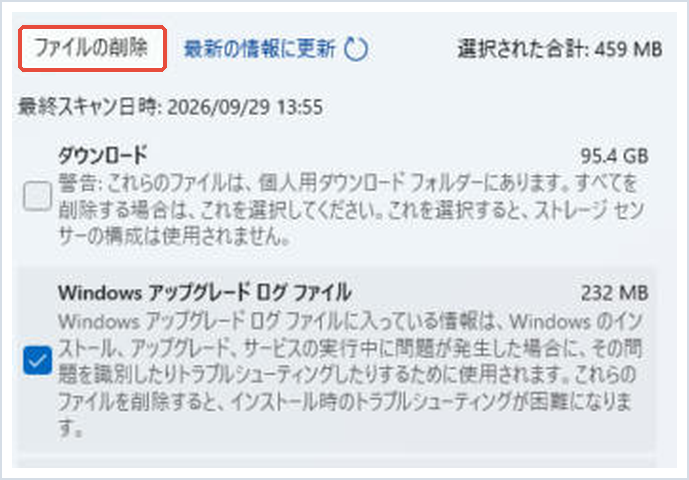
項目の大きさは画面に表示されるので、大きいものから見ると効果が分かりやすいです。
📖 更新後に調子が悪い方へ:「Windows Update のクリーンアップ」を消す前に、問題の更新プログラムを外すかどうか決めておきましょう。→ 問題のあるWindows更新プログラムをアンインストールする方法
対処法②「%temp%」を開いて手動で削除する
設定の画面では消えない、自分のユーザー用の一時フォルダーを直接空にします。
1. キーボードのWindowsキー+Rを押します。

2.「ファイル名を指定して実行」が開いたら、次の文字を入力(またはコピーして貼り付け)し、「OK」をクリックします。
%temp%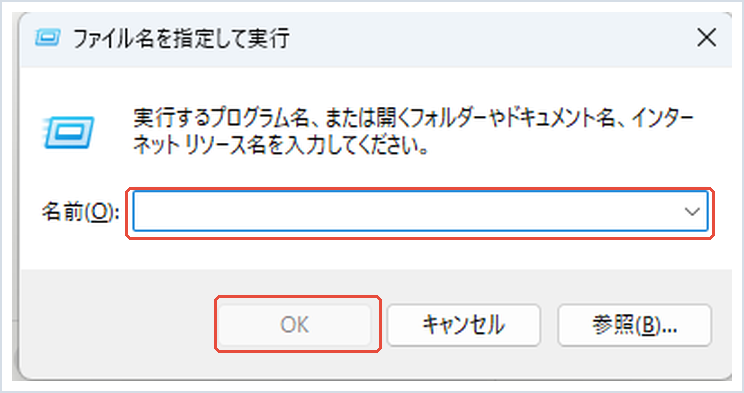
3. Tempフォルダーが開いたら、Ctrl+Aで中身をすべて選び、Deleteキーを押します。
4.「ファイルは使用中です」と出たら、「現在の項目すべてにこの操作を適用する」にチェックを入れて「スキップ」をクリックします。使用中のファイルは無理に消さなくて大丈夫です。
5. 消したファイルはごみ箱に入るので、最後にごみ箱を空にすると容量が戻ります。
対処法③「C:\Windows\Temp」の中身を削除する
Windows 本体やサービスが使う一時フォルダーです。管理者の権限が必要です。
1. Windowsキー+Rを押し、次の文字を入力(またはコピーして貼り付け)して「OK」をクリックします。
C:\Windows\Temp2.「このフォルダーにアクセスする許可がありません」と出たら「続行」をクリックします。
3. 対処法②と同じように、Ctrl+A→Deleteで中身を消し、使用中のファイルは「スキップ」します。
このフォルダーの中身以外(C:\Windows の他のフォルダー)は絶対に消さないでください。
対処法④Microsoft Store をリセットする(すぐ満杯に戻る場合)
消してもすぐにTempが満杯に戻る場合の、Microsoft が案内している手順です。
1. 設定の「システム」で「トラブルシューティング」をクリックします。

2. 「その他のトラブルシューティング ツール」をクリックします。
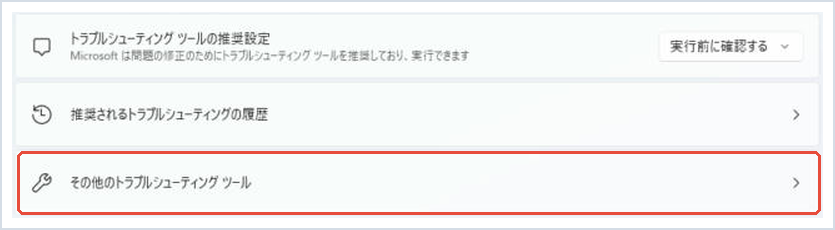
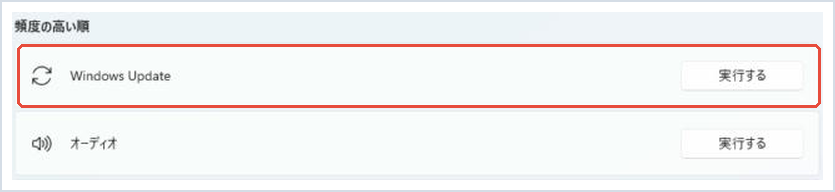
3. 一覧の「Windows ストア アプリ」の横にある「実行する」をクリックし、画面の案内に従います。
4. 次にWindowsキー+Rを押し、次の文字を入力(またはコピーして貼り付け)して「OK」をクリックします。黒い画面が出たあとにストアが開けば、キャッシュの消去は完了です。
wsreset.exe5. 同じ「その他のトラブルシューティング ツール」の画面で、「Windows Update」の「実行する」もクリックします。
6. 最後にパソコンを再起動し、Tempがまた増えていないか確認します。
対処法⑤ストレージセンサーで自動削除にする
ストレージセンサーをオンにすると、一時ファイルやごみ箱の古いファイルをWindowsが自動で消してくれます。初期状態ではオフです。
1. 対処法①の手順3まで進み、「ストレージ センサー」をクリックします。
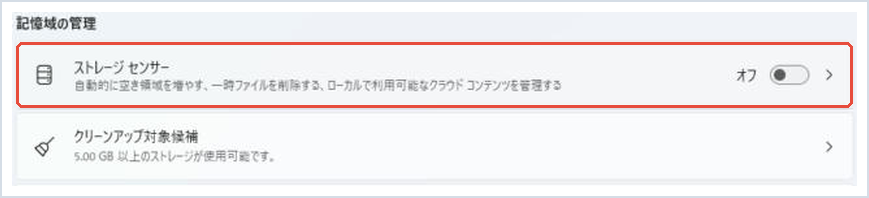
2. 「ユーザー コンテンツの自動クリーンアップ」のスイッチをオンにします。
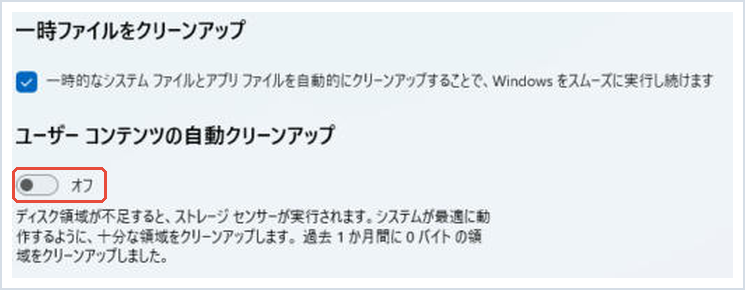
3. 実行する頻度(毎日・毎週・毎月、または空き容量が少ないとき)と、ごみ箱の中身を消すまでの日数を選びます。ダウンロードフォルダーは、自分で設定しない限り消されません。
細かい設定の選び方は、こちらで詳しく解説しています。→ Windows 11「ストレージセンサー」の設定方法
まとめ
一時フォルダーが満杯のときは、まず再起動してから、設定の「一時ファイル」で削除(対処法①)、足りなければ「%temp%」と「C:\Windows\Temp」の中身を手で消します(対処法②③)。すぐ満杯に戻るならMicrosoft Storeのリセット(対処法④)、普段はストレージセンサー(対処法⑤)で自動化しておくと安心です。
Tempを消しても空きが足りない場合は、一時ファイル以外(写真・動画・アプリ)が容量を使っています。→ Windows 11でCドライブの空き容量を増やす方法7つ
参考にした公式情報
Windows でドライブの空き領域を増やす(Microsoft サポート):「Temp フォルダーがいっぱいでディスク領域不足エラーが発生する場合」の手順(Store のリセット・wsreset.exe・Windows Update のリセット)と、クリーンアップに関する推奨事項の使い方が書かれています。
ストレージ センサーでドライブ領域を管理する(Microsoft サポート):ストレージ センサーのオンにし方と、一時ファイル・ごみ箱・ダウンロードの扱いが書かれています。
📖 関連記事:パソコンが重い・フリーズするときの対処ガイド
📖 関連記事:ダウンロードフォルダーの場所を変更する方法 / デスクトップにごみ箱を表示する方法
よくある質問
Tempフォルダーの中身は全部消しても大丈夫ですか?
はい、%temp% と C:\Windows\Temp の中身は消して大丈夫です。必要なファイルはWindowsやアプリが作り直します。使用中で消せないファイルは「スキップ」してください。消してはいけないのはTempフォルダーそのものと、C:\Windows の中のTemp以外のフォルダーです。
「ファイルは使用中です」と出て消せないときはどうすればいいですか?
「現在の項目すべてにこの操作を適用する」にチェックを入れて「スキップ」を選べば、消せるファイルだけが削除されます。パソコンを再起動してから削除すると、消せるファイルが増えます。
一時ファイルを消してもすぐに満杯に戻るのはなぜですか?
Microsoft Store が使うアプリのファイルがTempにたまっている可能性があります。トラブルシューティング ツールの「Windows ストア アプリ」と「Windows Update」を実行し、Store のキャッシュを消去してから再起動してください。
一時ファイルを自動で消す方法はありますか?
設定→システム→ストレージの「ストレージ センサー」をオンにすると、一時ファイルやごみ箱の古いファイルを自動で削除できます。ダウンロードフォルダーは自分で設定しない限り消されません。

コメント