家族と同じパソコンを使っていて、「このフォルダだけは見られたくない」「パスワードをかけておきたい」と思ったことはありませんか?ところが Windows 11 のフォルダを右クリックしても、パスワードを設定する項目は見つかりません。
この記事では、Windows 11 でフォルダの中身を守る4つの方法と、Home エディションでもできること・できないことを、目的別に選べるように解説します。
まず結論です。守りたいものと状況に近いものから試してください。
| 守りたいもの・状況 | おすすめの方法 |
|---|---|
| 家族と同じアカウントで1台のパソコンを使っている | 対処法① |
| 人に送る・メールに添付するファイルを守りたい | 対処法② |
| Pro で、自分のアカウントのフォルダを守りたい | 対処法③ |
| Pro で、持ち歩くUSBメモリの中身を守りたい | 対処法④ |
| Home で、持ち歩くデータを守りたい | パスワードロック付きUSBメモリ |
まず確認:フォルダにそのままパスワードをかける機能はありません
Windows 11 には、フォルダを開くときにパスワードを聞いてくる「フォルダのパスワード設定」の標準機能はありません。代わりに、アカウントを分ける・圧縮ファイルにパスワードを付ける・暗号化するといった方法で中身を守ります。
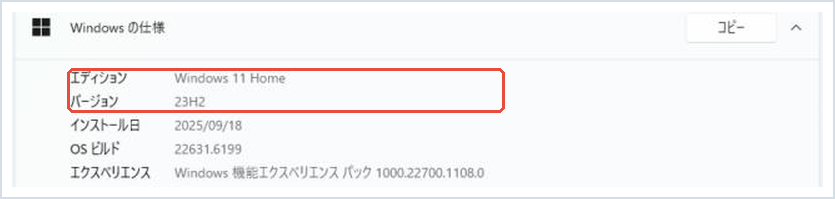
暗号化の機能(EFS・BitLocker)は Windows のエディションによって使えるかどうかが変わります。最初に、お使いのパソコンが Home か Pro かを確認しておきましょう。
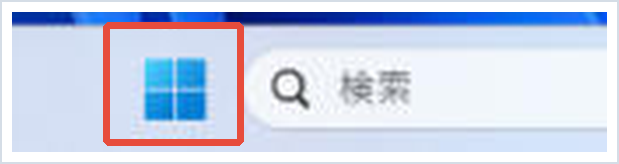
1. タスクバーのスタートボタン(Windowsマーク)をクリックします。
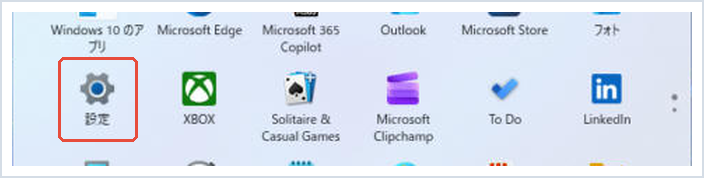
2. スタートメニューから「設定」を開きます。
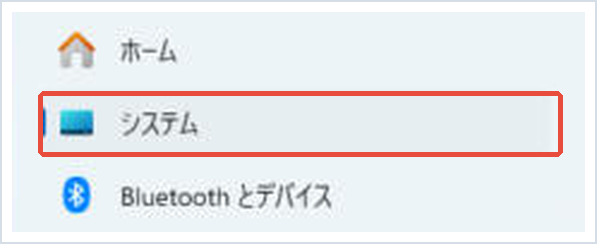
3. 左メニューの「システム」をクリックします。
4. 右側のいちばん下にある「バージョン情報」をクリックします。

5. 「Windows の仕様」の「エディション」に、Windows 11 Home か Windows 11 Pro かが表示されます。
4つの方法の違い
どの方法が合うかは、エディションと守りたいもので決まります。パソコンの中のフォルダなのか、持ち歩くUSBメモリなのか、人に送るファイルなのかで選び方が変わります。
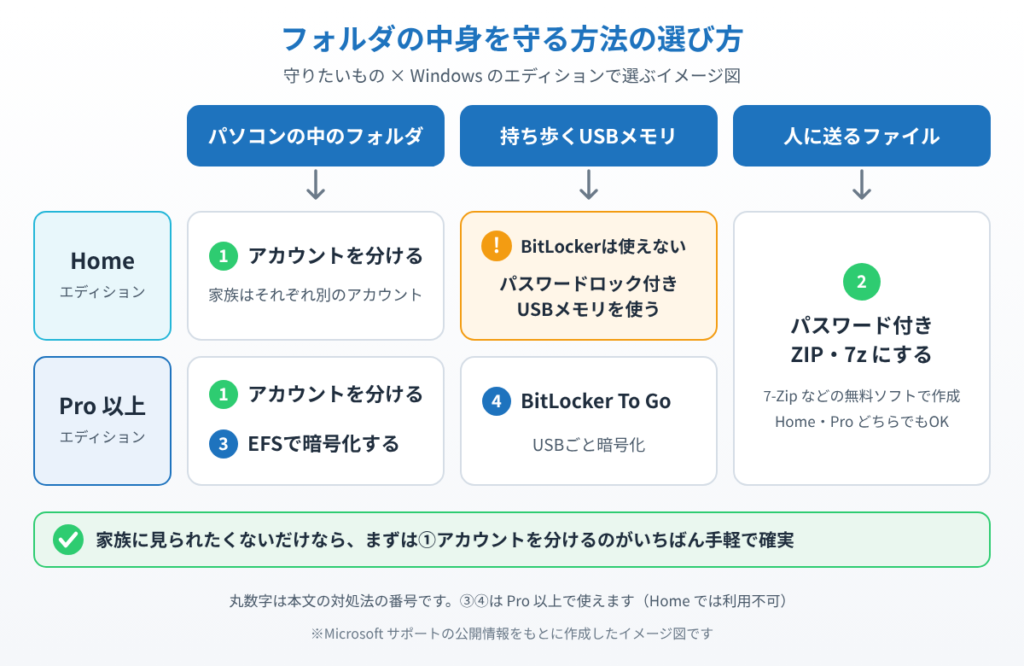
アカウントを分ける方法は、Home でも Pro でも使えます。家族それぞれが自分のアカウントでサインインすれば、ほかの人のデスクトップやドキュメントのフォルダは開けません。家族間で「うっかり見られる」のを防ぐなら、いちばん確実で手間もかかりません。
パスワード付きの圧縮ファイルは、ファイルそのものにパスワードを付ける方法です。メールで送ったり、クラウドに置いたりしても守られます。Windows 11 の標準の圧縮機能ではパスワードを付けられないため、7-Zip などの無料ソフトを使います。
EFS(ファイル暗号化:Encrypting File System)は、フォルダを自分のアカウント専用に暗号化する機能です。Pro 以上で使えて、Home では使えません。同じアカウントでサインインした人には普通に見えてしまうので、アカウントを分けることが前提になります。
BitLocker To Goは、USBメモリや外付けドライブを丸ごと暗号化し、挿したときにパスワードを求める機能です。暗号化をかけられるのは Pro 以上で、Home では有効にできません。
対処法①家族とユーザーアカウントを分ける
家族に見られたくないだけなら、まずはアカウントを分けるのがおすすめです。自分のフォルダは自分のアカウントでしか開けなくなり、サインインにはパスワードやPINが必要になります。
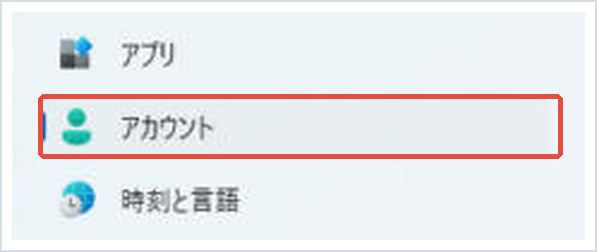
1. スタートメニューから「設定」を開き、左メニューの「アカウント」をクリックします。
2. 「その他のユーザー」(または「家族」)を開き、「アカウントの追加」から家族用のアカウントを作ります。
3. 作ったアカウントで家族にサインインしてもらい、自分のアカウントのパスワード(PIN)は家族に教えないようにします。
アカウントの作り方は、画面つきで Windows 11でユーザーアカウントを追加する方法 にまとめています。なお、管理者のアカウントはほかの人のフォルダを開ける場合があるので、家族用のアカウントは「標準ユーザー」にしておくと安心です。
📖 自分のアカウントのサインインを安全にしたい方へ:パスワードを覚えなくても指紋や顔、PINでサインインできる「パスキー」の設定方法を解説しています。→ Windows 11のパスキー設定
対処法②パスワード付きZIP・7zにする(Home・Pro)
ファイルを人に渡す、USBメモリやクラウドに置くといった場面では、圧縮ファイルにパスワードを付ける方法が向いています。Microsoft のサポートページでも、暗号化された圧縮ファイルを作るときは 7-Zip などのアプリを使うよう案内されています。
1. 7-Zip の公式サイトからインストールします。
2. 守りたいフォルダを右クリックし、「7-Zip」→「圧縮…」を選びます(メニューにないときは「その他のオプションを確認」を開きます)。
3. 「パスワード入力」と「パスワード再入力」に同じパスワードを入れ、暗号化方式にAES-256を選んで「OK」を押します。
4. できた圧縮ファイルを開けることを確かめてから、元のフォルダを削除します。元のフォルダを残したままだと、パスワードをかけた意味がなくなります。
7z 形式で圧縮すると「ファイル名を暗号化」も選べ、中に何が入っているかも見えなくなります。ZIP の詳しい作り方と解凍のしかたは Windows 11でZIPファイルを解凍・圧縮する方法 をご覧ください。パスワードを忘れると中身は取り出せないので、必ず控えておきましょう。
対処法③EFSでフォルダを暗号化する(Pro以上)
Pro 以上のパソコンで、自分のアカウントのフォルダを守りたいときに使えます。暗号化したあとも、自分のアカウントでは普段どおりファイルを開けます。
1. 暗号化したいフォルダを右クリックし、「プロパティ」を開きます。
2. 「全般」タブの「詳細設定」をクリックします。
3. 「内容を暗号化してデータをセキュリティで保護する」にチェックを入れ、「OK」→「適用」を押します。
4. 確認が出たら「変更をこのフォルダー、サブフォルダーおよびファイルに適用する」を選んで「OK」を押します。
EFS は、暗号化したユーザーの証明書(鍵)で中身を守るしくみです。暗号化のキーをバックアップするよう通知が出たら、案内に沿ってUSBメモリなどに保存しておきましょう。パソコンの初期化やアカウントの作り直しで鍵がなくなると、自分でも開けなくなります。また、暗号化したファイルを圧縮ファイルに入れると、展開したときに暗号化が外れる点にも注意してください。
対処法④BitLocker To GoでUSBメモリを暗号化する(Pro以上)
持ち歩くUSBメモリをなくしたときに備えたいなら、BitLocker To Go でドライブごと暗号化します。暗号化をかけるには Pro 以上のパソコンと、管理者のアカウントが必要です。
1. USBメモリを挿し、スタートメニューで「BitLocker」と検索して「BitLocker の管理」を開きます。
2. 「リムーバブル データ ドライブ – BitLocker To Go」の一覧にあるUSBメモリで、「BitLocker を有効にする」をクリックします。
3. 「パスワードを使用してドライブのロックを解除する」にチェックを入れ、パスワードを2回入力します。
4. 回復キーの保存先(Microsoft アカウント・ファイル・印刷)を選んで保存し、画面の案内に沿って「暗号化の開始」を押します。
暗号化したUSBメモリは、挿したときにパスワードか回復キーを入れるとロックが解除されます。回復キーをなくすと中身を取り出せなくなるので、保存場所は BitLocker回復キーの確認方法 も参考にしてください。暗号化をやめたいときの手順は BitLockerをオフにする方法 で解説しています。家族のパソコンが Home の場合は、使う前に一度挿して開けるかを確かめておくと安心です。
Homeで対処法④が使えないときのパスワードロック付きUSBメモリ
Home のパソコンでは BitLocker To Go の暗号化をかけられません。持ち歩くデータを守りたいなら、USBメモリ自体に暗号化とパスワードロックの機能が付いた製品を使う方法があります。
エレコムのMF-ENU3A32GBKは、AES 256bit のハードウェア暗号化とパスワードロック機能を備えたUSBメモリです。書き込んだデータは自動で暗号化され、Windows 11 にも対応しています。パソコン側のエディションに左右されないので、Home のパソコンで使いたい方に向いています。パスワードを忘れると初期化が必要になる点は、ほかの方法と同じです。
▼Homeでも使えるパスワードロック付きUSBメモリ:エレコム MF-ENU3A32GBK
特徴:AES 256bitのハードウェア暗号化とパスワードロックを搭載し、パソコンのエディションに左右されない。ただし2万円台前半と、普通のUSBメモリよりかなり高価。
こんな人に:Windows 11 Homeで、持ち歩くデータをパスワードで守りたい人
まとめ
Windows 11 には、フォルダにそのままパスワードをかける標準機能はありません。家族に見られたくないだけなら、まず対処法①でアカウントを分けるのがいちばん手軽で確実です。
人に渡すファイルは対処法②のパスワード付き圧縮ファイル、Pro で自分のフォルダを守るなら対処法③の EFS、USBメモリを守るなら対処法④の BitLocker To Go を選びましょう。Home でUSBメモリを守りたいときは、パスワードロック付きのUSBメモリが近道です。
どの方法でも、パスワードや回復キーを忘れると自分でも開けなくなります。控えを安全な場所に保管してから使い始めてください。
参考にした公式情報
ファイルを圧縮および展開する(Microsoft サポート):Windows 11 の圧縮機能と、暗号化された圧縮ファイルは他社アプリを使うよう案内されています。
ファイルまたはフォルダーを暗号化する方法(Microsoft サポート):EFS の手順と、Home エディションでは使えないことが書かれています。
BitLocker ドライブ暗号化(Microsoft サポート):BitLocker の管理の開き方と、Home エディションでは利用できないことが書かれています。
📖 関連記事:Windows 11で「最近使ったファイル」を消す・隠す方法 / USBメモリの書き込み禁止を解除する方法 / Windows 11でローカルアカウントに切り替える方法
よくある質問
Windows 11でフォルダに直接パスワードをかけることはできますか?
Windows 11には、フォルダを開くときにパスワードを求める標準機能はありません。アカウントを分ける、パスワード付きの圧縮ファイルにする、EFSやBitLocker To Goで暗号化する、といった方法で中身を守ります。
Windows 11 HomeでもEFSやBitLockerは使えますか?
MicrosoftのサポートページによるとEFS(ファイルの暗号化)とBitLockerはHomeエディションでは利用できません。Homeでは、アカウントを分ける方法やパスワード付きの圧縮ファイル、パスワードロック付きのUSBメモリを使います。
Windows 11の標準機能でパスワード付きZIPは作れますか?
Windows 11の標準の圧縮機能ではパスワードを付けられません。Microsoftのサポートページでも、暗号化された圧縮ファイルには7-Zipなどのアプリを使うよう案内されています。
家族に見られたくないだけなら、どの方法がいちばん簡単ですか?
家族それぞれのユーザーアカウントを作って分ける方法がいちばん手軽で確実です。Home・Proどちらでも使え、自分のフォルダは自分のアカウントでしか開けなくなります。


コメント