
記事やサポートの説明に「ファイル名を指定して実行を開いて、○○と入力します」と書いてあったけれど、どこにあるのか分からない…Windows 11ではスタートメニューから見つけにくくなったので、迷う方がとても多い画面です。
この記事では、「ファイル名を指定して実行」を開く4つの方法と、覚えておくと便利なコマンド10個を紹介します。2026年11月の更新で登場した新しいデザインへの切り替え方も解説します。
「ファイル名を指定して実行」とは
「ファイル名を指定して実行」は、短い文字(コマンド)を入力するだけで、設定画面やWindowsの管理ツールを直接開ける小さな入力画面です。英語版では「Run(ラン)」と呼ばれます。
たとえば「control」と入力すればコントロールパネル、「winver」と入力すればWindowsのバージョン情報がすぐに開きます。メニューを何段もたどらなくてよいので、サポートの手順でよく使われます。
開き方①Windowsキー+Rを押す(いちばん速い)
1. キーボードのWindowsキーを押したままRキーを押します。

2. 画面の左下に「ファイル名を指定して実行」が開きます。「名前」の欄にコマンドを入力し、「OK」を押すかEnterキーを押します。
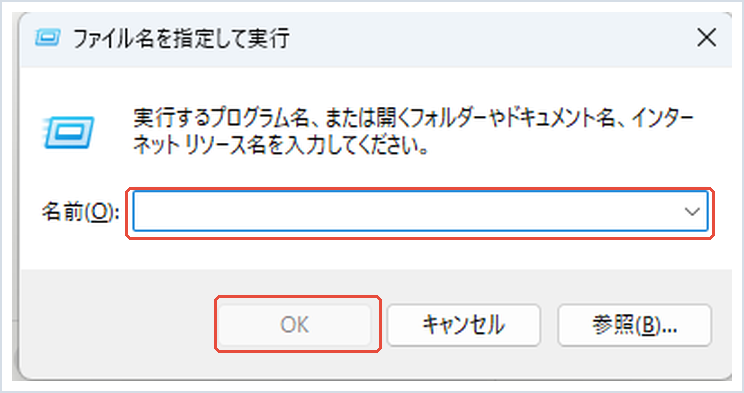
RはRun(実行)の頭文字です。「Windowsキー+R」と覚えておけば、どの画面からでもすぐに開けます。
開き方②スタートボタンの右クリックから開く
1. タスクバーのスタートボタン(Windowsマーク)を右クリックします。キーボードのWindowsキー+Xでも同じメニューが開きます。

2. 表示されたメニューから「ファイル名を指定して実行」を選びます。
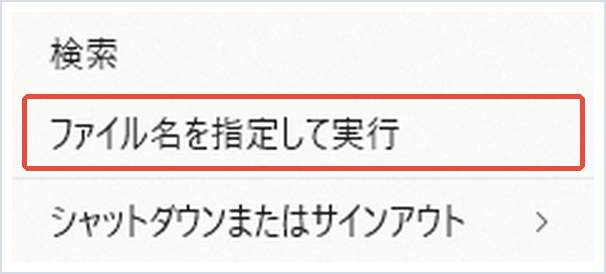
開き方③タスクバーの検索から開く
1. タスクバーの検索欄をクリックします。
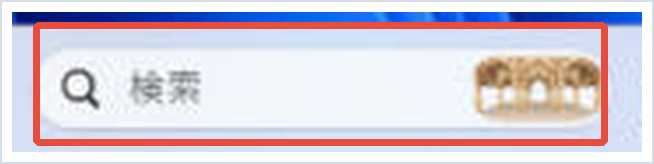
2. 「ファイル名を指定して実行」または「run」と入力し、検索結果に出たアプリを選びます。よく使う方は、検索結果を右クリックして「タスクバーにピン留めする」を選んでおくと、次からワンクリックで開けます。
開き方④スタートメニューの「すべて」から開く
1. スタートメニューを開き、「すべて」(すべてのアプリ)を選びます。
2. 一覧の「Windows ツール」を開き、中にある「ファイル名を指定して実行」をダブルクリックします。キーボードが使いにくいときはこの方法が確実です。
覚えておくと便利なコマンド10個
「名前」の欄に入力して使います。コピーボタンを押してから、欄に貼り付け(Ctrl+V)てもかまいません。
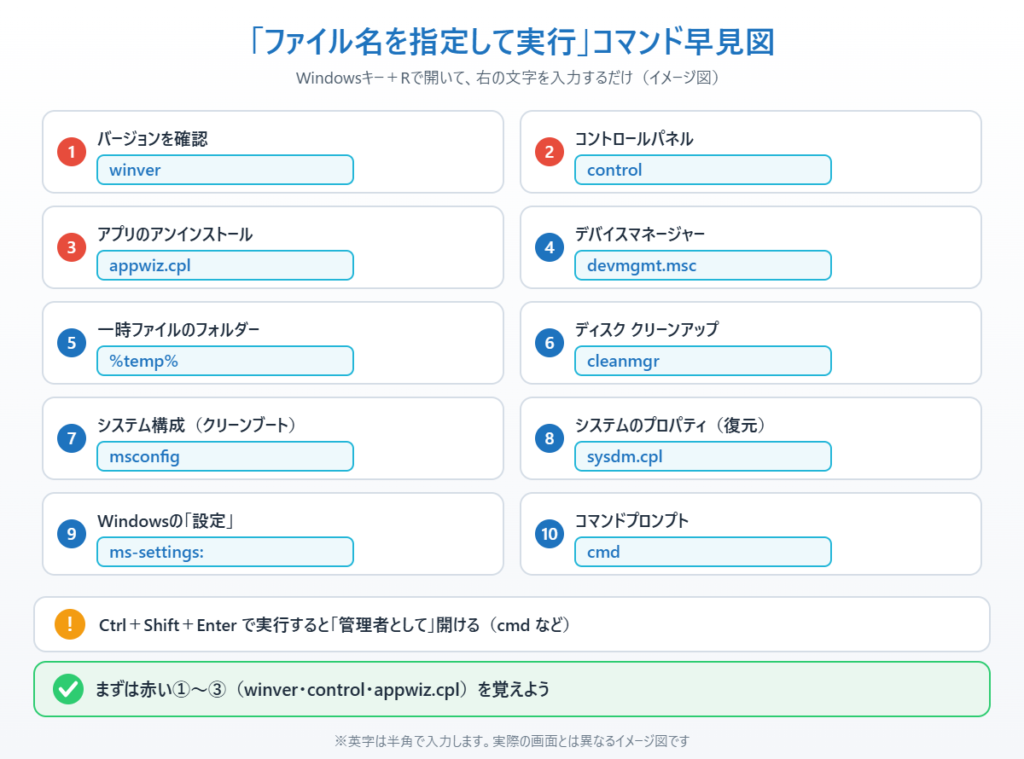
Windowsのバージョンを確認する:次のコマンドを入力(またはコピーして貼り付け)し、Enterキーを押します。
winverコントロールパネルを開く:次のコマンドを入力(またはコピーして貼り付け)し、Enterキーを押します。
controlアプリのアンインストール(プログラムと機能)を開く:次のコマンドを入力(またはコピーして貼り付け)し、Enterキーを押します。左側の「インストールされた更新プログラムを表示」から更新プログラムの一覧も見られます。
appwiz.cpl📖 更新のあとに調子が悪くなった方へ:原因になっていそうな更新プログラムを、設定画面から5分で元に戻す手順をまとめています → 問題のあるWindows更新プログラムをアンインストールする方法
デバイスマネージャーを開く:次のコマンドを入力(またはコピーして貼り付け)し、Enterキーを押します。
devmgmt.msc一時ファイル(Temp)のフォルダーを開く:次のコマンドを入力(またはコピーして貼り付け)し、Enterキーを押します。
%temp%ディスク クリーンアップを開く:次のコマンドを入力(またはコピーして貼り付け)し、Enterキーを押します。
cleanmgrシステム構成(msconfig)を開く:次のコマンドを入力(またはコピーして貼り付け)し、Enterキーを押します。クリーンブートで原因のソフトを探すときに使います。
msconfigシステムのプロパティ(復元ポイントの作成など)を開く:次のコマンドを入力(またはコピーして貼り付け)し、Enterキーを押します。
sysdm.cplWindowsの「設定」を開く:次のコマンドを入力(またはコピーして貼り付け)し、Enterキーを押します。
ms-settings:コマンドプロンプトを開く:次のコマンドを入力(またはコピーして貼り付け)します。Enterキーの代わりにCtrl+Shift+Enterを押すと、管理者として開けます(確認画面が出たら「はい」)。
cmdsfcやDISMなど、管理者として実行する手順の詳しいやり方は コマンドプロンプトを管理者として開く方法 で解説しています。
新しいデザインの「ファイル名を指定して実行」に切り替える方法
2026年11月19日(米国時間)に配信されたプレビュー更新KB5132057(OSビルド 26300.10075/26200.10075)で、デザインを新しくした「ファイル名を指定して実行」が追加されました。いまのところは自分でオンにしたときだけ使える仕組みです。
1. 「設定」→「システム」を開きます。
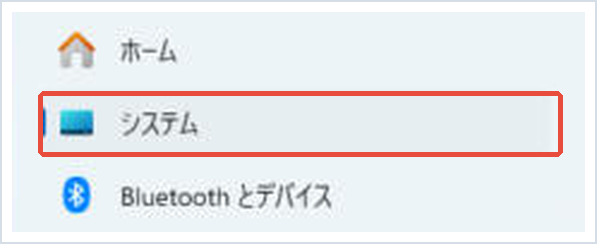
2. 「詳細設定」を選び、「新しい[ファイル名を指定して実行]ダイアログ」をオンにします。
この機能は少しずつ配信される「段階的なロールアウト」なので、KB5132057を入れても、すぐには項目が出ないPCがあります。項目が見当たらない場合は、12月の月例更新(日本時間12月9日ごろ)を待ちましょう。
なお、海外メディア(Windows Latest)によると、新しいデザインでは「参照」ボタンがなくなっています。ファイルの場所を探して選びたいときは、元のデザインに戻して使ってください。
うまく開かない・コマンドが動かない時
「○○が見つかりません」と出る:入力した文字のつづり間違いや、全角文字が混ざっていることが多い原因です。日本語入力をオフ(半角英数)にしてから入力するか、上のコピーボタンを使って貼り付けてください。
Windowsキー+Rが効かない:ゲーム用キーボードの「ゲームモード」でWindowsキーが無効になっていることがあります。キーボードのゲームモードを切るか、開き方②〜④を使ってください。
会社・学校のPCで開けない:管理者の設定で「ファイル名を指定して実行」が使えないようにされている場合があります。その場合は管理者に相談してください。
まとめ
「ファイル名を指定して実行」は、Windowsキー+Rで開くのがいちばん速い方法です。キーボードが使いにくいときは、スタートボタンの右クリック、検索、スタートメニューの「Windows ツール」からも開けます。
よく使うコマンドは、まず「winver」「control」「appwiz.cpl」の3つを覚えておくと便利です。新しいデザインは「設定」→「システム」→「詳細設定」から試せますが、少しずつ配信されるため、まだ出ないPCもあります。
参考にした公式情報
2026年11月19日—KB5132057(OSビルド 26300.10075 および 26200.10075)プレビュー(Microsoft サポート):新しい[ファイル名を指定して実行]ダイアログを「設定」→「システム」→「詳細設定」からオンにできることが書かれています。
📖 関連記事:Windows 11でコントロールパネルを開く方法5つ / Windows 11でクリーンブートする方法 / Windows 11のバージョンを確認する方法
よくある質問
Windows 11で「ファイル名を指定して実行」はどこにありますか?
キーボードのWindowsキーとRキーを同時に押すと開きます。スタートボタンの右クリックメニュー、タスクバーの検索、スタートメニューの「すべて」→「Windows ツール」からも開けます。
「ファイル名を指定して実行」でよく使うコマンドは何ですか?
バージョン確認のwinver、コントロールパネルのcontrol、アプリのアンインストールのappwiz.cplの3つをまず覚えておくと便利です。
「ファイル名を指定して実行」から管理者として開くにはどうすればいいですか?
コマンドを入力したあと、Enterキーの代わりにCtrlキーとShiftキーを押しながらEnterキーを押すと、管理者として開けます。
新しいデザインの「ファイル名を指定して実行」はどうすれば使えますか?
2026年11月のプレビュー更新KB5132057を入れたPCで、「設定」→「システム」→「詳細設定」から新しいダイアログをオンにできます。少しずつ配信されるため、まだ項目が出ないPCもあります。


コメント