ノートパソコンの内蔵スピーカーは音が小さい・こもる、オンライン会議の声が聞き取りにくい、YouTubeや音楽をもう少しいい音で聴きたい…。そんなときは、数千円のPC用スピーカーを足すだけで聞こえ方が大きく変わります。
Amazonのブラックフライデーが11月27日(金)0時から11日間開催されます。セールで慌てて選ぶ前に、この記事で接続方式(USB給電・3.5mm・Bluetooth)の違いと、失敗しない選び方のポイントを確認しておきましょう。
まず確認してほしいこと
買い替えの前に、今の音が小さい原因が設定ではないかを確かめてください。音量ミキサーでアプリの音量が下がっていたり、「ラウドネス等化」がオフになっていたりするだけのこともあります。Windows 11の音量が小さい時に大きくする方法を試して、それでも物足りなければスピーカーの出番です。
もうひとつ、パソコン側の端子を見ておきましょう。USB-AとUSB-Cのどちらが空いているか、ヘッドホン端子(3.5mm)があるか、Bluetoothに対応しているかで、選べるスピーカーが変わります。
PC用スピーカーの接続方式は3種類
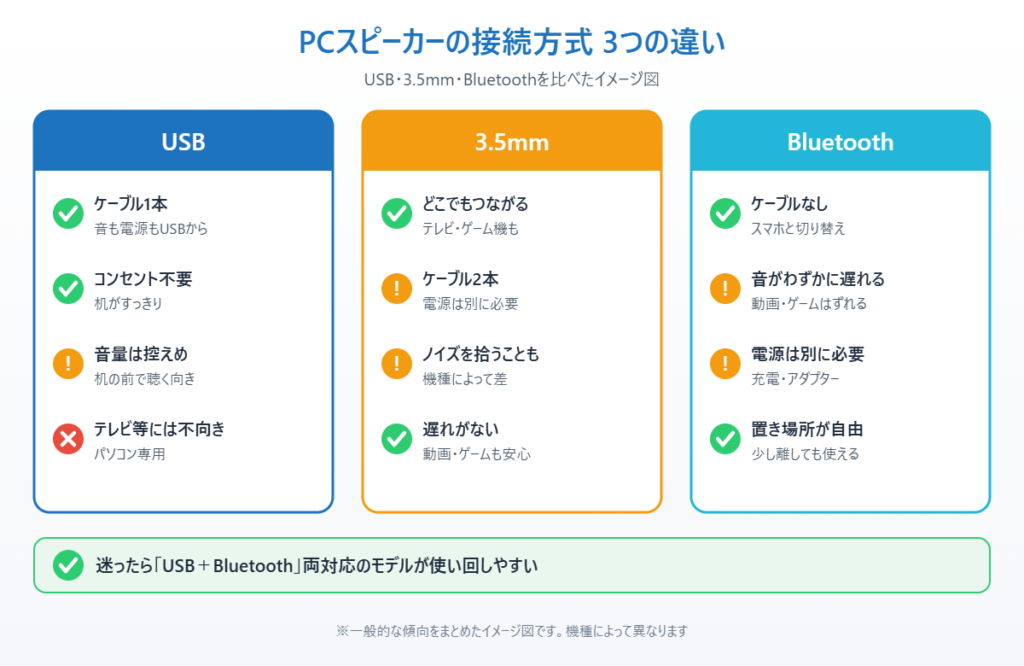
USB接続(USBで音も電源も取る):USBケーブル1本でつなぐだけで、音と電源をまとめてパソコンから取ります。コンセントがいらず、机の上がすっきりします。パソコン側でスピーカーとして認識されるので、Windowsの音量操作もそのまま使えます。
3.5mm接続(ヘッドホン端子):昔からある方式で、パソコンだけでなくテレビやゲーム機にもつなげます。USB給電タイプの多くは「電源だけUSB、音は3.5mm」という作りなので、ケーブルを2本差す必要があります。パソコン側のノイズ(ジーという音)を拾いやすい機種があるのが弱点です。
Bluetooth接続(無線):ケーブルなしでつながり、スマホと切り替えて使えます。ただし、音がわずかに遅れる(動画で口の動きとずれる・ゲームで効果音が遅れる)ことがあり、電源は別に必要です。つながらないときの対処はBluetoothが接続できない時の対処法で解説しています。
失敗しない選び方のポイント
ポイント1:USB給電の出力(W数)に期待しすぎない。USBから取れる電力には限りがあるため、USB給電のスピーカーは「机の前で聴くのにちょうどいい音量」です。部屋全体に響かせたい場合は、ACアダプター(コンセント)で動くタイプを選びます。
ポイント2:置き場所に合う大きさと向き。モニターの左右に置くなら、高さ10cm前後の小型が邪魔になりません。机に置くと音が耳より低くなるので、上向き(斜め上)にスピーカーが付いたモデルだと声が聞き取りやすくなります。
ポイント3:会議が多いなら「声の聞きやすさ」。音楽向けの低音が強いモデルより、人の声の帯域が聞き取りやすいモデルの方が、オンライン会議では疲れにくいです。マイクは別に用意するのが基本で、スピーカーの音をマイクが拾うとハウリングしやすいので注意しましょう。
ポイント4:音量つまみが手元にあるか。本体やケーブルの途中に音量つまみがあると、Windowsの設定を開かずにすぐ調整できて便利です。
つないだあとにやる設定
スピーカーをつないでも内蔵スピーカーから音が出る場合は、出力先が切り替わっていません。「設定」→「システム」→「サウンド」の「サウンドを再生する場所を選択してください」で、つないだスピーカーを選びます。アプリごとに出力先を分けたい場合は、音量ミキサーの使い方を参考にしてください。
あなたはどっち?判断の目安
| あなたの状況 | おすすめ |
|---|---|
| ノートパソコンで、机をすっきりさせたい | USB給電タイプ。ケーブル1〜2本で済む |
| パソコンとスマホ・タブレットを切り替えて使う | Bluetooth付き。動画やゲームは有線で使う |
| テレビやゲーム機にもつなぎたい | 3.5mm入力があるタイプ |
| 部屋全体で大きな音を鳴らしたい | ACアダプター電源のタイプ。USB給電では力不足 |
迷ったら、USB給電とBluetoothの両方に対応したモデルを選ぶと、あとから使い方が変わっても困りません。
ノートパソコンの音を手軽に良くするUSB給電スピーカー
上の判断の目安で「USB給電タイプ」や「Bluetooth付き」に当てはまった方には、USB・Bluetooth・3.5mmの3つの接続に対応した小型モデルが使いやすいです。セール中は価格が下がりやすい定番機種です。
Creative Pebble V3(SP-PBLV3-BK):USB-Cケーブル1本で音も電源もつなげるうえ、Bluetoothと3.5mm入力にも対応した、手のひらサイズの丸いスピーカーです。スピーカーが斜め上を向いているので机に置いても声が聞き取りやすく、本体に音量つまみもあります。ノートパソコンの内蔵スピーカーからの買い替えにちょうどいいモデルです。
▼USB・Bluetooth・3.5mm対応:Creative Pebble V3(SP-PBLV3-BK)
特徴:USB-Cケーブル1本で音も電源もまかなえ、Bluetoothと3.5mm入力にも対応。USB給電なので大音量には向かない。
こんな人に:ノートパソコンの音を手軽に良くしたい人
📖 セールで新しいパソコンも買う方へ:スマホや古いPCの写真を新しいパソコンへ移す方法をまとめています → スマホの写真をパソコンに取り込む5つの方法
まとめ
PC用スピーカーは、接続方式で選ぶのがいちばんの近道です。ノートパソコンを手軽に良い音にしたいならUSB給電、スマホとも使うならBluetooth付き、テレビやゲーム機にもつなぐなら3.5mm入力があるものを選びましょう。
買う前に、今の音が小さい原因が設定ではないかを一度確認しておくと、ムダな出費を防げます。つないだあとに音が出ないときは、サウンド設定で出力先を切り替えてください。
参考にした公式情報
Windows でのサウンドまたはオーディオの問題を解決する(Microsoft サポート):スピーカーから音が出ないときの出力デバイスの確認方法などが書かれています。
📖 関連記事:PCゲーム用ワイヤレスイヤホン・ヘッドセットの選び方 / Windows 11で突然音が出なくなった時の対処法 / Bluetoothイヤホンの音が飛ぶ・途切れる時の対処法
よくある質問
パソコン用スピーカーはUSB給電と3.5mmのどちらがいいですか?
ノートパソコンで机をすっきりさせたいならUSB給電、テレビやゲーム機にもつなぎたいなら3.5mm入力があるタイプが向いています。迷ったら両方に対応したモデルが便利です。
Bluetoothスピーカーをパソコンで使うと音が遅れますか?
Bluetoothは音がわずかに遅れることがあり、動画やゲームでは口の動きや効果音とずれる場合があります。動画やゲームが多いなら有線で使うのがおすすめです。
スピーカーをつないでも内蔵スピーカーから音が出る時はどうすればいいですか?
設定の「システム」→「サウンド」で、音を再生する場所につないだスピーカーを選びます。
USB給電のスピーカーは音が小さくないですか?
USBから取れる電力には限りがあるため、机の前で聴くのにちょうどいい音量です。部屋全体で大きな音を鳴らしたい場合はACアダプター電源のタイプを選びます。

コメント