新しいパソコンに替えたらデスクトップのアイコンが小さすぎて見えない、逆に何かの拍子にアイコンが急に大きくなって画面がぎゅうぎゅう、ということはありませんか?アイコンの大きさは、マウスやメニューの操作で数秒で元に戻せます。
この記事では、Windows 11でデスクトップのアイコンのサイズを変更する方法を3つ紹介します。アイコンだけでなく文字も一緒に大きくしたいときの設定や、勝手に大きさが変わるときの対処もまとめました。
まず結論です。やりたいことに近いものから試してください。
| やりたいこと・状況 | まず試す方法 |
|---|---|
| アイコンを3段階(大・中・小)から選びたい | 方法① |
| 好きな大きさに細かく調整したい | 方法② |
| アイコンも文字もメニューも全部大きくしたい | 方法③ |
| 勝手に大きさが変わる・元に戻ってしまう | 対処④ |
まず試してほしいこと
アイコンが急に大きくなった・小さくなった場合、いちばん多い原因はCtrlキーを押したままマウスのホイールを回してしまったことです。デスクトップの何もないところを1回クリックしてから、Ctrlキーを押しながらホイールを手前(または奥)に少し回すと、すぐに大きさが変わります。これで戻ればそれで完了です。
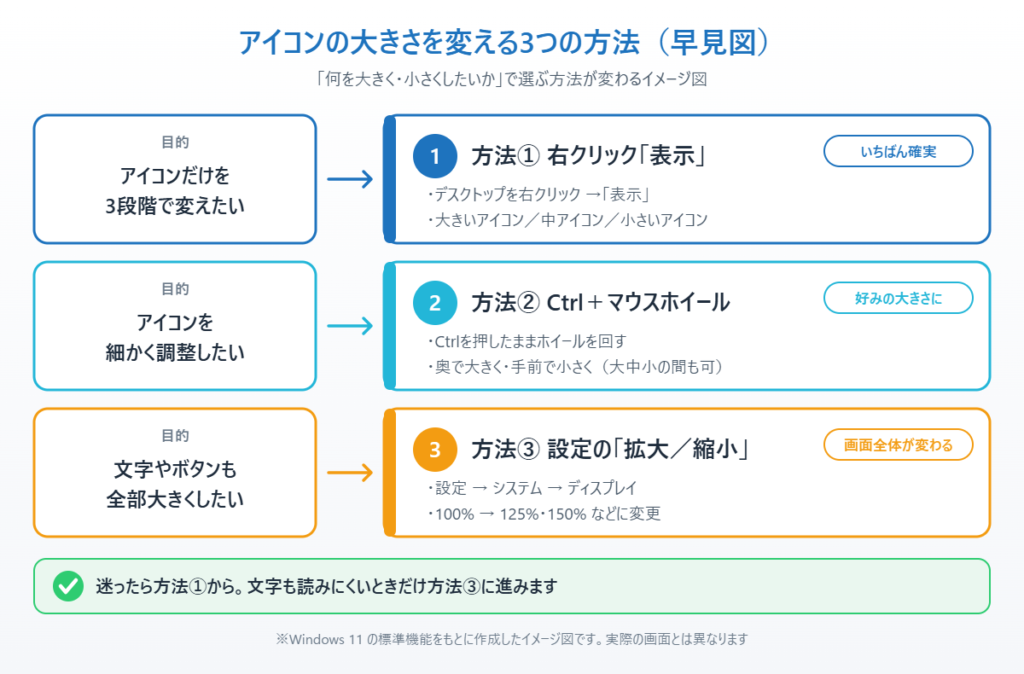
アイコンの大きさを変える方法は、目的によって3つに分かれます。アイコンだけを変えるなら方法①か②、画面全体の文字やボタンも大きくしたいなら方法③です。
アイコンの大きさが変わってしまう主な原因
1つ目は、Ctrlキー+マウスホイールの操作です。ほかの作業中にCtrlキーを押したままスクロールすると、デスクトップのアイコンまで拡大・縮小されることがあります。
2つ目は、ノートパソコンのタッチパッドの「ピンチ操作」(2本の指を開く・閉じる動き)です。意図せず指が触れて、アイコンの大きさが変わることがあります。
3つ目は、画面の解像度や「拡大/縮小」(表示スケール)の設定です。新しいパソコンは画面がきめ細かいぶん、初期設定のままだとアイコンや文字が小さく見えがちです。外部モニターをつないだときに大きさが変わるのもこの設定が原因です。
方法①右クリックの「表示」から大・中・小を選ぶ
Microsoft公式でも案内されている、いちばん確実な方法です。
1.デスクトップの何もないところを右クリックします。
2.表示されたメニューから「表示」にマウスを合わせます。
3.「大きいアイコン」「中アイコン」「小さいアイコン」のどれかをクリックします。初期設定は「中アイコン」です。
同じ「表示」メニューには「アイコンの自動整列」や「デスクトップ アイコンの表示」もあります。「デスクトップ アイコンの表示」のチェックを外すとアイコンがすべて消えてしまうので、触らないように注意してください。
方法②Ctrlキー+マウスホイールで細かく調整する
3段階では「ちょうどいい大きさにならない」という場合はこちらです。大・中・小の間の大きさにもできます。
1.デスクトップの何もないところを1回クリックします(ほかのウィンドウが選ばれている状態だと、そのウィンドウの中が拡大されてしまいます)。
2.Ctrlキーを押したまま、マウスのホイールを奥に回すとアイコンが大きく、手前に回すと小さくなります。
3.好みの大きさになったら、Ctrlキーとホイールから指を離します。
ノートパソコンでマウスがない場合は、タッチパッドで2本の指を広げる(大きく)・閉じる(小さく)操作でも同じように調整できます。
方法③文字やボタンも含めて全体を大きくする(拡大/縮小)
アイコンだけ大きくしても、アイコンの下の名前やメニューの文字が小さくて読みにくい場合は、画面全体の表示倍率を上げます。
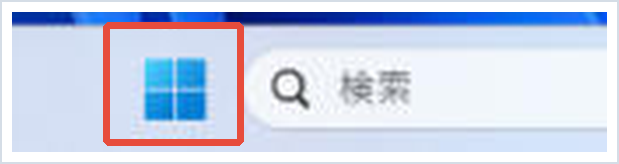
1.スタートボタン(Windowsマーク)をクリックします。
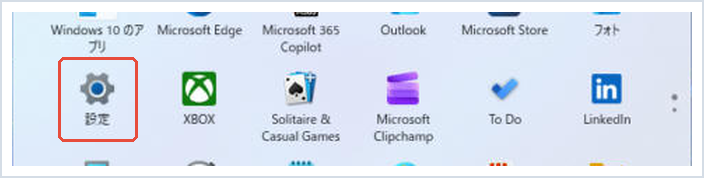
2.スタートメニューから「設定」を開きます。
3.左のメニューから「システム」を選びます。
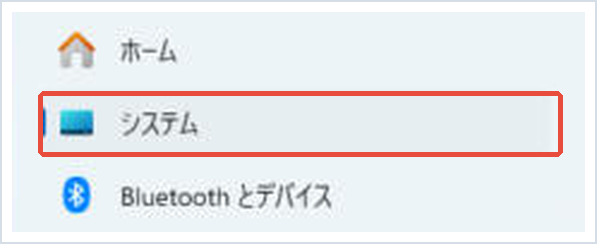
4.「ディスプレイ」をクリックします。

5.「拡大縮小とレイアウト」の「拡大/縮小」の数字(例:100%)をクリックし、125%や150%など大きい値を選びます。「(推奨)」と書かれた値がそのパソコンの標準です。
アイコンの名前などの文字だけを大きくしたいときは、「設定」→「アクセシビリティ」→「テキストのサイズ」のスライダーを右に動かして「適用」を押します。画面の配置はそのままで、文字だけが大きくなります。
📖 画面の文字が全体的に見づらい方へ:拡大/縮小・テキストのサイズ・拡大鏡の使い分けをまとめています → Windows11で画面の文字が小さい時に大きくする方法
対処④勝手に大きさが変わる・元に戻るときの対処
何度直しても勝手にアイコンの大きさが変わる場合は、次の点を確認してください。
1.外部モニターやテレビを抜き差ししていないかを確認します。モニターごとに「拡大/縮小」の値が違うと、つなぎ替えたときにアイコンの大きさや位置が変わります。方法③の画面で、モニターごとに同じ倍率にそろえると落ち着きます。
2.タッチパッドのピンチ操作をオフにします。「設定」→「Bluetoothとデバイス」→「タッチパッド」→「スクロールとズーム」で、「ピンチでズーム」のチェックを外します。
3.それでも直らない場合は、パソコンを再起動してから方法①でもう一度大きさを選び直します。アイコンの表示情報(アイコンキャッシュ)の読み込みが乱れているだけなら、再起動で正常に戻ることがあります。
アイコンの位置まで勝手に並び替わる場合は、「表示」メニューの「アイコンの自動整列」がオンになっていないかも確認してください。
まとめ
Windows 11のデスクトップのアイコンは、右クリックの「表示」から大・中・小の3段階で選ぶのがいちばん簡単です。細かく調整したいときはCtrlキー+マウスホイール、文字やメニューも含めて大きくしたいときは「設定」→「システム」→「ディスプレイ」の「拡大/縮小」を使います。
勝手に大きさが変わる場合は、Ctrlキー+ホイールやタッチパッドのピンチ操作、外部モニターの倍率の違いが原因のことがほとんどです。それでも直らないときは、再起動してから選び直してみてください。
📖 新しいパソコンに買い替えたばかりの方へ:スマホの写真や古いパソコンのデータを新しいパソコンへ移す方法をまとめています → スマホの写真をパソコンに取り込む5つの方法
参考にした公式情報
Windows でデスクトップ アイコンをカスタマイズする(Microsoft サポート):右クリックの「表示」やCtrlキー+マウスホイールでアイコンの大きさを変える方法が書かれています。
📖 関連記事:デスクトップアイコンが消えた・表示されない時の対処法 / デスクトップのアイコンが勝手に動く・自動整列される時の直し方 / ウィンドウが画面外に出て戻せない時の直し方
よくある質問
デスクトップのアイコンの大きさはどこで変えられますか?
デスクトップの何もないところを右クリックし、「表示」から「大きいアイコン」「中アイコン」「小さいアイコン」のどれかを選びます。初期設定は「中アイコン」です。
大・中・小の間のちょうどいい大きさにすることはできますか?
できます。デスクトップの何もないところを1回クリックしてから、Ctrlキーを押したままマウスのホイールを奥に回すと大きく、手前に回すと小さくなります。ノートパソコンならタッチパッドを2本の指で広げる・閉じる操作でも調整できます。
アイコンの名前の文字も大きくするにはどうすればいいですか?
「設定」→「システム」→「ディスプレイ」の「拡大/縮小」を125%や150%に上げると、文字やボタンも含めて画面全体が大きくなります。文字だけを大きくしたいときは「設定」→「アクセシビリティ」→「テキストのサイズ」を使います。
アイコンの大きさが勝手に変わってしまうのはなぜですか?
Ctrlキーを押したままマウスのホイールを回した、タッチパッドのピンチ操作に指が触れた、外部モニターをつないで表示倍率が変わった、のどれかが原因のことがほとんどです。右クリックの「表示」から選び直せば元に戻ります。

コメント