
Windows 11のタスクバーの左下に、天気やニュースが勝手に出てきて邪魔だと感じていませんか?うっかりマウスを乗せただけでニュースの画面が大きく開くと、作業の手が止まってしまいますよね。
この記事では、タスクバーの天気(ウィジェット)を消す方法から、ニュースだけを消す方法、ロック画面の天気を消す方法、もう一度表示する方法まで、やさしく解説します。
まず結論です。やりたいことに近いものから試してください。
| やりたいこと | まず試す方法 |
|---|---|
| タスクバー左下の天気を消したい | 対処法① |
| ウィジェットは使うがニュースが邪魔 | 対処法② |
| マウスを乗せると勝手に開く・通知が出る | 対処法③ |
| ロック画面の天気や株価を消したい | 対処法④ |
| Win+Wでも開かないよう完全に止めたい | 対処法⑤ |
まず試してほしいこと
いちばん早いのは、タスクバーの何もないところを右クリックして「タスク バーの設定」を選び、「タスク バーの項目」にある「ウィジェット」のスイッチをオフにする方法です。これだけで左下の天気は消えます。パソコンの動作や他のアプリには影響しないので、安心して切り替えてください。
ウィジェットとは?消しても大丈夫?
ウィジェットは、天気・ニュース・株価・スポーツなどをまとめて表示するWindows 11の機能です。タスクバーの左下に天気が出ているのは、このウィジェットの入り口(ボタン)です。
表示される場所は大きく分けて4つあります。タスクバーの天気、ウィジェットボードの中のニュース(「発見」のフィード)、マウスを乗せたときの自動表示や通知バッジ、そしてロック画面の天気や株価です。場所ごとに消す設定が別になっているため、「消したのにまだ出る」ということが起きやすくなっています。
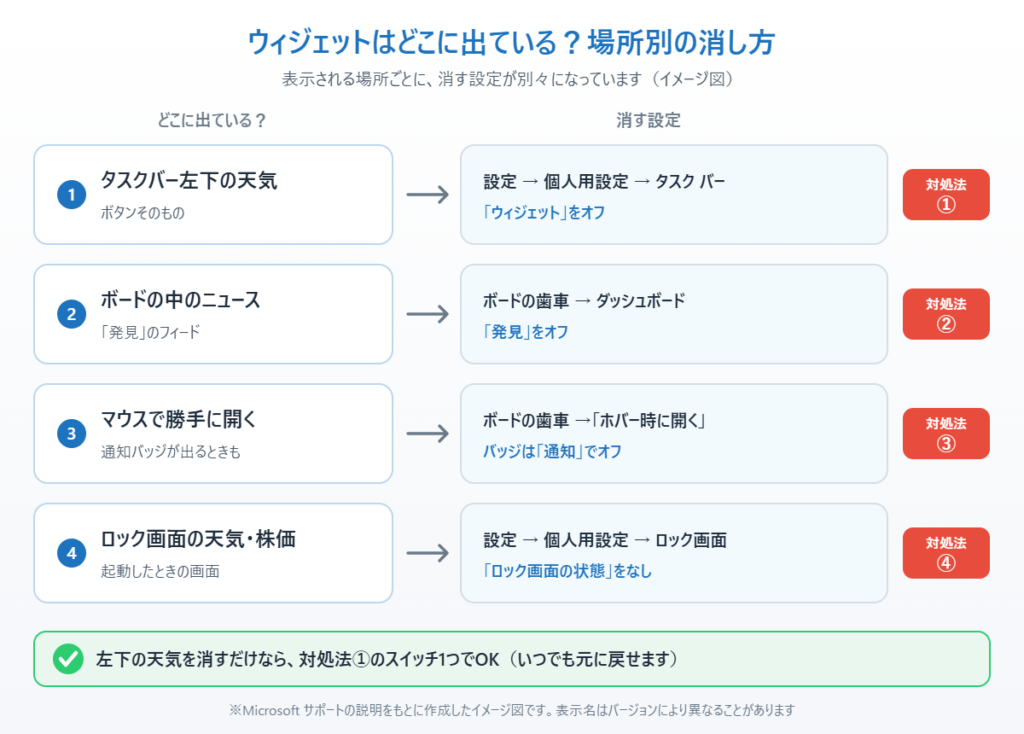
ウィジェットを消しても、Windowsの更新やセキュリティ、他のアプリには影響しません。不要なら消してしまって大丈夫です。
対処法①タスクバーからウィジェット(天気)を消す
設定アプリから消す手順です。上の「まず試してほしいこと」と同じ設定に、別の道順でたどり着けます。
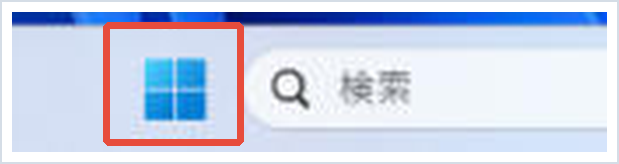
1. スタートボタン(Windowsマーク)をクリックします。
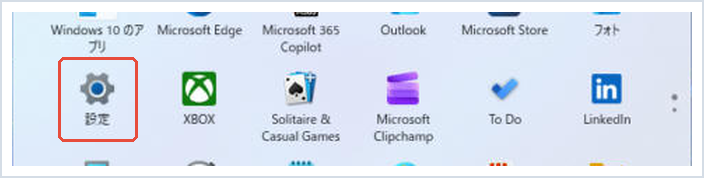
2. スタートメニューから「設定」を開きます。
3. 左のメニューから「個人用設定」を選びます。
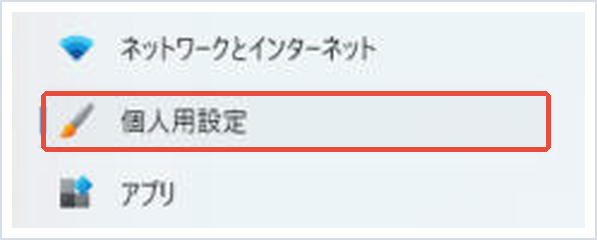
4. 右側の一覧から「タスク バー」を選びます。

5. 「タスク バーの項目」にある「ウィジェット」のスイッチをオフにします。すぐにタスクバーの天気が消えます。
なお、タスクバーから消しても、キーボードのWindowsキー+Wを押すとウィジェットボードは開きます。完全に開かないようにしたい方は対処法⑤を見てください。
対処法②ウィジェットは残してニュース(発見)だけを消す
天気は便利なので残したいけれど、ニュースの見出しが邪魔という方は、ウィジェットボードのニュース(「発見」のダッシュボード)だけをオフにできます。
1. タスクバーの天気をクリックするか、Windowsキー+Wでウィジェットボードを開きます。
2. 左側(ナビゲーション バー)の歯車の設定ボタンを選びます。
3. 「ダッシュボード」の中にある「発見」のスイッチをオフにします。
これでニュースの一覧が表示されなくなり、天気や予定などのウィジェットだけが残ります。表示されている個別のウィジェットが不要なときは、そのウィジェットの右上の「…」から「ウィジェットのピン留めを外す」を選ぶと消せます。
ウィジェットの設定はMicrosoftアカウントにサインインしているかどうかで内容が変わります。サインインが面倒な方は、パスワードを入力しなくて済むパスキーにしておくと楽です。
📖 サインインを安全・かんたんにしたい方へ:パスワードの代わりに顔や指紋でサインインできるパスキーの設定方法を解説しています。→ Windows11でパスキーを設定する方法
対処法③マウスを乗せても開かない・通知を出さないようにする
天気のボタンは残しておき、マウスを乗せただけで大きく開くのを止めたい場合の設定です。
1. ウィジェットボードを開き、左側の歯車の設定ボタンを選びます。
2. 「ホバー時にウィジェット ボードを開く」のスイッチをオフにします。これでクリックしたときだけ開くようになります。
3. 天気の上に赤い丸(バッジ)や速報が出るのが気になる場合は、同じ設定画面の「その他の設定」→「通知」を開き、「タスク バーにバッジを表示する」をオフにします。
ホバーの仕様は更新で何度か変わっています。経緯はウィジェットがホバーで開かなくなった仕様変更の記事で解説しています。
対処法④ロック画面の天気・株価を消す
パソコンを起動したときのロック画面に、天気や株価、ニュースが表示されることがあります。これはロック画面側の設定で消します。
1. 「設定」を開き、左のメニューから「個人用設定」を選びます。
2. 「ロック画面」を選びます。
3. 「ロック画面の状態」(バージョンによっては「ウィジェット」)を「なし」にします。
4. ロック画面の写真の上に豆知識や広告が出る場合は、「ロック画面をカスタマイズ」を「Windows スポットライト」以外(「画像」など)にし、「ロック画面に雑学やヒントなどの情報を表示する」のチェックを外します。
対処法⑤ウィジェットを完全に無効にする(上級者向け)
Windowsキー+Wでも開かないようにしたい場合の方法です。普通に使う分には対処法①で十分なので、必要な方だけ試してください。
Windows 11 Proの場合は、グループポリシーで止められます。Windowsキー+Rを押し、「gpedit.msc」と入力してEnterキーを押します。「コンピューターの構成」→「管理用テンプレート」→「Windows コンポーネント」→「ウィジェット」を開き、「ウィジェットを許可する」を「無効」にして再起動します。Homeエディションにはこの画面がありません。
Homeエディションでも、ウィジェットの本体である「Windows Web Experience Pack」をアンインストールすれば完全に消せます。スタートボタンを右クリックして「ターミナル(管理者)」を開き、次のコマンドを入力(またはコピーして貼り付け)し、Enterキーを押します。
winget uninstall "Windows Web Experience Pack"アンインストールすると、ウィジェットのほかに一部の天気・ニュース表示も使えなくなります。元に戻したいときは、同じ画面で次のコマンドを入力(またはコピーして貼り付け)し、Enterキーを押すと再インストールできます。
winget install 9MSSGKG348SP消したウィジェットをもう一度表示する方法
やっぱり天気を表示したくなったときは、対処法①と同じ「設定」→「個人用設定」→「タスク バー」を開き、「ウィジェット」のスイッチをオンに戻せば、すぐに左下の天気が復活します。
ニュースを戻すときは、ウィジェットボードの歯車から「発見」をオンに、ロック画面は「ロック画面の状態」を「天気」などに戻します。オンにしても天気が出ない場合は、ウィジェットが表示されない時の対処法を試してください。
ウィジェット以外の広告やおすすめ表示もまとめて減らしたい方は、Windows 11の広告・おすすめ表示を消す設定7つもあわせてどうぞ。
まとめ
タスクバーの天気は「設定」→「個人用設定」→「タスク バー」で「ウィジェット」をオフにすれば消えます。天気は残してニュースだけ消したいときはウィジェットボードの歯車から「発見」をオフ、勝手に開くのが嫌なときは「ホバー時にウィジェット ボードを開く」をオフにしてください。
ロック画面の天気は「ロック画面の状態」を「なし」にします。どれも元に戻せる設定なので、気軽に試して自分に合った表示にしてみてください。
参考にした公式情報
Windows のウィジェットで最新の状態を保つ(Microsoft サポート):タスクバーからウィジェットを削除する方法、「発見」ダッシュボードの非表示、ホバーで開く設定、通知バッジの設定が書かれています。
📖 関連記事:タスクバーをカスタマイズする方法 / 「応答不可」と集中セッションの使い方 / 壁紙とロック画面を変更する方法
よくある質問
ウィジェットを消してもパソコンに悪い影響はありませんか?
ありません。ウィジェットは天気やニュースを表示するだけの機能なので、オフにしてもWindowsの更新やセキュリティ、他のアプリには影響しません。いつでもオンに戻せます。
タスクバーの天気だけを消すにはどうすればいいですか?
タスクバーの何もないところを右クリックして「タスク バーの設定」を開き、「タスク バーの項目」にある「ウィジェット」をオフにします。設定アプリの「個人用設定」→「タスク バー」からも同じ設定ができます。
天気は残してニュースだけを消すことはできますか?
できます。ウィジェットボードを開き、左側の歯車の設定ボタンから「ダッシュボード」にある「発見」をオフにすると、ニュースの一覧だけが表示されなくなります。
ロック画面に出る天気や株価はどうやって消しますか?
「設定」→「個人用設定」→「ロック画面」を開き、「ロック画面の状態」(バージョンによっては「ウィジェット」)を「なし」にします。
コメント