「フル充電してもすぐにバッテリーが減ってしまう」「充電したはずなのに急に電源が落ちる」「バッテリーが膨らんでいる気がする」といった症状が出ると、ノートPCバッテリーの劣化や故障を疑う方は少なくありません。
バッテリーは外出先での作業を支える重要なパーツのため、劣化かどうかを見分けられないと「使い方が悪いのか」「交換すべきか」の判断がつかず不安になりますよね。
この記事では、専門知識がない方でも自分で確認できるノートPCバッテリーの劣化・故障の検査方法と、よくある原因、試してほしい対処法を順番にわかりやすく解説します。
まず試してほしいこと(緊急の応急処置)
詳しい検査を始める前に、まず以下を確認してください。
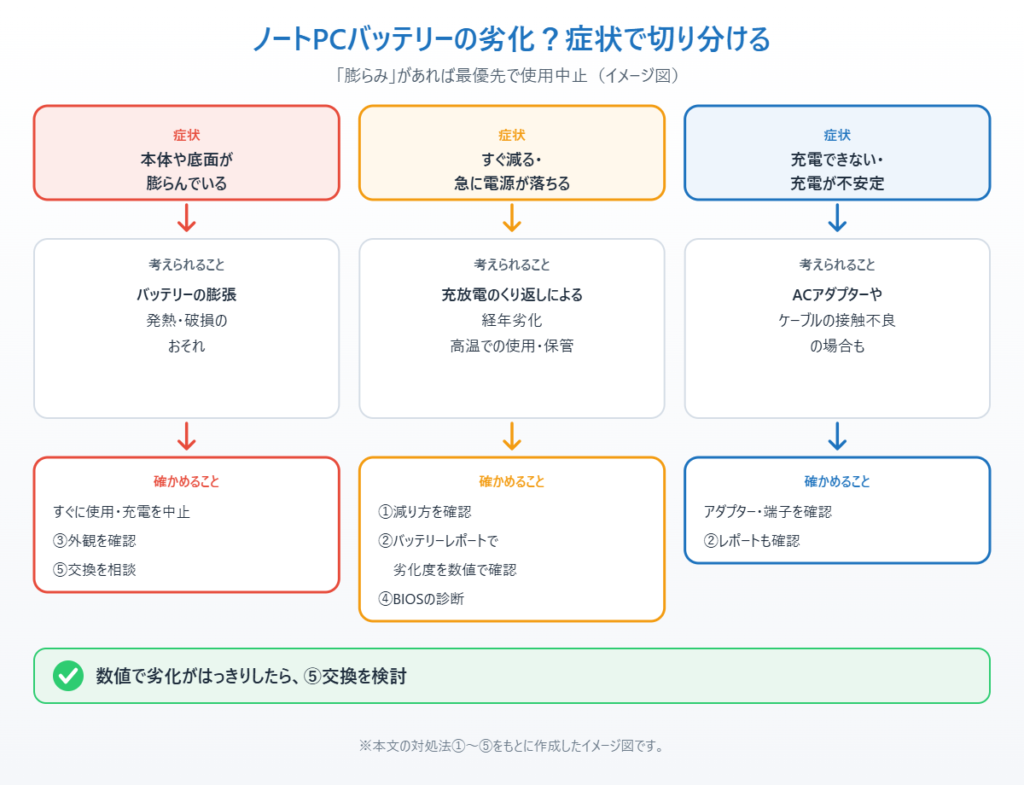
1. バッテリー本体や底面が膨らんでいないか、変形していないかを確認します。膨張が見られる場合は、無理に充電を続けず使用を中止してください。発熱や破損のリスクがあります。
2. ACアダプターのケーブルや端子の接触不良がないか確認します。充電できているように見えても、ケーブルの劣化で十分な電力が供給されていないことがあります。
上記を試しても改善しない場合は、次の「主な原因」と「検査方法」を確認していきます。
主な原因
経年劣化(充放電サイクルの蓄積) リチウムイオンバッテリーは充電・放電を繰り返すたびに少しずつ劣化し、サイクル数が増えるほど最大容量が低下します。
高温環境での使用・保管 夏場の車内や直射日光下、長時間の高負荷作業による発熱は、バッテリーの劣化を早める大きな原因になります。
過充電・過放電の繰り返し 常にACアダプターを挿したまま使い続けたり、逆に0%近くまで使い切ることを繰り返したりすると、バッテリーの寿命を縮めることがあります。
物理的な損傷・膨張 経年劣化や過充電によって内部でガスが発生し、バッテリーセルが膨張することがあります。膨張は発火・破損のリスクがあるため特に注意が必要です。
純正以外の劣悪な互換バッテリー 非純正の安価なバッテリーに交換している場合、品質が不安定で劣化が早く進むことがあります。
対処法①バッテリー残量の減り方を確認する
購入時と比べてバッテリー駆動時間がどれくらい短くなっているかを確認します。例えば「購入時は6時間使えていたのに、現在は2〜3時間しか持たない」など、極端に短くなっている場合は劣化が進んでいる可能性が高いです。
また、画面右下のバッテリーアイコンに「バッテリーの交換を検討してください」という警告メッセージが表示される場合も、劣化のサインです。
対処法②Windowsのバッテリーレポートで劣化度を数値確認する
Windowsの検索バーで「コマンドプロンプト」と入力し、右クリックして「管理者として実行」を選びます。表示された画面にpowercfg /batteryreportと入力してEnterキーを押すと、バッテリーレポート(HTMLファイル)がパソコン内に保存されます。
powercfg /batteryreport保存されたファイルを開き、「バッテリー容量の履歴」という項目を確認します。「設計容量(Design Capacity)」と「現在のフル充電時の容量(Full Charge Capacity)」を比較し、現在の容量が設計容量の70〜80%を下回っている場合は、バッテリーの劣化が進んでいると判断できます。
対処法③バッテリーの外観を確認する
取り外し可能なバッテリーの場合は、本体から取り外して膨張・変形・液漏れがないかを確認します。内蔵型で取り外せない場合は、パソコン本体の底面が浮いていないか、隙間ができていないかを確認してください。
膨張や変形が見られる場合は、それ以上充電や使用を続けず、次の対処法に進んでください。
対処法④BIOSでバッテリー診断を実行する
パソコンを再起動し、起動時にメーカーごとの操作(F2キーなど)でBIOS(基本的な設定を行う画面)に入ります。「Power」や「Battery Information」といった項目から、バッテリーの状態や診断結果を確認できる場合があります。
メーカー公式の診断ツール(Dell SupportAssist、HP Support Assistantなど)がインストールされている場合は、そちらでバッテリー診断を実行するのもおすすめです。
対処法⑤専門業者に相談する・交換を検討する
上記の検査でバッテリーの劣化や膨張が確認できた場合は、無理に使用を続けず、パソコン修理専門業者やメーカーのサポート窓口に相談することをおすすめします。
特に、膨張したバッテリーをそのまま使い続けると発火や液漏れのリスクがあるため注意が必要です。内蔵型バッテリーの交換は分解作業が必要になることが多く、自分で行うのが難しい場合も専門業者への依頼が安心です。
検査の結果、バッテリーの劣化が確定した場合は、純正品または信頼できるメーカーの交換用バッテリーへの交換や、パソコン本体の買い替えを検討するタイミングでもあります。
▼本体ごと買い替えるなら:Lenovo IdeaPad Slim 3 Gen 10(Ryzen 5 7535HS/16GB/512GB)
特徴:Ryzen 5・メモリ16GB・SSD512GBの14型で、約1.39kgと持ち運びもしやすい。ただしメモリは16GB×1枚でスロットの空きがなく、増やすときは交換になる。
こんな人に:バッテリーの劣化に加えて動作の重さも気になり、11万円台で買い替えたい人
まとめ
ノートPCバッテリーの劣化・故障が疑われる場合は、まずバッテリー残量の減り方を確認し、Windowsのバッテリーレポートで容量を数値で確認することが大切です。さらに外観の膨張チェックやBIOSでの診断を行うことで、より正確に状態を把握できます。
膨張や異常な発熱が見られる場合は、無理をせず専門業者に相談しましょう。早めに対応することで、安全に長くパソコンを使い続けることにつながります。
📖 関連記事:PCが重い・遅い・フリーズする症状別の対処法まとめ
よくある質問
ノートPCのバッテリー故障を疑ったら、まず何をすればいいですか?
詳しい検査を始める前に、まず以下を確認してください。
ノートPCのバッテリーが劣化・故障する主な原因は何ですか?
経年劣化(充放電サイクルの蓄積) リチウムイオンバッテリーは充電・放電を繰り返すたびに少しずつ劣化し、サイクル数が増えるほど最大容量が低下します。
バッテリーの減り方で劣化を確認するにはどうすればいいですか?
購入時と比べてバッテリー駆動時間がどれくらい短くなっているかを確認します。例えば「購入時は6時間使えていたのに、現在は2〜3時間しか持たない」など、極端に短くなっている場合は劣化が進んでいる可能性が高いです。
Windowsのバッテリーレポートで劣化度を確認するにはどうすればいいですか?
Windowsの検索バーで「コマンドプロンプト」と入力し、右クリックして「管理者として実行」を選びます。表示された画面にpowercfg /batteryreportと入力してEnterキーを押すと、バッテリーレポート(HTMLファイル)がパソコン内に保存されます。


コメント