キーボードで文字を打とうとしたら「急に日本語が打てない」「ローマ字のまま英語(半角)で入力されてしまう」「変換キーを押しても漢字に変換できない」——そんな症状で困っていませんか。
これはパソコンの故障ではなく、ほとんどの場合、Windowsの入力設定(IME)が一時的に切り替わってしまっているだけです。落ち着いて設定を確認すれば、初心者の方でも数分で元に戻せます。
この記事では、Windows 11で日本語入力ができない・変換できないときの対処法を6つ、簡単なものから順番にわかりやすく解説します。
まず試してほしいこと
まずは「半角/全角」キー(キーボード左上にあります)を1回押してみてください。これで日本語入力(あ)と英語入力(A)が切り替わります。それでも切り替わらないときは、「Windows」キーを押しながら「スペース」キーを押すと、入力方式を切り替えられます。
日本語入力ができなくなる主な原因
1つ目は、入力モードが「英語(半角)」になっているケースです。何かの拍子に切り替わってしまい、日本語が打てなくなります。
2つ目は、複数の言語が追加されていて、英語キーボードに切り替わっているケースです。画面右下に「A」や「ENG」と表示されているときはこれが原因のことがあります。
3つ目は、キーボードの種類(レイアウト)が正しく認識されていないケースです。この場合、キーに書かれた文字と実際に入力される文字がずれることもあります。
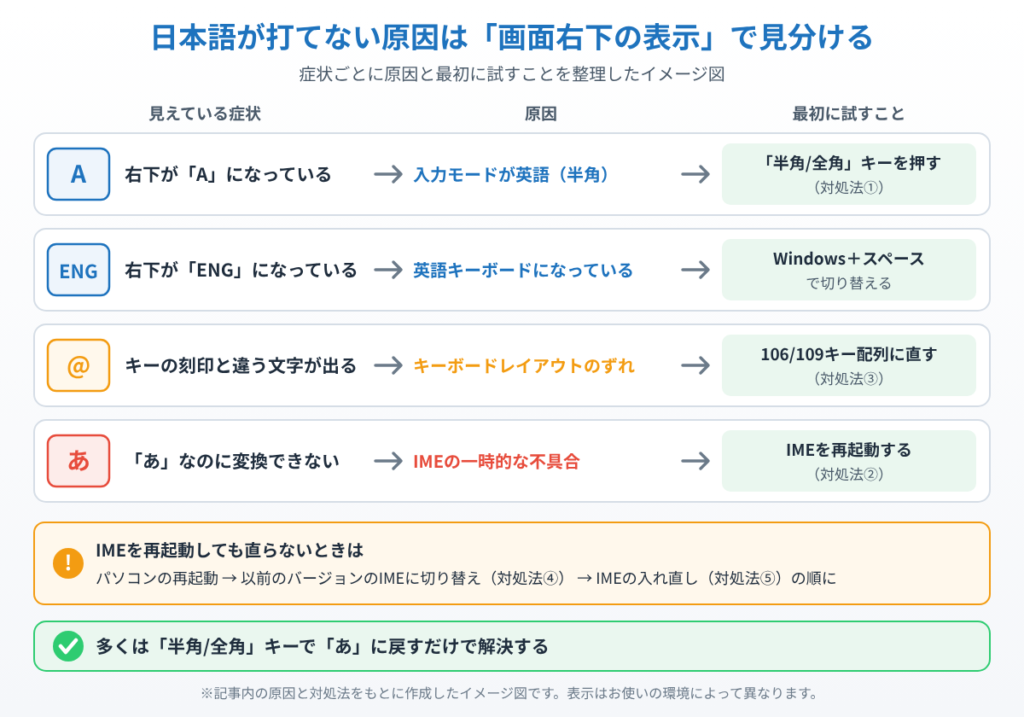
4つ目は、Microsoft IME(日本語入力プログラム)の一時的な不具合やアップデート後の不整合です。この場合はIMEの再起動や再設定で直ります。
対処法①入力モードを日本語に切り替える
画面右下の通知領域にある入力モードのアイコン(「A」または「あ」)をクリックして、「あ」(日本語)に切り替えます。「A」のままだと英語入力になります。前述の「半角/全角」キーや「Windows+スペース」でも切り替えられます。
対処法②IME(日本語入力)を再起動する
IMEが固まっている場合は、再起動すると直ります。「Ctrl+Shift+Esc」でタスクマネージャーを開き、「詳細」タブで「ctfmon.exe」または「Microsoft IME」を探して右クリック→「タスクの終了」を選びます。多くの場合は自動で再び起動し、日本語入力が復活します。うまくいかないときはパソコンを再起動しましょう。
対処法③キーボードのレイアウトを日本語に直す
キーに書かれた記号と入力される文字が違う場合は、レイアウトのずれが原因です。「設定」→「時刻と言語」→「言語と地域」を開き、「日本語」の右の「…」から「言語のオプション」を選びます。「キーボードレイアウト」が「日本語キーボード(106/109キー)」になっているか確認し、違っていれば変更して再起動します。
対処法④以前のバージョンのIMEに切り替える
新しいIMEの不具合が疑われるときは、旧バージョンに戻すと安定することがあります。「設定」→「時刻と言語」→「言語と地域」→日本語の「言語のオプション」→「Microsoft IME」→「全般」と進み、「以前のバージョンのMicrosoft IMEを使う」をオンにします。改善しなければ元に戻せます。
対処法⑤Microsoft IMEを入れ直す(言語の削除と再追加)
どうしても直らない場合は、日本語をいったん削除して追加し直します。「設定」→「時刻と言語」→「言語と地域」で日本語を追加した状態にし、いったん英語など別の言語を既定にしてから日本語を削除、その後もう一度「言語の追加」から日本語を追加します。IMEがまっさらな状態に戻り、不具合が解消されることがあります。
まとめ
Windows 11で日本語が打てない・変換できないときは、「半角/全角キーで切り替える」「入力モードを日本語にする」「IMEを再起動する」「キーボードレイアウトを直す」「以前のIMEに切り替える」「IMEを入れ直す」の順に試すのが効果的です。
多くはモードの切り替えだけで解決します。それでも直らないときは、一度パソコンを再起動すると改善することも多いので、ぜひ試してみてください。
📖 関連記事:PCが重い・遅い・フリーズする症状別の対処法まとめ
📖 関連記事:【動かない!】ノートPCのタッチパッドが反応しない・効かない時の原因と対処法 / 【2026年10月で開けなくなる!】Microsoft Publisherが完全廃止に。.pubファイルを今すぐPDF・Wordに変換する方法 / 【Outlookでマウスが消える!】クラシックOutlookでポインターが突然見えなくなる不具合の原因と対処法
よくある質問
まず試してほしいこと
まずは「半角/全角」キー(キーボード左上にあります)を1回押してみてください。これで日本語入力(あ)と英語入力(A)が切り替わります。それでも切り替わらないときは、「Windows」キーを押しながら「スペース」キーを押すと、入力方式を切り替えられます。
日本語入力ができなくなる主な原因
1つ目は、入力モードが「英語(半角)」になっているケースです。何かの拍子に切り替わってしまい、日本語が打てなくなります。
対処法①入力モードを日本語に切り替える
画面右下の通知領域にある入力モードのアイコン(「A」または「あ」)をクリックして、「あ」(日本語)に切り替えます。「A」のままだと英語入力になります。前述の「半角/全角」キーや「Windows+スペース」でも切り替えられます。
対処法②IME(日本語入力)を再起動する
IMEが固まっている場合は、再起動すると直ります。「Ctrl+Shift+Esc」でタスクマネージャーを開き、「詳細」タブで「ctfmon.exe」または「Microsoft IME」を探して右クリック→「タスクの終了」を選びます。多くの場合は自動で再び起動し、日本語入力が復活します。うまくいかないときはパソコンを再起動しましょう。


コメント