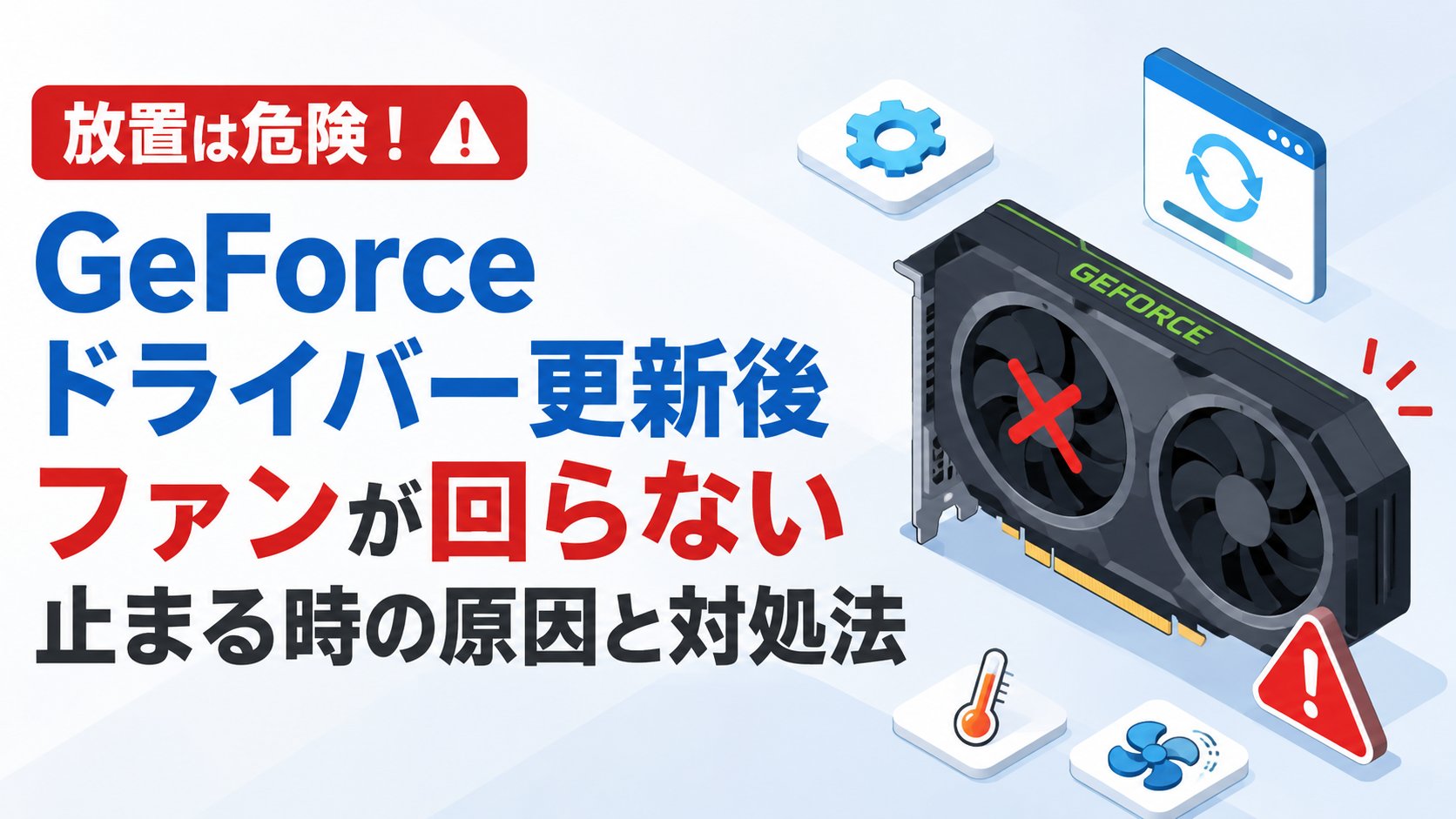
グラフィックボードのドライバーを更新したら、ファンが回っていない、あるいは負荷をかけているのにファンの回転数が上がらないと感じたことはありませんか。「静かになってラッキー」と思ってそのままにしてしまうと、実はグラフィックボードが十分に冷却されず、故障につながる危険なサインであることがあります。
実際に過去には、NVIDIAのGeForceドライバーの一部バージョンで、ファンの検出がうまくいかず回転が止まってしまう不具合が報告されたこともあります。この記事では、GeForceドライバー更新後にファンが回らない・止まるときに考えられる原因と、今すぐできる対処法を解説します。
まず試してほしいこと
ゲームや動画編集など負荷の高い作業をしている最中にファンが回っていないと感じたら、いったん作業を中断してパソコンを休ませてください。グラフィックボードの温度を確認できるツール(後述するHWiNFOなど)があれば、まず温度をチェックし、80℃を超えているような場合は無理に使い続けず、電源を落として冷ますことを優先しましょう。
主な原因
1つ目は、ドライバー側のバグです。ファンの回転数を制御するプログラムに不具合があると、実際には高温でもファンに「回転しなくていい」という誤った指示が送られてしまうことがあります。2つ目は、GPU自体の温度がまだ低く、静音のために意図的にファンを止める「セミファンレス機能(0dB機能)」が働いているケースです。この場合は正常な動作なので、故障ではありません。
3つ目はMSI AfterburnerなどGPU管理用の常駐ソフトとドライバーの相性問題、4つ目はファン自体の物理的な故障や、ファンのケーブルが基板からきちんと接続されていない不具合です。ドライバー更新のタイミングと症状が出たタイミングが重なっている場合は、まずドライバー側の問題を疑うのが近道です。
対処法①セミファンレス機能でないか確認する
1. 「NVIDIAアプリ」または「NVIDIA コントロールパネル」を開きます。
2. GPU温度が50〜60℃程度の低い状態でファンが止まっている場合は、多くの製品で搭載されているセミファンレス機能による正常動作の可能性があります。
3. ゲームなどで負荷をかけてGPU温度が60℃を超えてもファンの回転数が0のまま変化しない場合は、次の対処法に進んでください。
対処法②グラフィックドライバーをクリーンインストールする
1. 「Display Driver Uninstaller(DDU)」という無料ツールをダウンロードします。
2. パソコンをセーフモードで起動し、DDUで既存のグラフィックドライバーを完全に削除します。
3. 通常モードで再起動し、NVIDIA公式サイトから最新のドライバーを改めてダウンロードしてインストールします。中途半端なアップデートの残骸が原因の場合、この方法で解消することが多くあります。
対処法③直前のバージョンにドライバーをロールバックする
1. 「デバイスマネージャー」を開き、「ディスプレイアダプター」からグラフィックボード名を右クリックします。
2. 「プロパティ」→「ドライバー」タブに進み、「ドライバーを元に戻す」が選択できる場合はクリックします。選択できない場合は、NVIDIA公式サイトから1つ前のバージョンのドライバーを手動でダウンロードし、対処法②の手順でクリーンインストールしてください。
対処法④常駐ソフトを一時的に終了させる
MSI Afterburnerやその他のファン制御ソフト、オーバークロックツールを常駐させている場合、これらのソフトがドライバーのファン制御と競合していることがあります。タスクトレイからいったん終了させた状態でファンの動作を確認してみてください。改善する場合は、該当ソフトを最新版に更新するか、設定でファンカーブを見直しましょう。
対処法⑤HWiNFOで温度とファン回転数を監視する
1. 無料の監視ツール「HWiNFO」をインストールし、センサー画面を開きます。
2. GPU温度とファン回転数(RPM)の項目を表示させ、負荷をかけたときにファンの数値が実際に上がるかを確認します。
3. 温度が上昇しているのにファンの数値がずっと0のままであれば、ドライバーではなくファン自体やケーブル接続の物理的な故障の可能性が高いため、購入店やメーカーへの相談を検討してください。
まとめ
GeForceドライバー更新後にファンが回らない・止まるという症状は、セミファンレス機能による正常な動作であることも多い一方、まれにドライバーの不具合でファン制御がうまく働かなくなるケースもあります。まずは温度とファンの動きを一緒に確認し、異常が疑われる場合はドライバーのクリーンインストールやロールバックを試してみてください。
ソフト側の対処を一通り試しても改善しない場合は、ファン自体の物理的な故障の可能性があります。発熱を放置するとグラフィックボードの寿命を縮めてしまうため、異常を感じたら早めに負荷の高い作業を控え、必要に応じて専門店に相談することをおすすめします。

コメント