「10月のWindowsアップデートって、いつ来るの?」「入れても大丈夫?」と気になっていませんか。
2026年10月のWindows 11の月例更新は、日本時間の10月14日(水)に配信されます。しかも今回は、多くの人が使っているWindows 11 バージョン24H2(Home・Pro)にとって最後のセキュリティ更新になる、ちょっと特別な回です。
この記事では、10月アップデートの配信日と対象、24H2を使っている人が気をつけること、9月のプレビュー版から分かっている主な変更点、そして更新前にやっておきたい準備5つを、初心者の方にもわかりやすく解説します。
まず確認:10月アップデートの配信日と対象
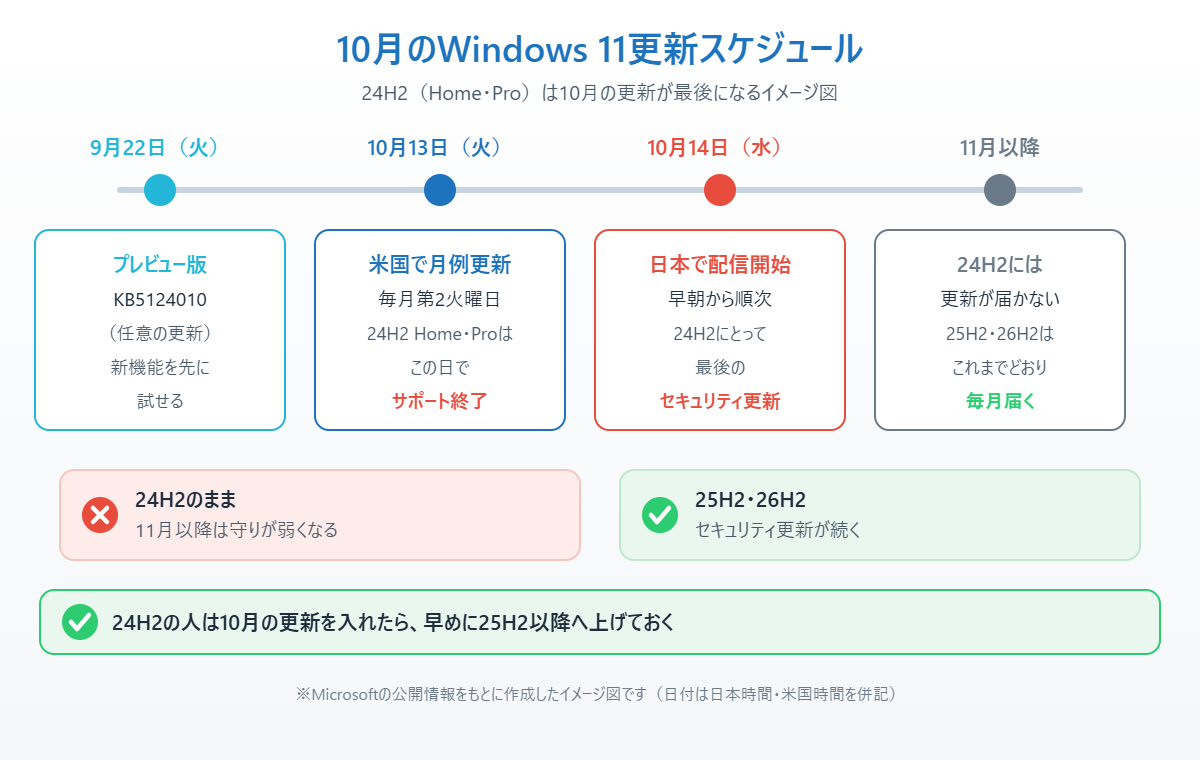
Windowsの月例更新(毎月のセキュリティ更新)は、アメリカ時間の毎月第2火曜日に配信されます。2026年10月は10月13日(火)にあたり、時差の関係で日本では10月14日(水)の早朝から順次配信が始まります。
対象は、Windows 11の24H2・25H2・26H2の各バージョンです。自動更新をオンにしている場合は、14日以降に自動でダウンロードされ、再起動のタイミングでインストールされます。
なお、9月22日に配信された「オプションの更新プログラム(プレビュー版)」のKB5124010で先に試せた機能は、この10月の月例更新で、ふだん任意の更新を入れていない人にも届く見込みです。
24H2を使っている人は特に注意:今回が最後のセキュリティ更新
Microsoftの発表では、Windows 11 バージョン24H2のHome・Proエディションは2026年10月13日でサポート終了となります。10月14日に届く更新が、24H2向けの最後のセキュリティ更新です(会社や学校向けのEnterprise・Educationは2027年10月12日まで)。
サポートが終わってもパソコンはそのまま使えますが、11月以降の新しいセキュリティ修正は届かなくなります。ウイルスや不正アクセスへの守りが弱くなるので、早めに25H2以降へ上げておくのが安心です。
自分のバージョンを確認する方法
1. スタートボタン(Windowsマーク)をクリックし、「設定」を開きます。

2. 左のメニューから「システム」を選びます。

3. いちばん下にある「バージョン情報」をクリックします。

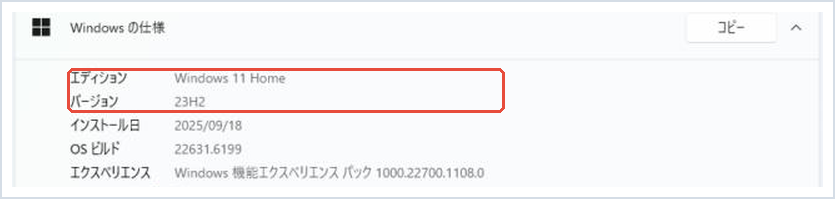
4. 「Windowsの仕様」の「バージョン」欄を見ます。「24H2」と書かれていたら、今回のサポート終了の対象です。
24H2から25H2へのアップグレード方法は、Windows 11 24H2のサポート終了と25H2への無料アップグレード方法でくわしく解説しています。26H2に上げるか迷っている方はWindows 11 26H2は今すぐ入れるべき?状況別の判断ガイドも参考にしてください。
10月アップデートで変わる主なポイント
10月の月例更新には、9月のプレビュー版(KB5124010)の内容が含まれる見込みです。一般の方に関係が深いものを中心に紹介します。なお、新機能の一部は「段階的な展開」のため、更新を入れてもすぐには表示されないことがあります。
①Copilotキーを別のキーに変えられる:キーボードのCopilotキーを「右Ctrl」や「アプリケーションキー(右クリックメニューのキー)」として使えるようになります。設定方法はCopilotキーを右Ctrl・コンテキストメニューキーに変更する方法をご覧ください。
②アプリを最初から最大化で開ける:アクセシビリティ設定に、アプリのウィンドウを開いた時点で画面いっぱいに広げる設定が追加されます。小さな画面のノートPCや、毎回最大化ボタンを押している方に便利です。
③Bluetoothとバックアップの不具合修正:設定画面ではオンなのにBluetoothが実際には切れている問題や、Bluetoothイヤホンで音楽を聴いているときの不具合が修正されます。また、9月の更新で止まっていた「ファイル履歴」のバックアップの問題も直っています(KB5124008でファイル履歴がドライブを認識しない不具合)。
④細かな使い勝手の改善:新しい絵文字(Emoji 17.0)への対応、Windowsの使い方を教えてくれる「ヒント」ウィジェットの追加、エクスプローラーのプレビューや写真のサムネイル表示の改善、回復環境(WinRE)で保存済みのWi-Fiに自動でつながる改善などがあります。
⑤「PC間の移行」機能は終了:新しいパソコンへファイルや設定を移す「PC-to-PC Migration」の機能は提供終了となり、今後は「Windows バックアップ」とOneDriveを使う方法が案内されます。買い替えのときの移し方は新しいパソコンに買い替えたらデータを移行する3つの方法で紹介しています。
プレビュー版の変更点をすべて知りたい方は、Windows 11 KB5124010の新機能7つと注意点まとめもあわせてどうぞ。
更新前にやっておきたい準備5つ
月例更新は基本的に入れたほうが安全ですが、まれに「起動しない」「プリンターが使えない」といった不具合が出ることがあります。14日を迎える前に、次の5つを済ませておくと安心です。
準備①大事なファイルをバックアップする
写真や仕事の書類など、なくなると困るファイルは、外付けSSDやUSBメモリ、OneDriveなどにコピーしておきましょう。外付けSSDは読み書きが速いので、写真や動画が多い方でも短時間でバックアップできます。手順はWindowsのファイルを外付けHDDやUSBメモリにバックアップする方法で解説しています。
準備②復元ポイントを作っておく
復元ポイント(パソコンの設定をある時点の状態に戻せる記録)を作っておくと、更新後に調子が悪くなったときに戻しやすくなります。
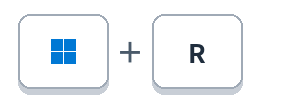
1. キーボードのWindowsキー+Rを同時に押して「ファイル名を指定して実行」を開きます。
2. 表示された画面に、次のコマンドを入力(またはコピーして貼り付け)し、Enterキーを押します。
sysdm.cpl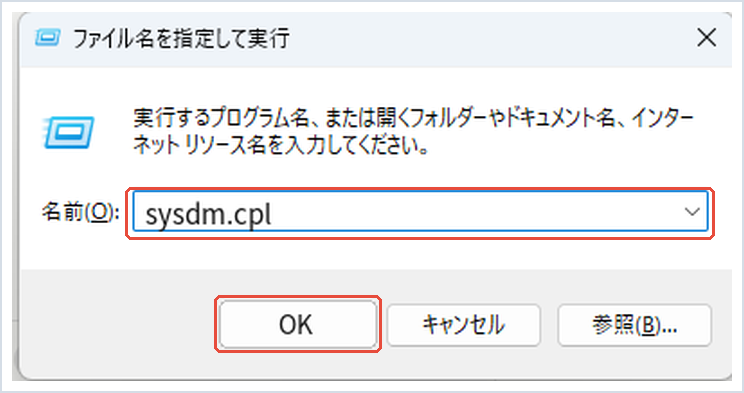
3. 「システムの保護」タブを開きます。
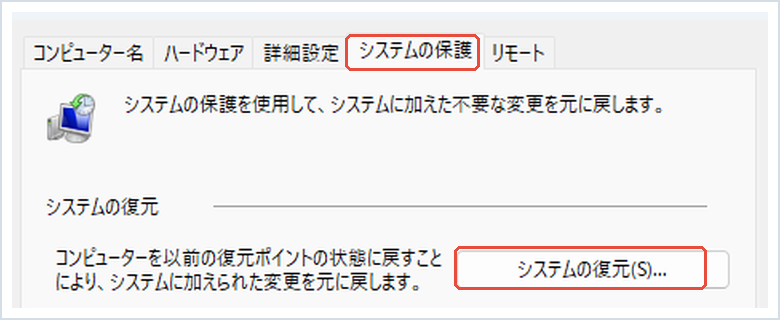
4. 「作成」をクリックし、「10月更新前」などわかりやすい名前を付けて作成します。「作成」が押せない場合は、先に「構成」から保護を有効にしてください。

くわしくはWindowsの復元ポイントを作成してトラブル時に元に戻す方法をご覧ください。
準備③ストレージの空き容量を確認する
更新プログラムのダウンロードと展開には、Cドライブに10GB以上の空きがあると安心です。「設定」→「システム」→「ストレージ」で残りの容量を確認し、足りなければ一時ファイルを削除しておきましょう。

準備④BitLocker回復キーを控えておく
まれに、更新後の再起動で「BitLockerの回復キーを入力してください」という画面が出ることがあります。あわてないよう、事前に回復キーの場所を確認しておきましょう。確認方法はBitLocker回復キーの確認方法|Microsoftアカウントからの探し方で解説しています。
準備⑤時間に余裕があるときに更新する
更新のインストールと再起動には、パソコンによっては30分以上かかることがあります。急ぎの作業や会議の前に更新が始まらないよう、時間に余裕のあるときに手動で更新するのがおすすめです。どうしてもすぐに入れられない場合は、Windows Updateの「更新の一時停止」で数日だけ先送りすることもできます。

日付を指定して止める方法はWindows 11のアップデートを好きな日付まで止められる「カレンダー一時停止」を参考にしてください。ただし、セキュリティ更新なので、長く止めすぎないようにしましょう。
更新後に不具合が出たときは
10月の更新を入れたあとに「動作がおかしい」「ソフトが起動しない」といった症状が出た場合は、まず再起動を試してください。それでも直らないときは、問題の更新プログラムをいったんアンインストールする方法があります。
具体的な手順は、問題の更新プログラムをアンインストールする5つの方法やWindowsアップデート後に不具合が!すぐできる対処法5選で解説しています。不具合の情報が入りしだい、このブログでもお知らせします。
まとめ
2026年10月のWindows 11月例更新は、日本時間の10月14日(水)から配信されます。
24H2(Home・Pro)を使っている方にとってはこれが最後のセキュリティ更新です。設定の「バージョン情報」でバージョンを確認し、24H2なら早めに25H2以降へ上げておきましょう。
更新の前には、ファイルのバックアップ、復元ポイントの作成、空き容量の確認、BitLocker回復キーの確認をしておくと、万一のトラブルにも落ち着いて対処できます。時間に余裕のあるタイミングで更新を済ませてください。
📖 関連記事:Windows Updateが失敗するときの完全対処ガイド
📖 関連記事:【10月13日で終了】Office 2021のサポートが切れたらどうなる? / 【次の大型更新】Windows 11 27H2はいつ来る? / 【緊急更新】Windows11 KB5129195は入れるべき?
よくある質問
2026年10月のWindows 11の月例更新はいつ配信されますか?
米国時間の10月13日(火)に公開され、日本では10月14日(水)の早朝から順次配信されます。自動更新がオンなら14日以降に自動でダウンロードされます。
Windows 11 24H2のサポートはいつ終わりますか?
Home・Proエディションは2026年10月13日でサポート終了です。10月14日に届く更新が24H2向けの最後のセキュリティ更新になり、Enterprise・Educationは2027年10月12日まで続きます。
自分のWindows 11のバージョンはどこで確認できますか?
「設定」→「システム」→「バージョン情報」を開き、「Windowsの仕様」のバージョン欄で確認できます。24H2と表示されたら早めに25H2以降へのアップグレードをおすすめします。
10月の更新を入れる前に何をしておけばいいですか?
大事なファイルのバックアップ、復元ポイントの作成、Cドライブの空き容量(10GB以上が目安)の確認、BitLocker回復キーの確認をしておくと安心です。時間に余裕のあるときに更新しましょう。


コメント