パソコンの「PC」を開いたら、Cドライブのバーが赤くなっていた。「ディスクの空き領域が不足しています」と表示される。そんなときは、パソコンの動きが遅くなったり、Windows Updateが失敗したりする原因になるので、早めに空き容量を増やしておきたいところです。
Cドライブ(Windowsやアプリが入っている、パソコンのメインの保存場所)の容量は、特別なソフトを使わなくてもWindows 11の標準機能だけで空けられます。
この記事では、Windows 11でCドライブの空き容量を増やす7つの方法を、効果が大きくて安全な順に解説します。消していいファイルと、消してはいけないファイルの見分け方もまとめました。
まず試してほしいこと:何が容量を使っているか確認する
やみくもに消す前に、何がCドライブを圧迫しているのかを確認しましょう。
1. スタートメニューから「設定」を開き、左のメニューから「システム」をクリックします。

2. 「ストレージ」をクリックします。

3. 「アプリと機能」「一時ファイル」「ドキュメント」「写真」などの項目ごとに、使っている容量が表示されます。容量の大きい項目から順に、下の方法で減らしていきましょう。
空き容量の目安は、Cドライブ全体の15〜20%以上です。Windows Updateの大きな更新では、一時的に20GB以上の空きが必要になることもあります。
Cドライブがいっぱいになる主な原因
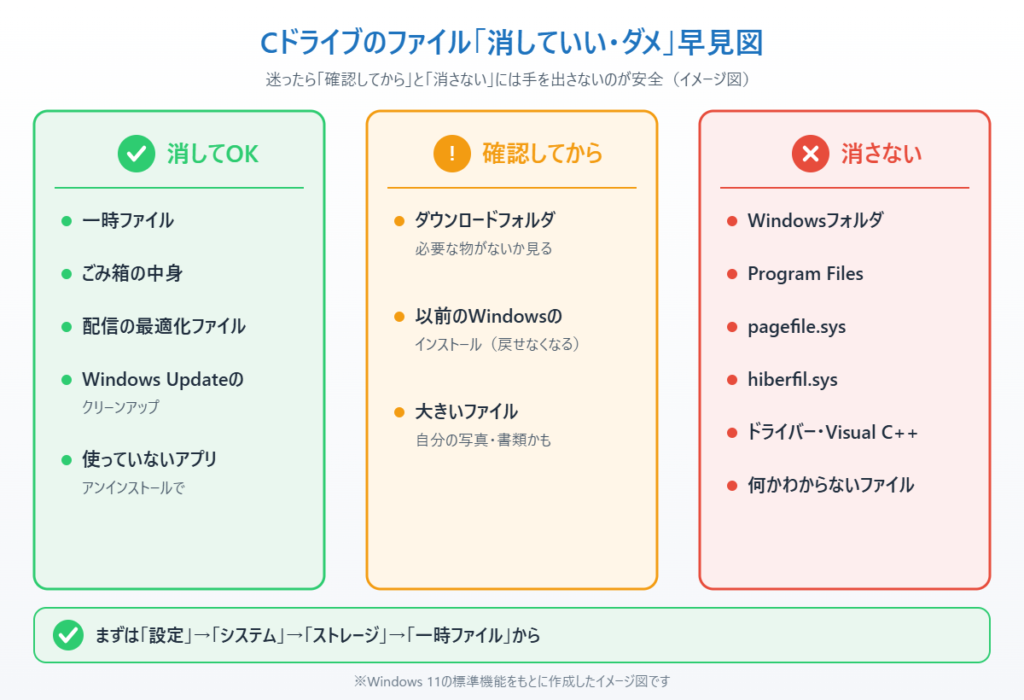
Cドライブが知らないうちに埋まってしまうのは、主に次のようなファイルが増えるためです。
原因1:一時ファイル・更新ファイルの残り
Windows Updateのあとに残る古いファイルや、アプリが作る一時ファイルが少しずつたまっていきます。大きな更新のあとは、数GB〜十数GBになることもあります。
原因2:ダウンロードフォルダとごみ箱
ダウンロードしたまま忘れているファイルや、ごみ箱に入れたまま空にしていないファイルも、Cドライブの容量を使っています。
原因3:使っていないアプリやゲーム
ゲームや動画編集ソフトは、1本で数十GBを使うこともあります。
原因4:写真・動画
スマホから取り込んだ写真や動画は、気づくと数十GBになっていることがあります。
方法①一時ファイルを削除する(いちばん効果が大きい)
Windowsの標準機能で、消しても問題ない一時ファイルをまとめて削除できます。
1. 「設定」→「システム」→「ストレージ」を開き、「一時ファイル」をクリックします。
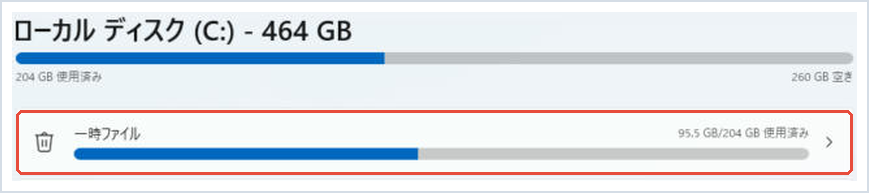
2. 削除できるファイルの一覧が表示されます。「Windows Update のクリーンアップ」「一時ファイル」「配信の最適化ファイル」「縮小表示」などにチェックを入れます。
3. 「ファイルの削除」をクリックします。
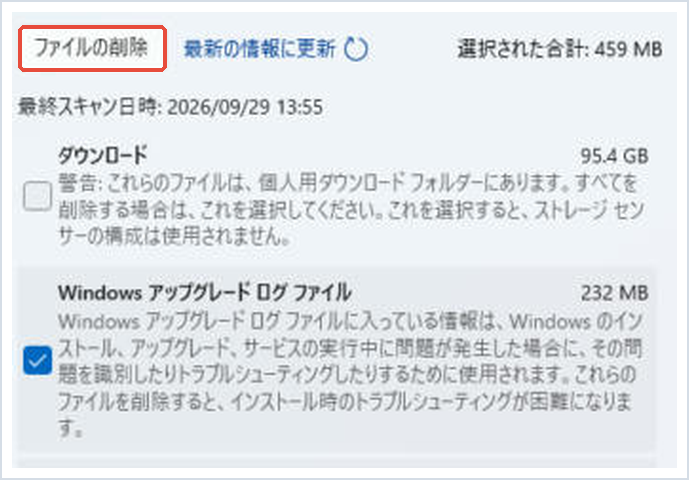
注意:「ダウンロード」にはチェックを入れないでください。ここにチェックを入れると、ダウンロードフォルダの中身がすべて消えてしまいます。必要なファイルが入っていないか、先に確認してから判断しましょう。
「以前の Windows のインストール」という項目がある場合、これは大型アップデート前のWindowsのデータです。10GB以上あることも多いですが、削除するとアップデート前の状態に戻せなくなります。更新から10日ほど使って問題がなければ削除してかまいません。
方法②「クリーンアップに関する推奨事項」を使う
Windows 11には、消してもよさそうなファイルを自動で選んでくれる機能があります。
1. 「設定」→「システム」→「ストレージ」を開き、「クリーンアップに関する推奨事項」をクリックします。
2. 「一時ファイル」「大きいファイルまたは未使用のファイル」「クラウドに同期されたファイル」「未使用のアプリ」が表示されるので、それぞれ中身を確認して、不要なものにチェックを入れて「クリーンアップ」をクリックします。
「大きいファイルまたは未使用のファイル」には、自分で保存した写真や書類も出てきます。必要なファイルを消してしまわないよう、1つずつ名前を確認してから選びましょう。
方法③ごみ箱とダウンロードフォルダを整理する
意外と見落としがちなのが、ごみ箱とダウンロードフォルダです。
1. デスクトップの「ごみ箱」を右クリックし、「ごみ箱を空にする」をクリックします。
2. エクスプローラーを開き、左側の「ダウンロード」をクリックします。
3. 表示を「詳細」にして「サイズ」の列をクリックすると、大きいファイル順に並びます。インストールが終わったアプリのインストーラーなど、不要なものを削除します。
方法④使っていないアプリをアンインストールする
使っていないアプリやゲームを消すと、まとまった容量が空きます。
1. 「設定」の左のメニューから「アプリ」をクリックします。
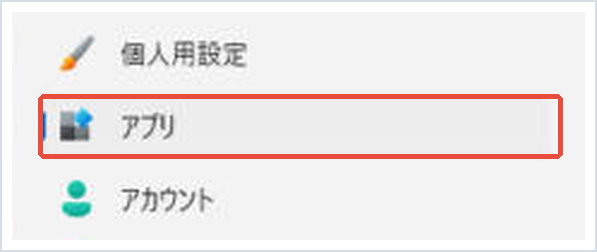
2. 「インストールされているアプリ」をクリックします。

3. 右上の「並べ替え」で「サイズ(大から小)」を選ぶと、容量の大きいアプリが上に表示されます。
4. 使っていないアプリの「…」→「アンインストール」をクリックします。
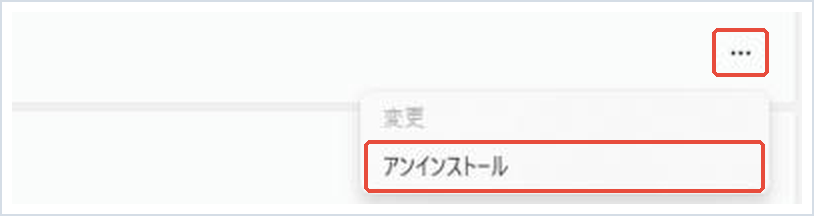
メーカー名の付いたドライバーや「Microsoft Visual C++」などは、ほかのアプリが使っていることがあるので消さないようにしましょう。何のアプリかわからないものは、そのままにしておくのが安全です。
方法⑤大きいファイルを探して整理する
どこに大きなファイルがあるかわからないときは、エクスプローラーの検索で探せます。
1. エクスプローラーを開き、左側の「PC」→「ローカル ディスク (C:)」をクリックします。
2. 右上の検索欄に「サイズ:巨大」と入力してEnterキーを押します(英語表記の場合は「size:gigantic」)。128MBを超えるファイルが一覧で表示されます。
3. 古い動画ファイルなど、自分で保存した覚えのある不要なファイルだけを削除するか、外付けドライブへ移動します。
「Windows」「Program Files」フォルダの中にあるファイルや、「pagefile.sys」「hiberfil.sys」などは削除しないでください。Windowsが動くために必要なファイルで、消すとパソコンが起動しなくなるおそれがあります。
方法⑥OneDriveのファイルを「オンラインのみ」にする
OneDriveを使っている場合、同期したファイルがパソコンにも保存されて容量を使っていることがあります。
1. エクスプローラーの左側で「OneDrive」を開きます。
2. あまり開かないフォルダを右クリックし、「OneDrive」→「空き容量を増やす」をクリックします。
ファイルはOneDrive(インターネット上)に残り、パソコン側からは必要なときだけダウンロードされるようになります。インターネットにつながっていないときは開けなくなるので、よく使うファイルはそのままにしておきましょう。
方法⑦写真や動画を外付けSSDに移す
写真や動画が容量の大部分を占めている場合は、消すのではなく外付けのドライブに移すのがおすすめです。大事な思い出を消さずに、Cドライブを大きく空けられます。
1. 外付けSSD(またはHDD)をパソコンのUSB端子につなぎます。
2. エクスプローラーで「ピクチャ」や「ビデオ」フォルダを開き、移したいフォルダを選んで、外付けドライブへドラッグしてコピーします。
3. コピーした写真が外付けドライブ側で開けることを確認してから、Cドライブ側の元のファイルを削除します。
📖 スマホの写真をまとめて取り込みたい方へ:ケーブルやクラウドを使ってスマホの写真をパソコンに取り込む方法を5つ紹介しています。→ スマホの写真をパソコンに取り込む方法
写真・動画の保存先に使える外付けSSD
写真や動画の移し先には、小さくて持ち運びやすく、HDDより衝撃に強いポータブルSSDが便利です。
バッファロー SSD-PUT1.0U3-BKC(1TB)は、USBメモリのような小さなスティック型の外付けSSDです。ケーブルを使わず、パソコンのUSB端子(Type-A)に直接挿して使えます。1TBあれば、スマホの写真なら数万枚を保存できるので、Cドライブにたまった写真や動画をまとめて移すのに向いています。Type-Cの端子しかないノートパソコンでは、別に変換アダプターが必要です。価格は2万円台が目安です。
▼写真・動画の移し先に:バッファロー SSD-PUT1.0U3-BKC(1TB)
特徴:USB端子に直接挿せるスティック型で、ケーブルなしで使える1TBのSSD。Type-C端子しかないパソコンでは変換アダプターが必要。
こんな人に:Cドライブにたまった写真や動画を、手軽に外へ移して空き容量を増やしたい人
まとめ
Cドライブがいっぱいになったら、まず「設定」→「システム」→「ストレージ」で、何が容量を使っているかを確認しましょう。そのうえで、一時ファイルの削除と「クリーンアップに関する推奨事項」を試すと、多くの場合は数GB以上の空きができます。
それでも足りないときは、ごみ箱・ダウンロードフォルダの整理、使っていないアプリのアンインストール、大きいファイルの整理、OneDriveの「空き容量を増やす」、写真や動画の外付けSSDへの移動の順に進めてください。
どうしても空きが足りない場合は、Cドライブの容量そのものが小さい可能性があります。その場合は、大容量のSSDへの交換やパソコンの買い替えも検討してみてください。
📖 関連記事:パソコンが重い・フリーズするときの対処ガイド
📖 関連記事:Windows 11「ストレージセンサー」の設定方法 / SSDにデフラグは必要?ドライブの最適化の正しい設定 / 外付けHDDの寿命と買い替えサイン
よくある質問
Cドライブの空き容量はどれくらいあれば安心ですか?
目安はCドライブ全体の15〜20%以上です。Windows Updateの大きな更新では一時的に20GB以上の空きが必要になることもあるので、余裕を持たせておきましょう。
一時ファイルは削除しても大丈夫ですか?
「設定」→「システム」→「ストレージ」→「一時ファイル」に表示されるものは基本的に削除して問題ありません。ただし「ダウンロード」にチェックを入れるとダウンロードフォルダの中身が消えるので注意してください。
「以前のWindowsのインストール」は消してもいいですか?
大型アップデート前のWindowsのデータです。削除するとアップデート前の状態に戻せなくなるため、更新後しばらく使って問題がないことを確認してから削除してください。
Cドライブで消してはいけないファイルはありますか?
Windowsフォルダ、Program Filesフォルダの中身や、pagefile.sys・hiberfil.sysなどのシステムファイルは削除しないでください。パソコンが起動しなくなるおそれがあります。

コメント