パソコンを起動するたびに、毎日使うアプリやWebサイトを手で開くのは面倒ですよね。「電源を入れたら自動で開いていてほしい」と思う方は多いはずです。
この記事では、Windows 11でアプリをスタートアップ(サインインしたときに自動で起動する仕組み)に登録する3つの方法と、登録したのに起動しないときの対処を、手順の画像つきで解説します。
まず確認:スタートアップに登録する方法は3つ
Windows 11でアプリを自動起動させる方法は、スタートアップフォルダー・アプリ自身の設定・設定アプリの3つです。
どの方法を使うかは、次の順番で決めると迷いません。
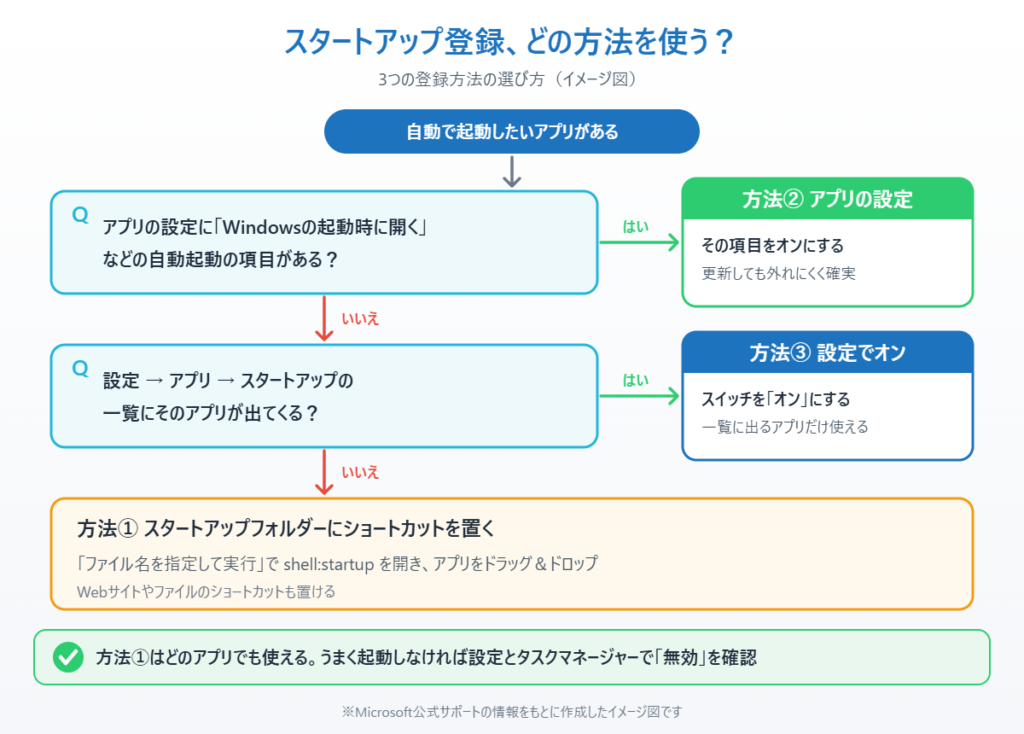
まず、アプリの設定画面に自動起動の項目があれば方法②が一番確実です。項目がなければ、設定アプリのスタートアップ一覧に出てくるか確認し、出てくれば方法③でオンにします。どちらにも当てはまらないアプリは方法①のスタートアップフォルダーを使います。
方法①スタートアップフォルダーにショートカットを置く
スタートアップフォルダーは、中に置いたショートカットをサインイン時に自動で開く特別なフォルダーです。どのアプリでも使えます。
スタートアップフォルダーを開く
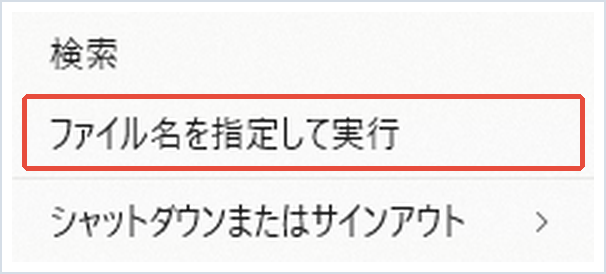
1. スタートボタン(Windowsマーク)を右クリックし、「ファイル名を指定して実行」を選びます。
キーボードのWindowsキー+Rキーを同時に押しても、同じ画面が開きます。

2. 名前の欄に次の文字を入力(またはコピーして貼り付け)し、「OK」を押します。
shell:startup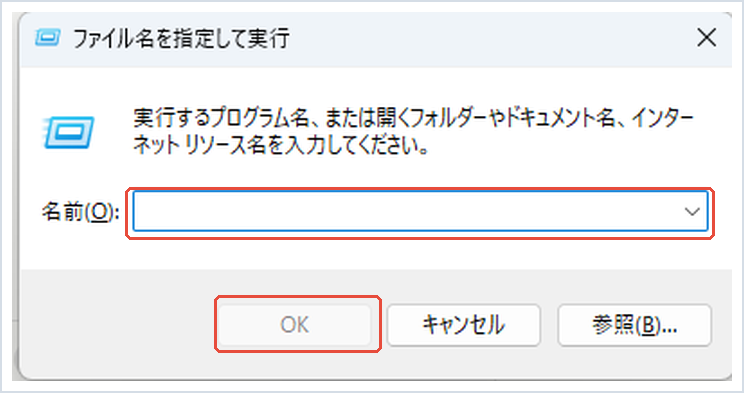
3. エクスプローラーで「スタートアップ」という名前のフォルダーが開きます。このウィンドウは開いたままにしておきます。
登録したいアプリのショートカットを入れる
4. もう一度「ファイル名を指定して実行」を開き、次の文字を入力(またはコピーして貼り付け)して「OK」を押します。
shell:appsfolder5. パソコンに入っているアプリの一覧が開きます。自動で起動したいアプリを、手順3で開いたスタートアップフォルダーへドラッグ&ドロップします。
6. 「ショートカットを作成しますか?」と聞かれたら「はい」を選びます。スタートアップフォルダーにアプリのアイコンが入れば登録完了です。
7. パソコンを再起動(またはサインインし直し)して、アプリが自動で開くか確かめます。
自動起動をやめたいときは、スタートアップフォルダーからそのショートカットを削除するだけです。アプリ本体は消えません。
パソコンを使うすべてのユーザーで自動起動させたいときは、手順2で次の文字を使います(変更には管理者の権限が必要です)。
shell:common startup方法②アプリ自身の設定で自動起動をオンにする
チャットや音楽、クラウドストレージなどのアプリの多くは、アプリの中に自動起動の設定を持っています。更新しても登録が外れにくいので、項目があればこちらがおすすめです。
1. 登録したいアプリを開き、画面の歯車マークやメニューから「設定」(「環境設定」「オプション」などの名前の場合もあります)を開きます。
2. 「一般」や「Windowsの設定」などの項目の中から、「Windowsの起動時に開く」「コンピューターの起動時に自動で開始」のような項目を探します。
3. その項目をオン(チェックを入れる)にします。
なお、アプリ側でオンにしても、方法③の一覧でオフになっていると起動しません。
方法③設定の「スタートアップ」でオンにする
自動起動に対応したアプリは設定アプリの一覧に表示され、スイッチ1つでオン・オフできます。
1. スタートボタンをクリックし、「設定」を開きます。

2. 左のメニューで「アプリ」を選び、「スタートアップ」をクリックします。

3. 一覧から自動で起動したいアプリを探し、右のスイッチを「オン」にします。
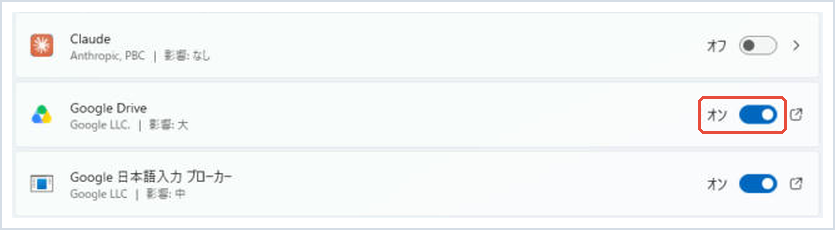
Microsoftによると、Microsoft Storeのアプリでもすべてがこの一覧に出るわけではありません。一覧に見つからないアプリは方法②か方法①で登録します。
応用:Webサイトやファイルを起動時に自動で開く
スタートアップフォルダーには、アプリだけでなくWebサイトやファイルのショートカットも置けます。毎朝見るページや毎日使うExcelファイルを開きたいときに便利です。
1. 方法①の手順1〜2で、スタートアップフォルダーを開きます。
2. フォルダーの何もないところを右クリックし、「新規作成」→「ショートカット」を選びます。
3. 「項目の場所を入力してください」の欄に、開きたいWebサイトのアドレス(https://から始まるもの)を貼り付けて「次へ」を押します。
4. ショートカットの名前(例:天気予報)を入力して「完了」を押します。サインインすると、いつも使うブラウザーでそのページが開きます。
ファイルの場合は、手順3で「参照」を押してファイルを選びます。ファイル本体ではなくショートカットを入れるのがポイントです。
登録したのに起動しないときの対処
登録したのに自動で開かないときは、次の表から当てはまるものを確認してください。
| 状況 | 対処 |
|---|---|
| 設定のスタートアップ一覧でオフになっている | 方法③の画面でオンにする |
| タスクマネージャーで「無効」になっている | タスクマネージャーで「有効にする」を押す |
| 管理者として実行が必要なアプリ | タスクスケジューラで「ログオン時」に実行する |
| 起動直後はまだ開いていない | 1〜2分待つ(後回しで起動することがある) |
タスクマネージャーで有効にする
1. スタートボタンを右クリックし、「タスク マネージャー」を選びます。
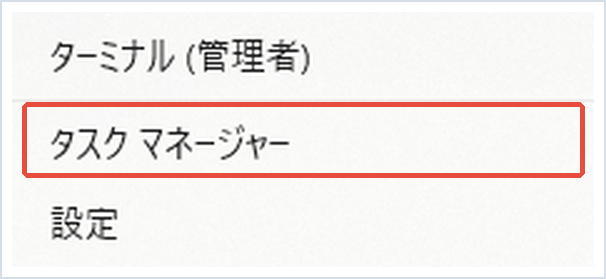
2. 左のメニューで「スタートアップ アプリ」を選びます。
3. 一覧から目的のアプリを選び、状態が「無効」なら上の「有効にする」を押します。
管理者の権限が必要なアプリはタスクスケジューラを使う
起動のたびに「このアプリがデバイスに変更を加えることを許可しますか?」と聞かれるアプリは、スタートアップフォルダーでは止まることがあります。この場合はタスクスケジューラ(決まったタイミングでプログラムを動かすWindowsの機能)を使います。
1. タスクバーの検索欄に「タスク スケジューラ」と入力して開きます。
2. 右側の「タスクの作成」を選び、「全般」タブで名前を付けて「最上位の特権で実行する」にチェックを入れます。
3. 「トリガー」タブで「新規」を押し、タスクの開始を「ログオン時」にします。
4. 「操作」タブで「新規」を押し、「参照」から起動したいアプリを選んで「OK」で保存します。
注意:登録しすぎるとパソコンの起動が遅くなる
スタートアップに登録したアプリは、サインインのたびに一斉に動き出します。何でも登録すると起動直後の動作が重くなります。タスクマネージャーの「スタートアップ アプリ」では、起動への影響(「影響が小さい」「影響が高い」など)を確認できます。
毎日必ず使うアプリだけに絞るのがコツです。起動が遅くなってきたと感じたら、不要なものを止める手順をWindows 11の起動を速くするスタートアップアプリの整理方法で解説しています。
また、新しいパソコンに買い替えたときは、スタートアップの登録はアプリごとにやり直しが必要になることがほとんどです。データを移し終えたら、この記事の方法で登録し直してください。
📖 新しいPCへデータを移す方へ:スマホの写真をパソコンへまとめて取り込む手順が分かります → スマホの写真をパソコンに取り込む方法
まとめ
Windows 11でアプリをスタートアップに登録するには、アプリに自動起動の設定があれば方法②、設定アプリの一覧に出るなら方法③、それ以外は方法①のスタートアップフォルダー(shell:startup)を使います。スタートアップフォルダーには、Webサイトやファイルのショートカットも置けます。
登録しても起動しないときは、設定の一覧とタスクマネージャーで無効になっていないかを確認し、管理者の権限が必要なアプリはタスクスケジューラで登録してください。それでも開かない場合は、アプリを最新版に更新するか、アプリの公式サポートで自動起動に対応しているかを確認しましょう。
📖 関連記事:パソコンが重い・フリーズするときの対処ガイド
📖 関連記事:Windows11の高速スタートアップとは / 新PCで最初にやる初期設定10個 / Windows 11を使いやすくする設定9選
よくある質問
Windows 11でアプリをスタートアップに登録するにはどうすればいいですか?
アプリの設定に「Windowsの起動時に開く」などの項目があればそれをオンにします。なければ「設定」→「アプリ」→「スタートアップ」の一覧でオンにし、一覧に出ないアプリは「ファイル名を指定して実行」で shell:startup を開いてショートカットを置きます。
スタートアップフォルダーはどこにありますか?
「ファイル名を指定して実行」に shell:startup と入力すると、今のユーザー用のスタートアップフォルダーが開きます。すべてのユーザーに適用したいときは shell:common startup を使います(管理者の権限が必要です)。
スタートアップに登録したのにアプリが起動しないのはなぜですか?
設定のスタートアップ一覧やタスクマネージャーの「スタートアップ アプリ」で無効になっていることがあります。有効に切り替えても起動しない、管理者の権限が必要なアプリは、タスクスケジューラで「ログオン時」に実行するタスクを作ります。
スタートアップにアプリを増やしすぎるとどうなりますか?
サインインのたびに登録したアプリが一斉に動くため、起動直後の動作が重くなります。毎日使うアプリだけに絞り、不要なものは設定やタスクマネージャーでオフにしてください。
参考にした公式情報
Windows でスタートアップ アプリケーションを構成する(Microsoft サポート):設定アプリ・タスクマネージャー・shell:startup の3つの方法で自動起動を設定する手順が書かれています。
起動時にアプリを自動で実行する方法(Microsoft サポート・英語):自分だけ用とすべてのユーザー用のスタートアップフォルダーの場所が書かれています。

コメント