使わなくなったアプリを消したいのに、「どこから消せばいいの?」「アンインストールのボタンが押せない」と困っていませんか。Windows 11はメニューが新しくなり、Windows 10のころと場所が変わったため、迷う方がとても多い操作です。
この記事では、Windows 11でアプリをアンインストールする3つの方法と、消せないときの対処法を画面つきでやさしく解説します。
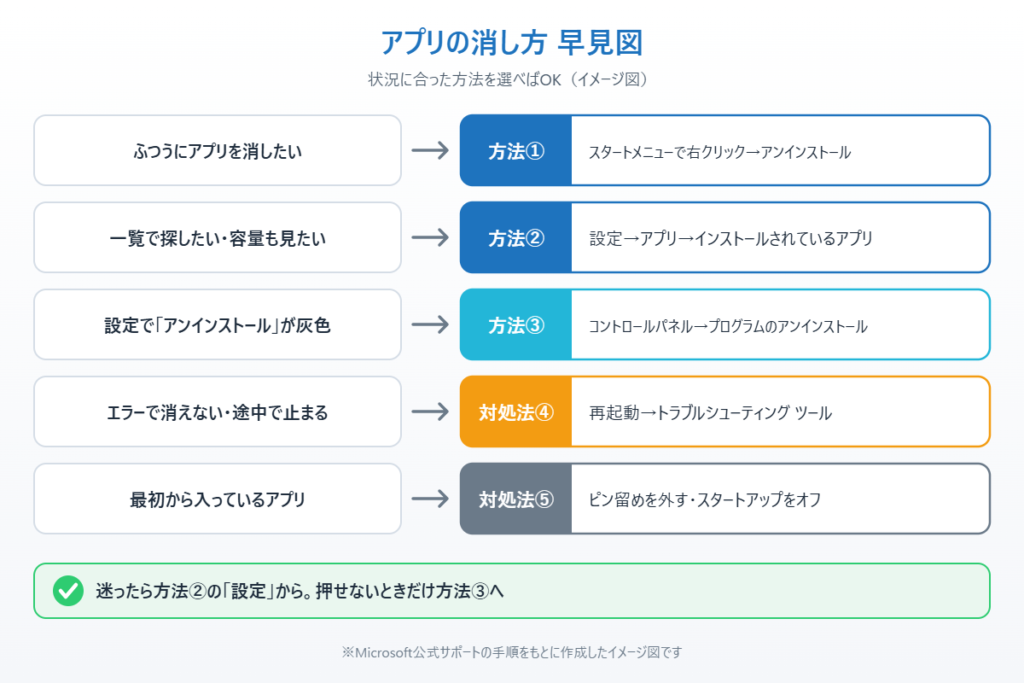
まず結論です。消したいアプリの種類や状況に合わせて、次の方法から試してください。
| 症状・状況 | まず試す方法 |
|---|---|
| ふつうにアプリを消したい | 方法①スタートメニュー |
| 一覧から探して消したい・容量も確認したい | 方法②設定アプリ |
| 設定にアンインストールが出ない・灰色で押せない | 方法③コントロールパネル |
| エラーで消えない・途中で止まる | 対処法④ |
| 最初から入っているアプリが消せない | 対処法⑤ |
まず試してほしいこと
アンインストールの前に、消したいアプリを完全に終了しておきましょう。画面右下の通知領域(時計の近くの「^」)にアイコンが残っている場合は、右クリックして「終了」を選びます。動いたままだと、アンインストールが失敗したり途中で止まったりする原因になります。
また、仕事や学校で使うソフト、パソコンメーカーのサポートソフトなど「何のアプリか分からないもの」は、名前で検索して役割を確かめてから消すと安心です。
アンインストールできない主な原因
原因1:Windowsに最初から組み込まれているアプリ 電卓や設定など、Windowsの一部になっているアプリは削除できない仕組みです。Microsoftも「Windowsに組み込まれていてアンインストールできないアプリもある」と案内しています。
原因2:設定アプリからは消せない古いタイプのソフト 昔からあるデスクトップ用のソフトは、設定アプリからは削除できず、コントロールパネルからなら消せることがあります。
原因3:アプリが動いたまま 裏で動いているアプリは、ファイルが使用中のため削除できません。
原因4:アンインストール用のファイルが壊れている 更新の失敗などでアンインストールの仕組みが壊れると、エラーが出て止まります。
方法①スタートメニューから右クリックで消す
いちばん手軽な方法です。
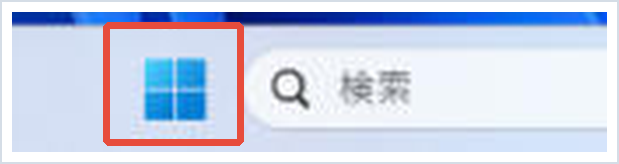
1.画面下のスタートボタン(Windowsマーク)をクリックします。
2.右上の「すべて」(または「すべてのアプリ」)をクリックし、消したいアプリを探します。
3.アプリ名を右クリックして「アンインストール」を選びます。
4.確認が表示されたら「アンインストール」をクリックします。デスクトップ用のソフトの場合は、このあとコントロールパネルの画面が開くので、方法③の手順2以降に進んでください。
方法②設定アプリの「インストールされているアプリ」から消す
アプリの一覧を見ながら、容量の大きい順などに並べ替えて整理できる方法です。
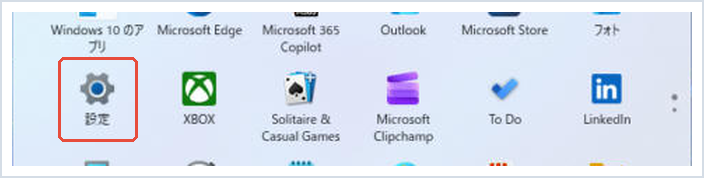
1.スタートメニューから「設定」を開きます。
2.左メニューの「アプリ」をクリックします。
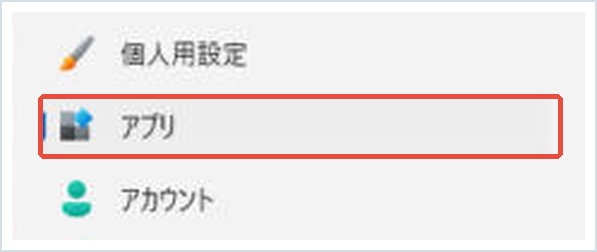
3.「インストールされているアプリ」をクリックします。上の検索欄にアプリ名を入れると早く見つかります。

4.消したいアプリの右端にある「…」をクリックし、「アンインストール」を選びます。
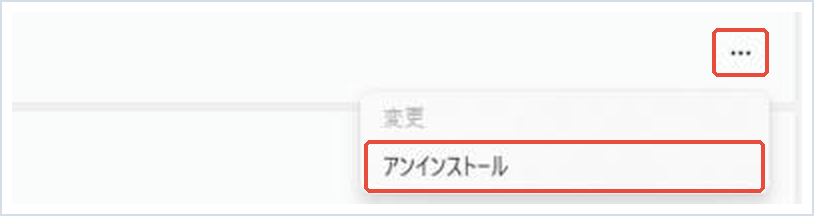
5.確認が出たらもう一度「アンインストール」をクリックします。画面の案内が出た場合は、それに従って進めます。
「並べ替え」を「サイズ(大から小)」にすると、容量を多く使っているアプリから順に表示されます。Cドライブの空きを増やしたいときにも便利です。
📖 Windows Updateの更新プログラムを消したい方へ:更新後に調子が悪くなったときに、更新だけを元に戻す手順をまとめています → 問題のあるWindows更新プログラムをアンインストールする方法
方法③コントロールパネルから消す
設定アプリで「アンインストール」が灰色になって押せないときは、こちらを試してください。
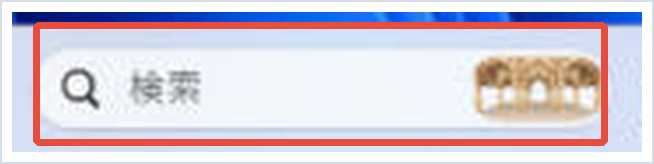
1.タスクバーの検索欄に「コントロール パネル」と入力します。
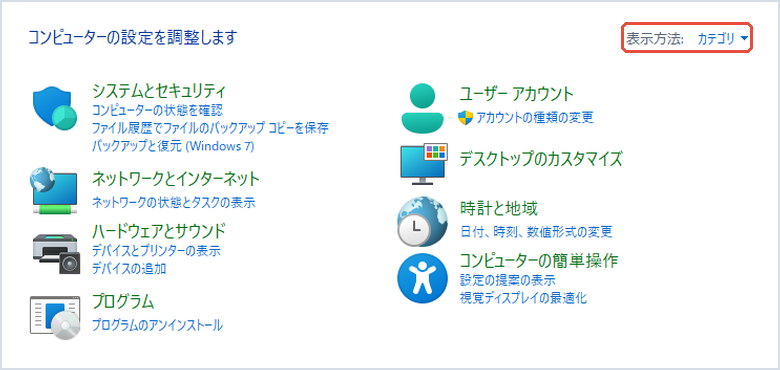
2.「コントロール パネル」を開き、「プログラム」の下にある「プログラムのアンインストール」をクリックします。
3.一覧から消したいソフトを右クリックし、「アンインストール」(または「アンインストールと変更」)を選びます。
4.ソフトごとのアンインストール画面が開くので、案内に従って進めます。最後に再起動を求められたら、作業中のファイルを保存してから再起動しましょう。
対処法④エラーで消えないときは再起動とトラブルシューティングツールを使う
1.まずパソコンを再起動し、ほかのアプリを開かない状態でもう一度アンインストールします。再起動で使用中のファイルが解放され、これだけで消えることがよくあります。
2.それでもエラーになる場合は、Microsoftが配布している「プログラムのインストールとアンインストールのトラブルシューティング ツール」を使います。壊れた登録情報を直してから削除できるツールです(Microsoft公式サイトからダウンロードします)。
3.ソフトによっては、メーカーが専用の削除ツールを配布しています(セキュリティソフトなど)。ソフト名と「削除ツール」で検索し、メーカー公式サイトのものを使ってください。
対処法⑤最初から入っているアプリは「無効化」や非表示で対応する
Windowsの一部になっているアプリは、アンインストールできなくても問題ありません。スタートメニューのピン留めを外す(右クリック→「スタートからピン留めを外す」)だけでも、目に入らなくなりすっきりします。
自動で起動して邪魔になる場合は、設定の「アプリ」→「スタートアップ」でオフにすると、パソコンの起動時に立ち上がらなくなります。
新しく買ったパソコンに入っている体験版などのアプリをまとめて整理したい方は、新品パソコンの不要なプリインストールアプリの消し方も参考にしてください。
まとめ
Windows 11のアプリは、スタートメニューの右クリック、設定の「インストールされているアプリ」、コントロールパネルの3か所から消せます。設定で押せないときはコントロールパネル、エラーになるときは再起動とトラブルシューティングツールを試してください。
アンインストールしたあとに残ったフォルダーや設定ファイルが気になる場合は、アンインストールで消えない残骸ファイルを完全削除する方法で掃除のやり方を紹介しています。どうしても消えないソフトは、無理に削除せずメーカーのサポートに相談しましょう。
参考にした公式情報
Windows でアプリとプログラムをアンインストールまたは削除する(Microsoft サポート):スタートメニュー・設定・コントロールパネルからの削除手順と、消せないときのトラブルシューティングツールが案内されています。
📖 関連記事:パソコンが重い・フリーズするときの対処ガイド
📖 関連記事:Windows 11でCドライブの空き容量を増やす方法7つ / Windows 11でアプリをスタートアップに登録する方法 / Microsoft Storeが開かない・ダウンロードできない時の対処法
よくある質問
Windows 11でアプリをアンインストールするいちばん簡単な方法は何ですか?
スタートメニューの「すべて」から消したいアプリを右クリックし、「アンインストール」を選ぶ方法がいちばん手軽です。一覧で探したいときは設定の「アプリ」→「インストールされているアプリ」から消せます。
設定で「アンインストール」が灰色で押せないときはどうすればいいですか?
古いタイプのデスクトップ用ソフトは設定から消せないことがあります。コントロールパネルの「プログラムのアンインストール」を開き、ソフトを右クリックして「アンインストール」を選んでください。
エラーが出てアンインストールできないときはどうすればいいですか?
まずパソコンを再起動し、ほかのアプリを開かずにもう一度試します。それでも消えない場合は、Microsoftの「プログラムのインストールとアンインストールのトラブルシューティング ツール」や、メーカー公式の削除ツールを使います。
最初から入っているアプリは削除できますか?
電卓や設定など、Windowsに組み込まれているアプリは削除できないものがあります。スタートメニューのピン留めを外したり、スタートアップをオフにしたりすると、目立たなくできます。

コメント