「Windows Updateをしてください」と言われても、どこを押せばいいのか分からない。勝手に更新されるはずなのに、本当に最新になっているのか不安。そんな方は多いと思います。
この記事では、Windows 11でWindows Updateを自分で(手動で)実行するやり方を、設定画面の順番どおりに説明します。更新が入ったかの確認方法や、再起動のタイミングの決め方、うまく進まないときの行き先もまとめました。
Windows Updateとは?いつ・何が配信される?
Windows Update(ウィンドウズ アップデート)は、Microsoftが配る修正プログラムをパソコンに入れるしくみです。セキュリティの穴をふさぐ修正や、不具合の修正、新しい機能がここから届きます。
いちばん大事なのは毎月の定例更新です。Microsoftは毎月第2火曜日(日本では翌日の水曜日)に、セキュリティ修正をまとめた更新を配信しています。
ほかに、月の後半に配られる「プレビュー更新」(次の定例更新の内容を先に試せる任意の更新)と、年に1回ほどの大型アップデート(25H2・26H2など)があります。大型アップデートの入れ方はWindows 11ダウンロード・アップグレードの方法で詳しく説明しています。
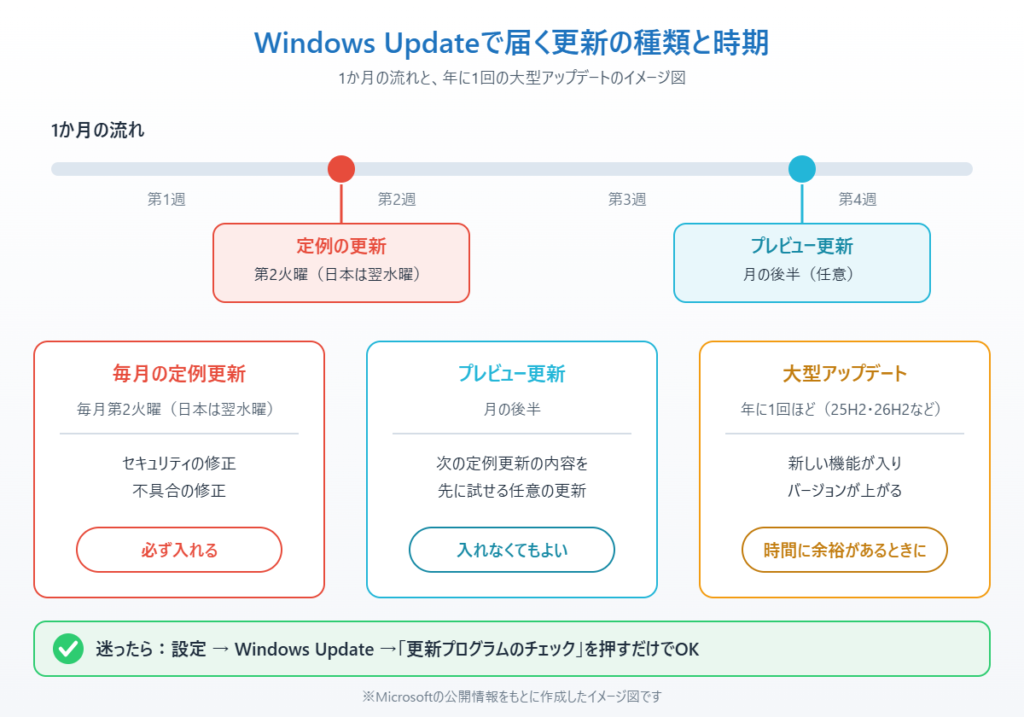
ふだんは自動で更新されますが、パソコンを長く起動していなかったときや、急いで最新にしたいときは、手動で「更新プログラムのチェック」を押すのが確実です。
更新の前に確認しておきたいこと
ノートパソコンは電源につなぐ:更新の途中で電池が切れると、更新が失敗する原因になります。
作業中のファイルを保存する:更新の最後に再起動が必要になることが多いので、開いている文書は先に保存しておきましょう。
時間に余裕があるときにやる:毎月の更新なら10〜30分ほどが目安ですが、久しぶりの更新や大型アップデートでは1時間以上かかることもあります。
Cドライブの空き容量:空きが少ないと更新が入りません。目安として10GB以上空けておくと安心です。
Windows 11でWindows Updateを手動で実行するやり方
1. 画面下のスタートボタン(Windowsマーク)をクリックします。

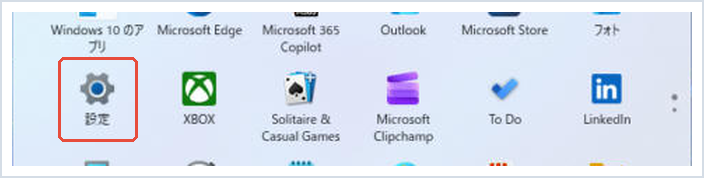
2. スタートメニューから「設定」(歯車のアイコン)を開きます。
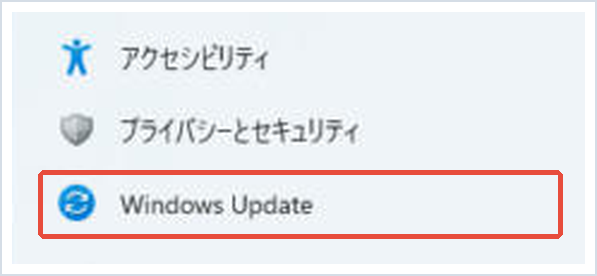
3. 左のメニューで「Windows Update」をクリックします。
4. 右上の「更新プログラムのチェック」ボタンを押します。Microsoftのサーバーに新しい更新がないか確認が始まります。

5. 更新が見つかると、自動でダウンロードとインストールが始まります。「ダウンロードしてインストール」や「すべてダウンロードしてインストール」のボタンが出たときは、それを押してください。
6. 進み具合はパーセントで表示されます。終わるまで、パソコンの電源は切らずに待ちます。
7. 「今すぐ再起動する」が表示されたら、作業中のファイルを保存してから押します。スタートボタン→電源ボタン→「再起動」でも同じです。

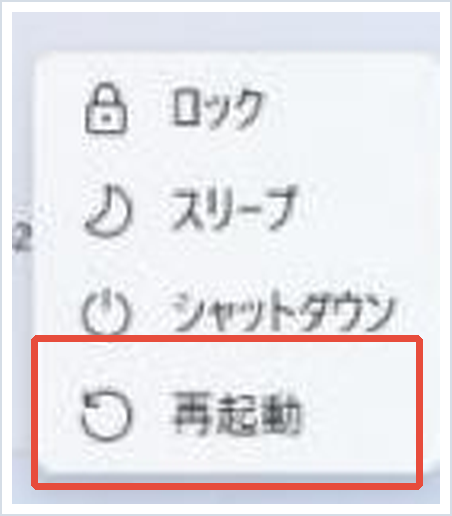
8. 再起動の途中で「更新プログラムを構成しています」と表示されることがあります。数分〜数十分かかることがあるので、電源ボタンは押さずにそのまま待ちましょう。
9. 再起動のあと、もう一度「Windows Update」を開いて「最新の状態です」と表示されていれば完了です。更新がまだ残っている場合は、もう一度「更新プログラムのチェック」を押してください(続けて2〜3回届くことがあります)。
ドライバーなどの「オプションの更新プログラム」を入れる
プリンターやグラフィックなどのドライバー(機器を動かすためのプログラム)の更新は、自動では入らず「オプション」として置かれていることがあります。機器の調子が悪いときに確認してみてください。
1. 「設定」→「Windows Update」の画面で「詳細オプション」を開きます。

2. 「オプションの更新プログラム」を開きます。
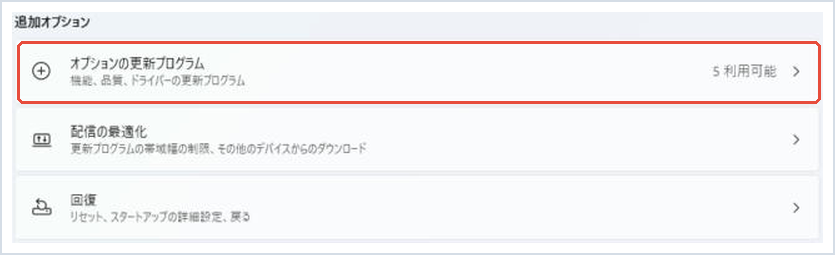
3. 入れたいドライバーにチェックを入れて、「ダウンロードしてインストール」を押します。
調子に問題がなければ、オプションの更新プログラムは無理に入れなくてかまいません。
更新が入ったか確認する方法(更新の履歴)
1. 「設定」→「Windows Update」の画面で「更新の履歴」を開きます。

2. 「品質更新プログラム」の欄に、インストールした更新の名前(KBから始まる番号)と日付が並びます。今月の日付の更新が「正しくインストールされました」となっていれば、今月の更新は入っています。
再起動のタイミングを自分で決める(アクティブ時間)
使っている最中に勝手に再起動されるのが心配なときは、「アクティブ時間」を設定しておくと、その時間帯は自動の再起動が行われなくなります。
1. 「設定」→「Windows Update」→「詳細オプション」を開きます。
2. 「アクティブ時間」を開き、「自動」にするか、「手動」を選んでパソコンをよく使う時間(例:9時〜21時)を指定します。
しばらく更新を止めたいときは、Windows Updateの画面にある「更新の一時停止」が使えます。止め方や延期のしかたはWindows Updateを完全に止める・延期する5つの方法にまとめています。
Windows 10の場合のやり方
Windows 10では場所が少し違います。スタートボタン→「設定」(歯車)→「更新とセキュリティ」→「Windows Update」の順に開き、「更新プログラムのチェック」を押します。そのあとの流れ(ダウンロード→再起動)はWindows 11と同じです。
うまく進まないときは
「保留中」のまま進まない:再起動待ちや一時停止が原因のことが多いです。保留中の更新プログラムをインストールする方法の手順で確認してください。
エラーコードが出て失敗する・何度も同じ更新が入る:トラブルシューティング ツールやストレージの空き確保で直ることがあります。Windows Updateのエラーを修正する方法で順番に試せます。
何時間たっても0%や同じ数字から動かない:まず1時間ほど待ち、それでも動かなければパソコンを再起動して、もう一度「更新プログラムのチェック」を押してください。
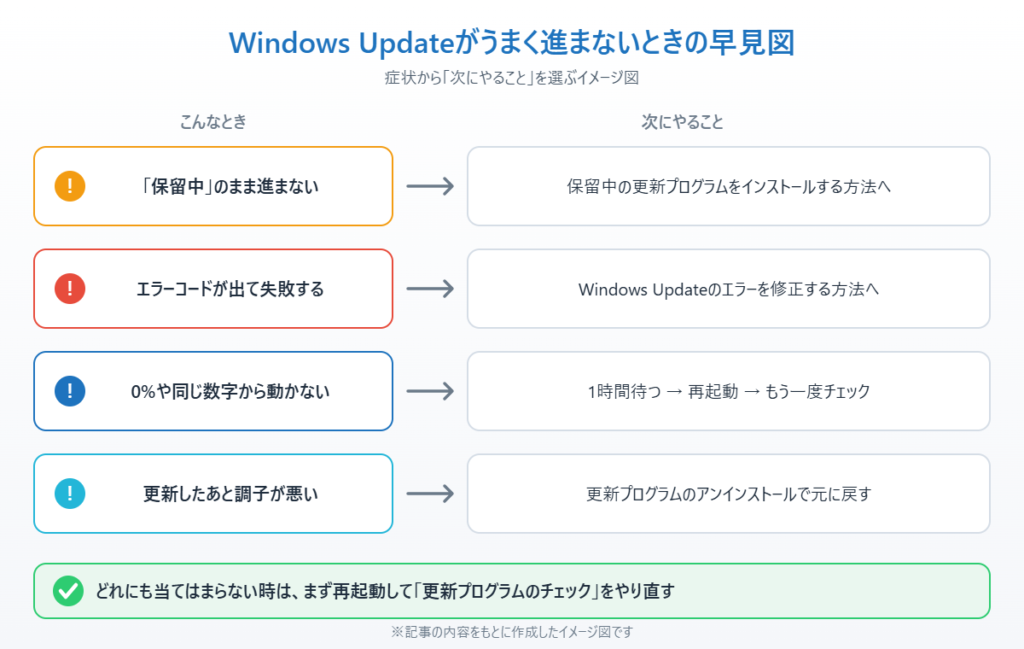
📖 更新したあとに調子が悪くなった方へ:入れた更新プログラムだけを取り消して、元の状態に戻せます。→ 問題のあるWindows更新プログラムをアンインストールする方法
まとめ
Windows Updateのやり方は、スタート→設定→Windows Update→「更新プログラムのチェック」を押して、表示に従ってダウンロードと再起動をするだけです。再起動のあとに「最新の状態です」と出れば完了です。
毎月第2火曜日の翌日(水曜日)ごろに新しい更新が届くので、月に1回はこの画面を開いて確認する習慣をつけると安心です。うまく進まないときは、上の「うまく進まないときは」から症状に合う記事を読んでみてください。
参考にした公式情報
Windows の更新プログラムのインストール(Microsoft サポート):設定のWindows Updateから更新を確認・インストールし、再起動するまでの手順が書かれています。
Windows Update: よくあるご質問(Microsoft サポート):アクティブ時間、従量制課金接続、一時停止の上限、空き容量が足りないときの対処などが書かれています。
📖 関連記事:Windowsアップデート後の不具合・対処法5選
📖 関連記事:11月のWindowsアップデートで何が変わる? / アップデートを好きな日付まで止める方法 / 更新後に何度も再起動する理由
よくある質問
Windows Updateは自分で手動でやる必要がありますか?
ふだんは自動で更新されるので、必ず手動でやる必要はありません。ただ、パソコンを長く使っていなかったときや、すぐに最新にしたいときは、設定の「Windows Update」で「更新プログラムのチェック」を押すと確実です。
Windows Updateにはどのくらい時間がかかりますか?
毎月の更新なら10〜30分ほどが目安です。久しぶりの更新や大型アップデートでは1時間以上かかることもあります。ネットの速さや更新の大きさで変わるので、時間に余裕があるときに行いましょう。
Windows Updateの更新はいつ配信されますか?
定例の更新は毎月第2火曜日(日本では翌日の水曜日)に配信されます。月の後半には任意のプレビュー更新、年に1回ほど大型アップデートがあります。
更新が入ったかどうかはどこで確認できますか?
設定の「Windows Update」で「最新の状態です」と表示されていれば完了です。詳しく見たいときは「更新の履歴」を開くと、インストールした更新の名前と日付を確認できます。

コメント