同じ部屋にあるもう1台のパソコンへ写真や資料を渡したいのに、USBメモリが見当たらない、メールで送るには重すぎる…ということはありませんか? わざわざクラウドにアップするのも手間ですよね。
Windows 11には、近くのパソコンへケーブルなしでファイルを送れる「近距離共有」という機能があります。この記事では、オンにする方法・送り方・受け取り方と、相手のパソコンが見つからないときの対処法をまとめて解説します。
まず結論です。症状に近いものから試してください。
| 症状・状況 | まず試す対処法 |
|---|---|
| 送る画面に相手のパソコンが出てこない | 対処法① |
| 自分のパソコン同士なのに表示されない | 対処法② |
| 途中で止まる・とても遅い | 対処法③ |
| 届いたはずのファイルが見つからない | 対処法④ |
| スマホ(iPhone・Android)に送りたい | 対処法⑤ |
近距離共有とは?USBなしでファイルを送れる機能
近距離共有は、近くにあるWindowsパソコン同士で、BluetoothやWi-Fiを使ってファイルを直接送る機能です。写真・PDF・Word・Excelなどのファイルや、Webページのリンクを送れます。インターネット上にアップロードしないので、サービスの登録やログインも必要ありません。
送る側・受け取る側の両方がWindows 11(またはWindows 10 バージョン1803以降)で、両方とも近距離共有がオンになっていることが条件です。同じプライベートWi-Fiにつながっていれば Wi-Fi で速く送れ、そうでなければ Bluetooth で送られます。
近距離共有をオンにする方法
この設定は、送る側と受け取る側の両方のパソコンで行います。
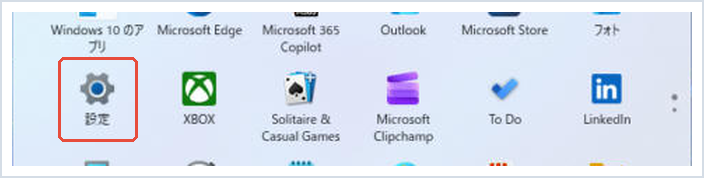
1. スタートメニューから「設定」を開きます。
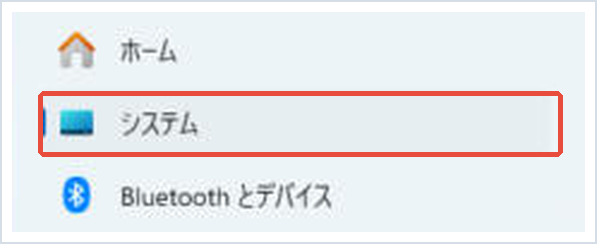
2. 左のメニューから「システム」を選びます。
3. 右側の一覧から「近距離共有」を選びます。
4. 「自分のデバイスのみ」か「近くにいるすべてのユーザー」を選びます。家族や同僚のパソコンへ送るときは「近くにいるすべてのユーザー」を選んでください。
「自分のデバイスのみ」は、同じMicrosoftアカウントでサインインしているパソコン同士だけでやり取りする設定です。「近くにいるすべてのユーザー」にすると、近くの人からパソコンの名前が見えるようになるので、使い終わったら「オフ」に戻すと安心です。
画面右下のネットワークや音量のアイコンをクリックして開く「クイック設定」に、近距離共有のボタンが表示されている場合は、そこからもオン・オフを切り替えられます。
ファイルを送る手順(エクスプローラー)
1. エクスプローラーを開き、送りたいファイルを選びます。
2. 上のツールバーの「共有」ボタン(四角から矢印が出ているアイコン)をクリックします。ファイルを右クリックして「共有」を選んでもかまいません。
3. 共有の画面に、近くにあるパソコンの名前が表示されます。送りたい相手のパソコン名をクリックします。
4. 相手が受け取るまで「待機しています」と表示されます。受け取りが終わると完了です。
写真は「フォト」アプリで写真を開き、上部の「共有」から同じように送れます。Microsoft Edgeで見ているページは、右上の「…」→「その他のツール」→「共有」でリンクを送れます。
受け取る側の操作と保存先
ファイルが送られてくると、受け取る側の画面右下に通知が表示されます。「保存して開く」か「保存」を選ぶと受け取れます。通知を無視すると受け取りはされないので、送る前に相手へ声をかけておきましょう。
受け取ったファイルは、初期設定では「ダウンロード」フォルダーに保存されます。保存先は「設定」→「システム」→「近距離共有」の「受信したファイルの保存先」にある「変更」から好きなフォルダーに変えられます。
相手のパソコンが見つからない主な原因
近距離共有で相手が見つからないときは、ほとんどが設定か電波の問題です。代表的な原因は次の4つです。
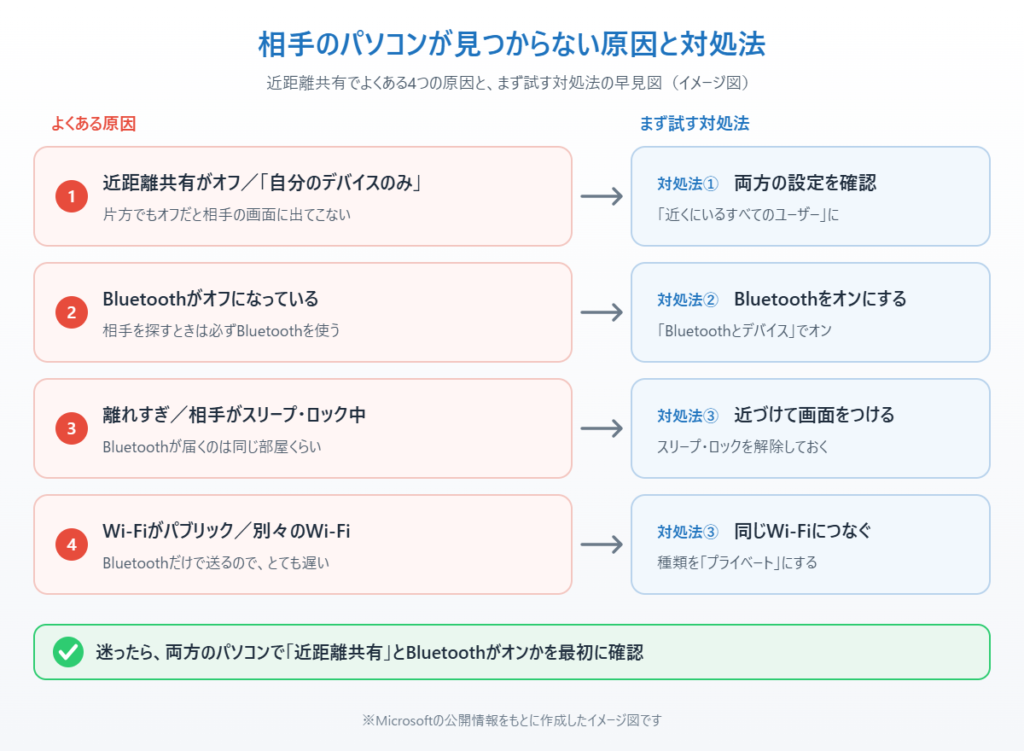
原因1:どちらかのパソコンで近距離共有がオフになっている、または「自分のデバイスのみ」になっている。
原因2:Bluetoothがオフになっている、またはBluetoothのないパソコン(古いデスクトップなど)を使っている。
原因3:パソコン同士が離れすぎている、または相手のパソコンがスリープ・ロック中になっている。
原因4:Wi-Fiのネットワークが「パブリック」になっている、または別々のWi-Fiにつながっている(Bluetoothだけで送るため、とても遅くなる)。
対処法①両方のパソコンの設定を確認する
まず、送る側・受け取る側の両方で「設定」→「システム」→「近距離共有」を開き、オフになっていないか確認します。相手が家族や同僚のパソコンなら、両方とも「近くにいるすべてのユーザー」にしてください。片方だけオンでは表示されません。
対処法②Bluetoothをオンにする
近距離共有は、相手を見つけるときにBluetoothを使います。Wi-Fiで送る場合でもBluetoothは必要です。
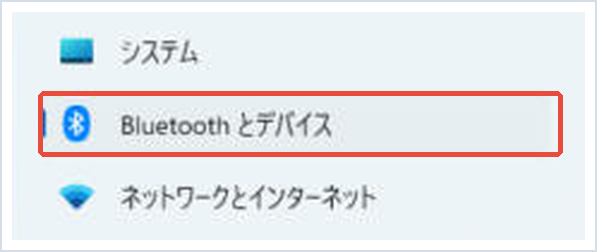
1. 「設定」を開き、左のメニューから「Bluetoothとデバイス」を選びます。
2. 一番上の「Bluetooth」のスイッチをオンにします。
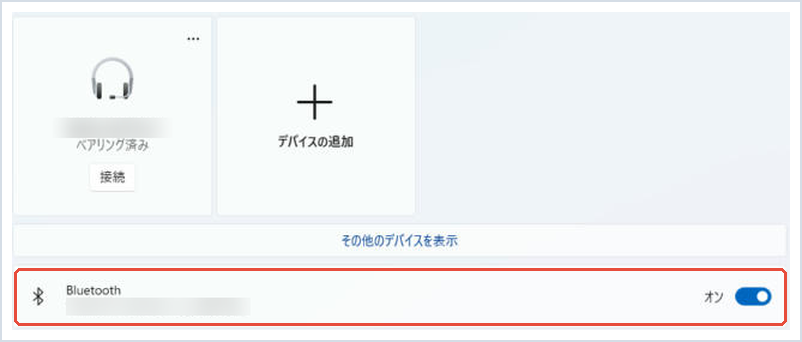
Bluetoothの項目そのものが見当たらないときは、パソコンにBluetoothが付いていない可能性があります。くわしくはWindows 11でBluetoothのオン・オフを切り替える方法で確認できます。
対処法③近づける・同じWi-Fiにつなぐ
Bluetoothが届くのは、同じ部屋の中くらいの距離です。パソコン同士を近づけ、相手のパソコンはスリープやロックを解除して画面がついた状態にしておきます。
送るのに時間がかかるときは、両方を同じ家庭・職場のWi-Fiにつなぎ、ネットワークの種類を「プライベート ネットワーク」にします(「設定」→「ネットワークとインターネット」→「Wi-Fi」→つないでいるWi-Fi名→「ネットワーク プロファイルの種類」)。カフェなどの公衆Wi-Fiでは、Bluetoothで送られるため大きなファイルは時間がかかります。
対処法④保存先のフォルダーを確認する
「送れた」と表示されたのに見つからないときは、受け取った側の「ダウンロード」フォルダーを開いてみてください。保存先を変えている場合は、「設定」→「システム」→「近距離共有」の「受信したファイルの保存先」に表示されているフォルダーに入っています。
対処法⑤スマホに送りたいときは別の方法を使う
近距離共有はWindowsパソコン同士で使う機能なので、iPhoneやAndroidスマホへは直接送れません。Androidスマホなら、共有画面に表示される「スマートフォン連携」から送れる場合があります。iPhoneとのやり取りは、ケーブルやOneDriveなどのクラウドを使う方法が確実です。
📖 スマホとパソコンで写真をやり取りしたい方へ:ケーブル・クラウドなど5つの方法を比べて選べます → スマホの写真をパソコンに取り込む方法
まとめ
Windows 11の近距離共有を使えば、USBメモリやメールを使わずに、近くのパソコンへファイルを送れます。使う前に、両方のパソコンで「設定」→「システム」→「近距離共有」をオンにし、Bluetoothもオンにしておきましょう。
相手が見つからないときは、設定・Bluetooth・距離・Wi-Fiの順に確認すると、ほとんどの場合は解決します。それでも送れないときは、パソコンを再起動してからもう一度試すか、USBメモリやクラウドなど別の方法を使ってください。
参考にした公式情報
Windows で近くのデバイスと共有する(Microsoft サポート):近距離共有の設定場所・共有範囲の選び方・受信したファイルの保存先の変え方が書かれています。
Share files in Windows(Microsoft サポート・英語):エクスプローラーの「共有」からファイルを送る手順が書かれています。
📖 関連記事:共有フォルダにアクセスできないときの対処法 / uploader.jpサービス終了|ファイルの保存方法と移転先 / Androidスマホがパソコンに認識されない時の対処法
よくある質問
Windows 11の近距離共有はどこでオンにしますか?
「設定」→「システム」→「近距離共有」を開き、「自分のデバイスのみ」か「近くにいるすべてのユーザー」を選びます。送る側と受け取る側の両方のパソコンで設定が必要です。
近距離共有で相手のパソコンが表示されないのはなぜですか?
多くは、どちらかのパソコンで近距離共有がオフ(または「自分のデバイスのみ」)、Bluetoothがオフ、パソコン同士が離れすぎ・相手がスリープ中、のどれかです。両方の設定とBluetoothを確認し、近づけてから試してください。
近距離共有で受け取ったファイルはどこに保存されますか?
初期設定では「ダウンロード」フォルダーに保存されます。「設定」→「システム」→「近距離共有」の「受信したファイルの保存先」から、好きなフォルダーに変えられます。
近距離共有でiPhoneやAndroidスマホにファイルを送れますか?
近距離共有はWindowsパソコン同士の機能なので、スマホへは直接送れません。Androidなら共有画面の「スマートフォン連携」から送れる場合があり、iPhoneはケーブルやOneDriveなどのクラウドを使う方法が確実です。

コメント