「BitLocker(ビットロッカー)の回復キーを求められて焦った」「暗号化がいつの間にかオンになっていたけど、解除しても大丈夫?」と不安に感じていませんか? Windows 11では、Microsoftアカウントでサインインしただけで自動的に暗号化がオンになっているパソコンが多く、気づかないうちに使っている方も少なくありません。
この記事では、自分のパソコンが暗号化されているかの確認方法と、Windows 11でBitLocker(デバイスの暗号化)をオフにする手順を、Home・Proの違いも含めて解説します。解除する前に知っておきたい注意点もまとめました。
まず結論です。お使いのパソコンに合う方法から試してください。
| あなたのパソコン | 見る場所 |
|---|---|
| 暗号化されているか分からない | 確認方法 |
| Windows 11 Home(設定に「デバイスの暗号化」がある) | 方法① |
| Windows 11 Pro(「BitLocker ドライブ暗号化」がある) | 方法② |
| 設定画面から操作できない | 方法③ |
まず知っておきたいこと:デバイスの暗号化とBitLockerの違い
BitLockerは、パソコンの中のデータを暗号化(第三者が読めない形に変えること)して守るWindowsの機能です。パソコンを落としたり盗まれたりしても、中のデータを取り出されにくくなります。
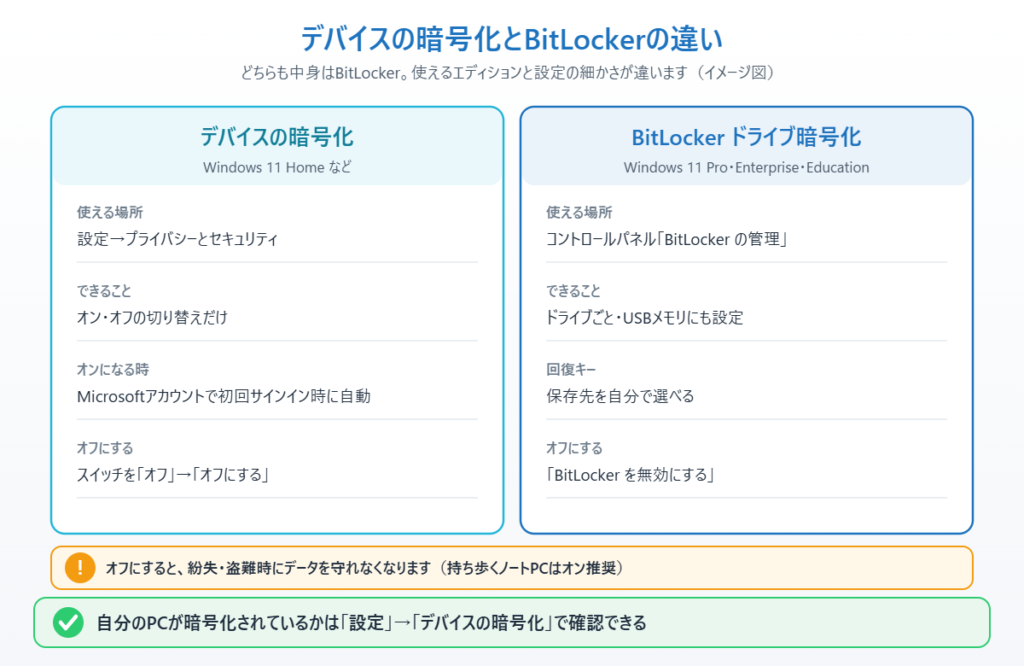
Windows 11 Homeで使えるのは「デバイスの暗号化」という簡易版で、オン・オフしか選べません。Windows 11 Pro以上では、ドライブごとに細かく設定できる「BitLocker ドライブ暗号化」が使えます。どちらも仕組みは同じBitLockerなので、オフにすると「回復キーを入力してください」という画面も出なくなります。
Microsoftの説明では、デバイスの暗号化は、対応するパソコンにMicrosoftアカウント(または職場・学校のアカウント)で初めてサインインしたときに自動でオンになり、回復キーはそのアカウントに保存されます。
解除する前に確認したい注意点
BitLockerをオフにすると、パソコンを紛失・盗難にあったときに、ドライブを取り出されると中のデータを読まれる可能性があります。ノートパソコンを持ち歩く方や、仕事のデータを保存している方は、解除せずにそのまま使うほうが安全です。
会社や学校から支給されたパソコンは、管理者の方針で暗号化が必須になっていることがあります。勝手に解除せず、担当部署に確認してください。
暗号化の解除(復号)には、ドライブの容量や使用量によって数十分〜数時間かかります。ノートパソコンは必ず電源アダプターをつないだ状態で始めてください。解除中もパソコンは普段どおり使えます。
解除の作業そのものに回復キーは必要ありませんが、万一に備えて回復キーの場所は確認しておくと安心です。探し方はBitLocker回復キーの確認方法で解説しています。
暗号化されているか確認する方法
いちばん簡単なのは、設定アプリで確認する方法です。
1. スタートボタン(Windowsマーク)をクリックします。

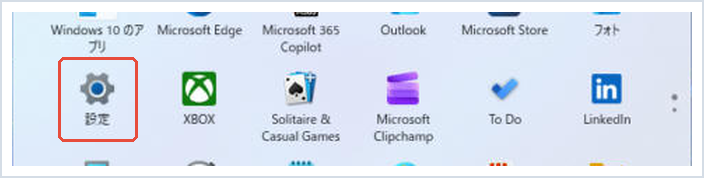
2. スタートメニューから「設定」を開きます。
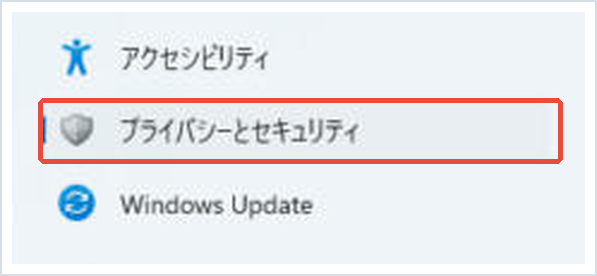
3. 左メニューの「プライバシーとセキュリティ」をクリックします。
4. 「デバイスの暗号化」をクリックし、スイッチが「オン」になっていれば暗号化されています。Proの場合は「BitLocker ドライブ暗号化」の項目で状態を確認できます。
「デバイスの暗号化」の項目が見当たらない場合は、パソコンが対応していないか、標準ユーザー(管理者ではないアカウント)でサインインしている可能性があります。管理者のアカウントでサインインし直して確認してください。
より詳しく確認したい場合は、コマンドでも調べられます。スタートボタンを右クリックし、「ターミナル(管理者)」を開きます。

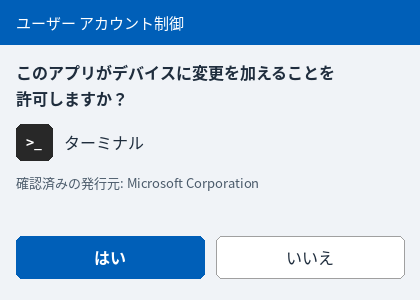
「このアプリがデバイスに変更を加えることを許可しますか?」と表示されたら「はい」を押します。
次のコマンドを入力(またはコピーして貼り付け)し、Enterキーを押します。「保護状態」が「保護はオンです」、「変換状態」が「完全に暗号化されました」と表示されれば、暗号化されています。
manage-bde -status C:方法①Windows 11 Homeで「デバイスの暗号化」をオフにする
Windows 11 Homeのパソコンは、設定アプリのスイッチを切り替えるだけで解除できます。
1. 「設定」→「プライバシーとセキュリティ」→「デバイスの暗号化」を開きます(確認方法の手順1〜4と同じ画面です)。
2. 「デバイスの暗号化」のスイッチをクリックして「オフ」にします。
3. 「デバイスの暗号化をオフにしますか?」という確認が出たら、「オフにする」をクリックします。
4. 暗号化の解除が始まります。同じ画面に進み具合が表示されるので、「オフ」になるまで待ちます。途中でパソコンを再起動やシャットダウンしても、次に起動したときに続きから再開されます。
方法②Windows 11 Proで「BitLocker ドライブ暗号化」をオフにする
Windows 11 Proのパソコンは、コントロールパネルのBitLockerの画面から解除します。
1. タスクバーの検索欄に「BitLocker の管理」と入力し、表示された「BitLocker の管理」をクリックします。コントロールパネルの「BitLocker ドライブ暗号化」が開きます。

2. 「オペレーティング システム ドライブ」の「C:」の欄にある「BitLocker を無効にする」をクリックします。
3. 「BitLocker を無効にする」の確認画面で、もう一度「BitLocker を無効にする」をクリックします。
4. ドライブの暗号化の解除が始まります。画面右下の通知や、同じ画面の表示が「BitLocker が無効です」になれば完了です。
USBメモリや外付けドライブにBitLockerをかけている場合は、同じ画面の「リムーバブル データ ドライブ」の欄から同じように無効にできます。
方法③コマンドでBitLockerをオフにする
設定画面やコントロールパネルで項目が出てこない場合は、コマンドで解除できます。
1. スタートボタンを右クリックして「ターミナル(管理者)」を開き、確認画面で「はい」を押します。
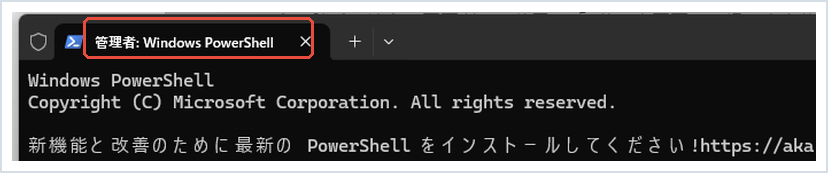
2. 次のコマンドを入力(またはコピーして貼り付け)し、Enterキーを押します。
manage-bde -off C:3. 「暗号化の解除が実行中です」と表示されれば解除が始まっています。進み具合は、確認方法で紹介した「manage-bde -status C:」で確認できます。「変換状態」が「完全に復号化されました」になれば完了です。
あなたはどっち?判断の目安
BitLockerを解除するかどうかは、パソコンの使い方で決めるのがおすすめです。
| あなたの状況 | おすすめ |
|---|---|
| ノートパソコンを外に持ち歩く | 解除しない。紛失・盗難時にデータを守れる |
| 会社・学校から支給されたパソコン | 解除しない。管理者に確認が必要 |
| 自宅に置いたままのデスクトップで、回復キーの画面に何度も困った | 解除してもよい。回復キーの画面が出なくなる |
| パーツ交換やOSの入れ直しをこれから行う | 作業前に一時的に解除するか、回復キーを控えてから作業する |
迷う場合は、解除せずに回復キーの場所だけ確認しておくのがいちばん安全です。回復キーはMicrosoftアカウントに保存されているので、アカウントにサインインできる状態を保っておきましょう。
📖 Microsoftアカウントを安全に守りたい方へ:パスワードの代わりに顔認証や指紋でサインインできるパスキーの設定方法を解説しています → Windows11でパスキーを設定する方法
まとめ
Windows 11のBitLockerは、Homeなら「設定」→「プライバシーとセキュリティ」→「デバイスの暗号化」のスイッチを切るだけ、Proならコントロールパネルの「BitLocker の管理」から「BitLocker を無効にする」で解除できます。設定画面で操作できないときは、管理者のターミナルで「manage-bde -off C:」を実行します。
ただし、解除するとパソコンを紛失したときにデータを守れなくなります。持ち歩くノートパソコンや仕事用のパソコンはオンのまま使い、回復キーの場所を確認しておくのがおすすめです。Windows Updateのあとに回復キーを求められて困った場合は「BitLockerの回復キーを入力してください」が表示されたときの対処法もご覧ください。
参考にした公式情報
Windows でのデバイスの暗号化(Microsoft サポート):デバイスの暗号化の確認方法、設定アプリでのオン・オフ、Homeで使えるデバイスの暗号化とPro以上のBitLockerの違い、自動でオンになる条件が書かれています。
📖 関連記事:BitLockerをTPM+PINで守る方法 / Windows 11でパソコンをまるごとバックアップする方法 / 新しいパソコンで最初にやる初期設定
よくある質問
自分のパソコンがBitLockerで暗号化されているか確認するにはどうすればいいですか?
「設定」→「プライバシーとセキュリティ」→「デバイスの暗号化」を開き、スイッチがオンになっていれば暗号化されています。Proの場合は「BitLocker ドライブ暗号化」の項目で確認できます。
Windows 11 HomeでBitLockerをオフにする方法は?
「設定」→「プライバシーとセキュリティ」→「デバイスの暗号化」のスイッチをオフにし、確認画面で「オフにする」を押します。暗号化の解除はバックグラウンドで進みます。
BitLockerをオフにすると危険ですか?
パソコンを紛失したり盗まれたりしたときに、中のデータを読まれる可能性が高くなります。持ち歩くノートパソコンや仕事用のパソコンは、オンのまま使うことをおすすめします。
BitLockerの解除にはどれくらい時間がかかりますか?
ドライブの容量や使用量によって数十分から数時間かかります。解除中もパソコンは使えますが、ノートパソコンは電源アダプターをつないだ状態で行ってください。


コメント