
動画を見ながら寝てしまい、朝までパソコンがつけっぱなしだった。大きなファイルのダウンロードが終わったら電源を切りたい。そんなとき、決まった時間に自動でシャットダウンしてくれたら便利ですよね。
この記事では、Windows 11で時間を指定して自動でシャットダウンする方法を3つ紹介します。タイマーを取り消す方法や、毎日決まった時刻に電源を切る設定もまとめて解説します。
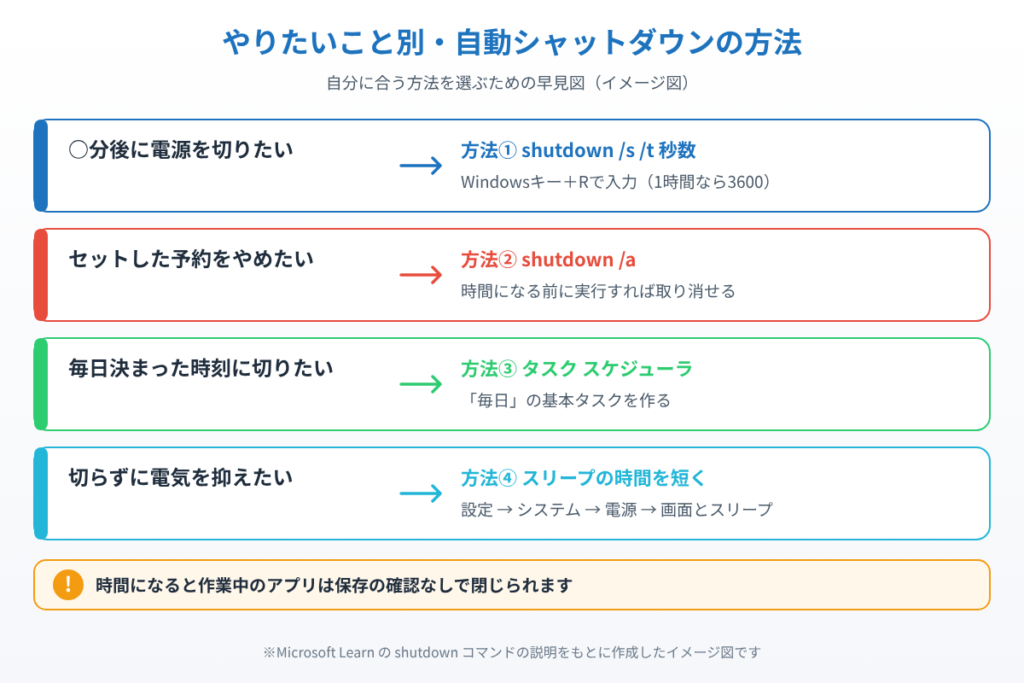
まず結論です。やりたいことに近いものから試してください。
| やりたいこと | おすすめの方法 |
|---|---|
| 30分後・1時間後など、今から○分後に切りたい | 方法① |
| セットしたタイマーをやめたい | 方法② |
| 毎日夜11時など、決まった時刻に切りたい | 方法③ |
| 電源は切らずに、使っていない時だけ省電力にしたい | 方法④ |
まず知っておきたいこと
自動シャットダウンの時間になると、開いているアプリは保存の確認なしで閉じられます。WordやExcelで作業中の場合は、保存していない内容が消えてしまうので注意してください。
タイマーをセットしたら、作業中のファイルはこまめに保存しておきましょう。予約を取り消したいときは、方法②でいつでも止められます。
自動シャットダウンのしくみ
Windowsには「shutdown」というコマンド(命令文)が最初から入っています。このコマンドに「何秒後に切るか」を付けて実行すると、その時間がたったときに自動で電源が切れます。
時間は秒で指定します。30分なら1800、1時間なら3600、2時間なら7200です。Microsoftの説明では、最大で約10年(315360000秒)まで指定できます。
毎日決まった時刻に切りたい場合は、Windowsの「タスク スケジューラ」という予約機能を使います。こちらは一度設定すれば、毎日自動で動きます。
方法①○分後に自動でシャットダウンする
「ファイル名を指定して実行」を使うと、黒い画面を開かずにタイマーをセットできます。
1. キーボードのWindowsキー+Rを同時に押します。

2. 「ファイル名を指定して実行」の画面が開きます。
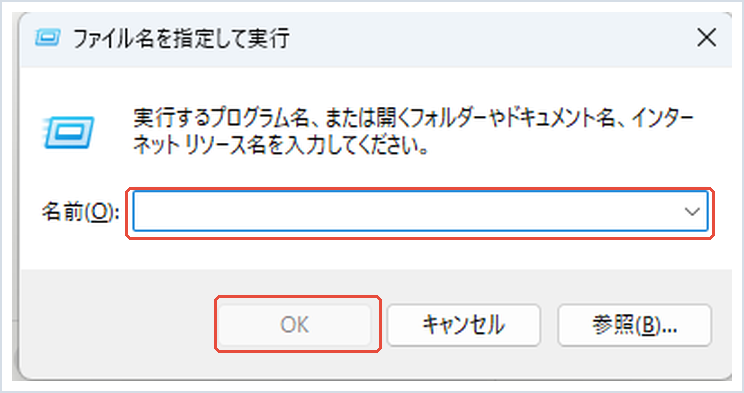
3. 次のコマンドを入力(またはコピーして貼り付け)し、Enterキーを押します。これは1時間(3600秒)後にシャットダウンする例です。
shutdown /s /t 36004. 画面の右下に、シャットダウンの予定を知らせる通知が出れば、タイマーのセットは完了です。
時間を変えたいときは、最後の数字だけを変えます。30分後なら「1800」、2時間後なら「7200」にしてください。
方法②セットしたタイマーを取り消す
「やっぱり今日は切らない」というときは、時間になる前に予約を取り消せます。
1. Windowsキー+Rを押して「ファイル名を指定して実行」を開きます。
2. 次のコマンドを入力(またはコピーして貼り付け)し、Enterキーを押します。
shutdown /a3. 取り消されたことを知らせる通知が出れば完了です。
時間を変えたい場合も、いったんこの方法で取り消してから、方法①で新しい時間をセットし直します。
方法③毎日決まった時刻にシャットダウンする
毎晩つけっぱなしになってしまう方は、タスク スケジューラで予約しておくと安心です。
1. タスクバーの検索欄に「タスク スケジューラ」と入力し、表示されたアプリを開きます。
2. 右側の「基本タスクの作成」をクリックします。
3. 名前に「自動シャットダウン」など分かりやすい名前を入れて、「次へ」を押します。
4. 「トリガー」で「毎日」を選び、「次へ」を押して、切りたい時刻(例:23:00)を入れます。
5. 「操作」で「プログラムの開始」を選び、「プログラム/スクリプト」にshutdown、「引数の追加」に/s /t 60と入力します。60秒の猶予を付けておくと、作業中でも保存する時間があります。
6. 最後に「完了」を押せば設定は終わりです。
予約をやめたいときは、タスク スケジューラの左側の「タスク スケジューラ ライブラリ」を開き、作ったタスクを右クリックして「無効」または「削除」を選びます。
方法④電源を切らずにスリープさせる
「切るほどではないけれど、使っていないときは電気を抑えたい」場合は、スリープまでの時間を短くする方法もあります。
1. 「設定」→「システム」→「電源」を開きます。

2. 「画面とスリープ」を開き、「次の時間が経過した後にデバイスをスリープ状態にする」を15分や30分に変えます。
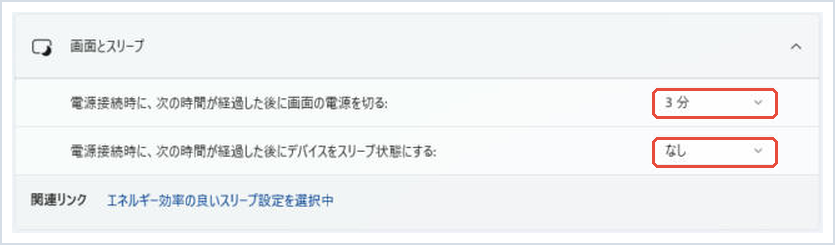
詳しい手順は電源とスリープの設定を変更する方法で解説しています。ノートパソコンを長時間使わないなら、休止状態も便利です。
📖 まだWindows 10をお使いの方へ:この記事のコマンドはWindows 10でも使えます。Windows 11へ移る手順とデータの扱いはこちらでまとめています。→ Windows 10からWindows 11へアップグレードする手順
まとめ
○分後に電源を切りたいときは、Windowsキー+Rで「shutdown /s /t 秒数」を実行するのがいちばん手軽です。取り消すときは「shutdown /a」を実行します。
毎日決まった時刻に切りたい場合は、タスク スケジューラで「毎日」の予約を作っておきましょう。どの方法でも、時間になると作業中のアプリは閉じられるので、ファイルの保存だけは忘れないようにしてください。
参考にした公式情報
shutdown(Microsoft Learn):shutdownコマンドの使い方と、/s(シャットダウン)・/t(秒数)・/a(取り消し)の意味、指定できる秒数の範囲が書かれています。
📖 関連記事:ノートパソコンのふたを閉じたときの動作を変える方法 / 時計アプリでタイマー・アラームを使う方法 / 起動を速くするスタートアップアプリの整理方法
よくある質問
Windows 11で○分後に自動でシャットダウンできますか?
できます。Windowsキー+Rで「ファイル名を指定して実行」を開き、シャットダウンのコマンドに秒数を付けて実行すると、その時間がたったときに自動で電源が切れます。1時間なら3600秒です。
セットした自動シャットダウンを取り消すにはどうすればいいですか?
時間になる前に、Windowsキー+Rで「ファイル名を指定して実行」を開き、取り消し用のコマンドを実行します。取り消しを知らせる通知が出れば完了です。
毎日決まった時刻にシャットダウンするにはどうすればいいですか?
タスク スケジューラで「基本タスクの作成」を選び、トリガーを「毎日」、操作を「プログラムの開始」にしてシャットダウンを指定します。一度設定すれば毎日自動で動きます。
自動シャットダウンで作業中のファイルはどうなりますか?
時間になると、開いているアプリは保存の確認なしで閉じられます。保存していない内容は消えてしまうので、タイマーをセットしたら作業中のファイルはこまめに保存してください。


コメント