家族のパソコンにある写真や書類を、USBメモリでいちいち移すのは面倒ですよね。「もう1台のパソコンから、あのフォルダをそのまま開けたら楽なのに」と感じている方も多いと思います。
Windows 11 では、フォルダを「共有フォルダ」にすると、同じWi-Fi(ルーター)につながった別のパソコンから中身を開けるようになります。この記事では、ネットワークの設定、フォルダのアクセス許可(読み取り・変更)、相手のパソコンからの開き方、共有のやめ方までを順番に解説します。
始める前に確認しておくこと
1つ目は、2台のパソコンが同じルーターにつながっていることです。同じ家のWi-Fiでも、ルーターの「ゲスト用Wi-Fi」につないでいるパソコン同士は通信できないことがあります。有線(LANケーブル)とWi-Fiが混ざっていても、同じルーターなら問題ありません。
2つ目は、共有する側のパソコンにサインインするユーザー名とパスワードです。相手のパソコンから開くときに入力します。PIN(4桁などの暗証番号)ではなく、パスワードが必要になる点に注意してください(くわしくは手順⑤で説明します)。
3つ目は、共有する側のパソコンの名前(PC名)です。相手のパソコンから「\\PC名」と入力して開くために使います。確認方法は手順③の中で紹介します。
共有フォルダの仕組み
共有フォルダは、「共有する側のパソコン」でフォルダを公開し、「開く側のパソコン」からネットワーク越しにのぞきに行く仕組みです。全体の流れを1枚の図にまとめました。
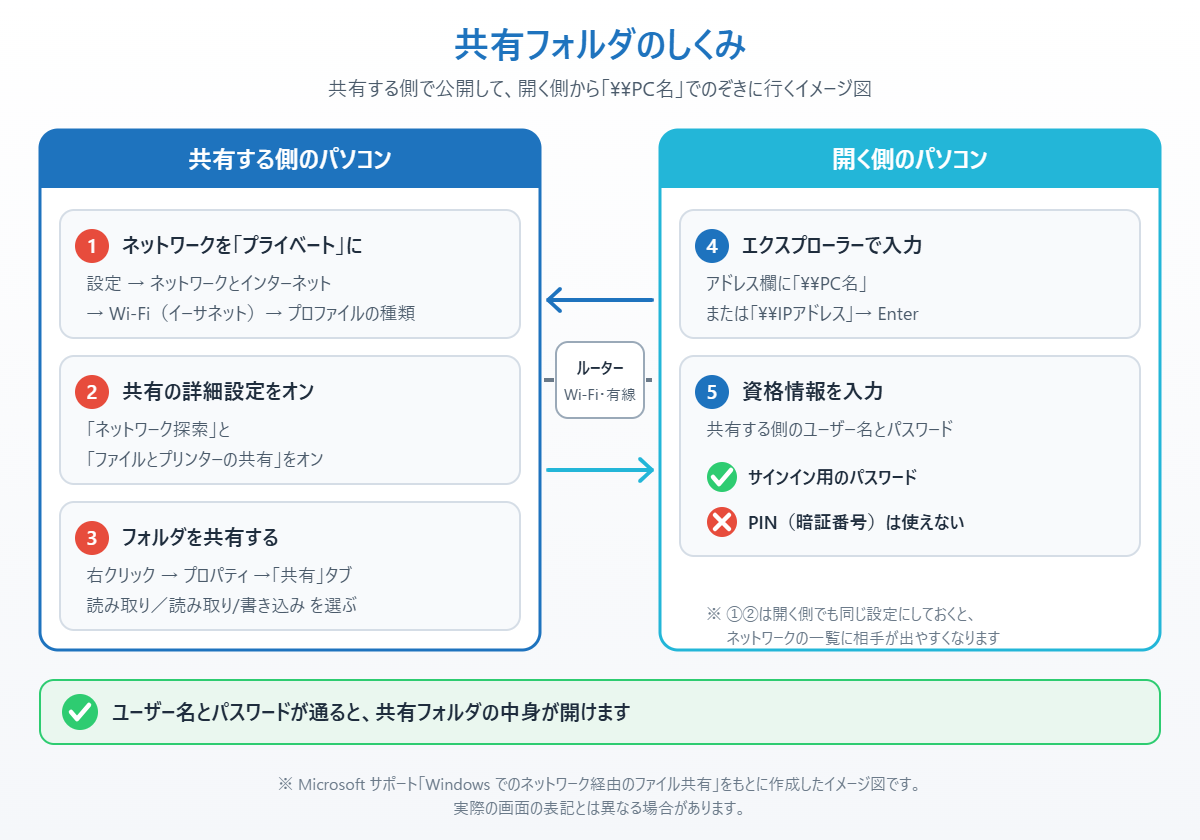
共有する側のパソコンでは、ネットワークを「プライベート」にして、ファイル共有をオンにし、フォルダごとに「誰に・どこまで(見るだけ/書き換えもOK)」を決めます。開く側のパソコンでは、エクスプローラーのアドレス欄に相手のPC名を入力し、共有する側のユーザー名とパスワードを入力すると中身が表示されます。
設定は主に共有する側のパソコンで行います。ただし手順①(プライベートにする)と手順②(ネットワーク探索)は、開く側のパソコンでも同じように設定しておくと、ネットワークの一覧に相手が表示されやすくなります。
手順①ネットワークを「プライベート」にする
Windows 11 は、新しくつないだネットワークを安全のため「パブリック ネットワーク」(外出先のフリーWi-Fi向けの設定)として扱います。パブリックのままだとほかのパソコンから見えないので、自宅のネットワークは「プライベート ネットワーク」に切り替えます。
1. スタートボタン(Windowsのマーク)をクリックします。

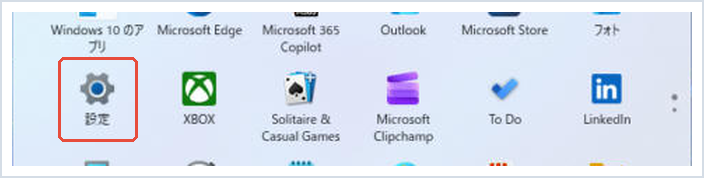
2. スタートメニューから「設定」を開きます。
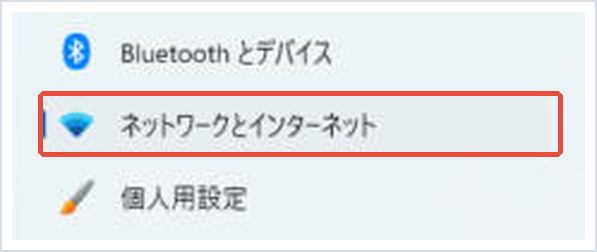
3. 左のメニューから「ネットワークとインターネット」を選びます。
4. Wi-Fiでつないでいる場合は「Wi-Fi」を選び、接続中のネットワーク名の「プロパティ」を開きます。有線でつないでいる場合は「イーサネット」を選びます。
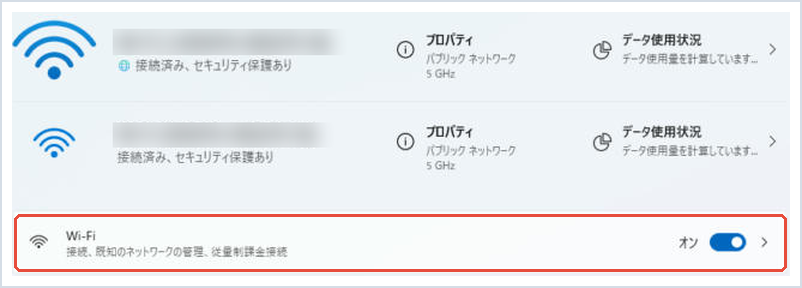
5. 「ネットワーク プロファイルの種類」で「プライベート ネットワーク」を選びます。
この画面の下のほうにある「IPv4 アドレス」(192.168.〇.〇 のような数字)は、手順④でPC名の代わりに使えるので、メモしておくと便利です。カフェなど外出先のWi-Fiは、プライベートにしないでください。
手順②共有の詳細設定でネットワーク探索とファイル共有をオンにする
1. 「設定」の「ネットワークとインターネット」で、いちばん下の「ネットワークの詳細設定」を選びます。
2. 「共有の詳細設定」を選びます(設定の検索欄に「共有の詳細設定」と入力しても開けます)。
3. 「プライベート ネットワーク」の欄で、「ネットワーク探索」と「ファイルとプリンターの共有」をどちらもオンにします。
4. 「すべてのネットワーク」の欄にある「パスワード保護共有」は、オンのままにしておきます。
「パスワード保護共有」は、共有する側のパソコンに登録されたユーザー名とパスワードを知っている人だけが開けるようにする設定です。オフにするとパスワードなし(ゲスト)で開ける設定になりますが、Windows 11 の Pro などでは安全のため、ゲストでの接続が最初から拒否されるようになっています。オフにしても開けないことが多く、家族以外に見られる心配も増えるため、この記事ではオンのまま進めます。
手順③フォルダを右クリックして共有する
共有したいフォルダ(例:デスクトップに作った「家族共有」フォルダ)を用意してから進めます。ユーザーフォルダ全体やCドライブ全体ではなく、共有用のフォルダを1つ作って、その中に入れるのが安全です。
かんたんな方法:「共有」ボタンで相手とアクセス許可を選ぶ
1. 共有したいフォルダを右クリックし、「プロパティ」を選びます。
2. 「共有」タブを開き、「共有」ボタンをクリックします。
3. 一覧から共有する相手のユーザーを選び、「追加」をクリックします。共有する側のパソコンに家族のアカウントがない場合は、自分のアカウントのままで構いません(開く側で自分のユーザー名とパスワードを入力します)。
4. 追加したユーザーの「アクセス許可のレベル」で、見るだけなら「読み取り」、ファイルの追加や書き換えも許可するなら「読み取り/書き込み」を選びます。
5. 「共有」をクリックし、「フォルダーは共有されています」と表示されたら「終了」をクリックします。このとき表示される「\\PC名\フォルダ名」が、相手のパソコンから開くときの場所です。
細かく決めたいとき:「詳細な共有」で読み取り・変更を選ぶ
1. フォルダの「プロパティ」→「共有」タブで、「詳細な共有」をクリックします。
2. 「このフォルダーを共有する」にチェックを入れます。「共有名」は相手のパソコンに表示される名前なので、分かりやすい名前に変えてもかまいません。
3. 「アクセス許可」をクリックし、ユーザー(最初は「Everyone」)を選んで、「読み取り」(見るだけ)か「変更」(追加・書き換え・削除もできる)の「許可」にチェックを入れ、「OK」で閉じます。「フル コントロール」は権限の変更までできてしまうので、家庭では選ばなくて大丈夫です。
PC名を確認する
相手のパソコンから開くときに使うPC名は、共有する側のパソコンで確認します。
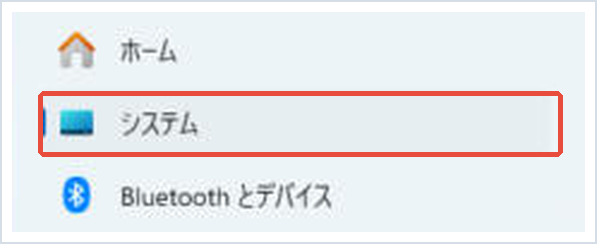
1. 「設定」の左のメニューから「システム」を選びます。
2. いちばん下の「バージョン情報」を開き、「デバイス名」に表示されている名前(例:DESKTOP-ABC1234)を確認します。

「DESKTOP-」のあとに英数字が並ぶ名前は覚えにくいので、家族で分かる名前に変えておくと便利です。変更方法はパソコンの名前(デバイス名)を変更する方法で解説しています。
📖 スマホの写真を家族で見たい方へ:まず写真をパソコンに取り込んでから共有フォルダに入れると、家族のパソコンからも見られます。取り込み方はこちら → スマホの写真をパソコンに取り込む5つの方法
手順④相手のパソコンから共有フォルダを開く
ここからは開く側のパソコンでの操作です。
1. Windowsキー+Eを押して、エクスプローラーを開きます。
2. 上のアドレス欄をクリックし、「\\PC名」(例:\\DESKTOP-ABC1234)と入力してEnterキーを押します。PC名で見つからないときは、手順①でメモした「\\IPアドレス」(例:\\192.168.1.10)でも開けます。円マーク(¥)を2つ入力しても同じです。
3. 「ネットワーク資格情報の入力」が表示されたら、共有する側のパソコンのユーザー名とパスワードを入力します。毎回入力したくない場合は「資格情報を記憶する」にチェックを入れて「OK」をクリックします。
4. 共有したフォルダが表示されたら、ダブルクリックで開けます。
毎回すぐ開けるように「ネットワーク ドライブの割り当て」をする
よく使う共有フォルダは、「Zドライブ」のようにドライブとして登録しておくと、エクスプローラーの「PC」からすぐ開けます。
1. エクスプローラーの左側で「PC」を選び、上の「…」(もっと見る)から「ネットワーク ドライブの割り当て」を選びます。
2. 「ドライブ」で好きな文字(例:Z)を選び、「フォルダー」に「\\PC名\共有名」を入力します。
3. 「サインイン時に再接続する」にチェックを入れて「完了」をクリックします。
共有する側のパソコンの電源が切れている・スリープ中のときは、開く側から共有フォルダは開けません。使うときは両方のパソコンを起動しておきましょう。
手順⑤Microsoftアカウントのパスワード・PINの違いに注意する
資格情報の入力でいちばんつまずきやすいのが、PINを入力してしまうケースです。PINはそのパソコンでのサインインにだけ使う暗証番号で、ネットワーク越しの共有フォルダには使えません。
共有する側のパソコンにMicrosoftアカウントでサインインしている場合は、ユーザー名にMicrosoftアカウントのメールアドレス、パスワードにMicrosoftアカウントのパスワードを入力します。ローカルアカウントの場合は、そのアカウントのユーザー名とパスワードを入力します(ユーザー名の前に「PC名\」を付けると確実です)。
Microsoftアカウントを「パスワードなし」に設定していると、入力できるパスワードがないため資格情報が通りません。その場合は、共有する側のパソコンに共有用のローカルアカウント(パスワードつき)を追加し、手順③でそのユーザーに許可を与える方法が確実です。ローカルアカウントの扱いはMicrosoftアカウントからローカルアカウントに切り替える方法も参考にしてください。
共有をやめる方法
1. 共有しているフォルダを右クリックし、「プロパティ」を選びます。
2. 「共有」タブの「詳細な共有」をクリックします。
3. 「このフォルダーを共有する」のチェックを外し、「OK」をクリックします。
フォルダを右クリックして「その他のオプションを確認」→「アクセスを許可する」→「アクセスを削除する」を選んでも共有をやめられます。共有をやめてもフォルダの中身は消えません。開く側でネットワーク ドライブを割り当てていた場合は、「PC」でそのドライブを右クリックして「切断」しておきましょう。
設定したのに開けないときは
「\\PC名」で「アクセスできません」と表示される、資格情報を入れても開けないといった場合は、共有フォルダにアクセスできないときの対処法3選で原因の切り分け方をまとめています。
パソコンを買い替えたあとや、Windows 11 24H2 に上げたあとに急に開けなくなった場合は、ゲスト接続が原因のことが多いです。PC入れ替え後に共有フォルダが開けない原因と対処法で見分け方を解説しています。
まとめ
Windows 11 で共有フォルダを作るには、①ネットワークを「プライベート」にする、②「共有の詳細設定」でネットワーク探索とファイルとプリンターの共有をオンにする、③フォルダの「プロパティ」→「共有」で相手とアクセス許可(読み取り・変更)を選ぶ、の3つを共有する側のパソコンで行います。
開く側のパソコンでは、エクスプローラーのアドレス欄に「\\PC名」を入力し、共有する側のユーザー名とパスワード(PINではありません)を入力すれば中身が表示されます。よく使うならネットワーク ドライブの割り当てをしておくと便利です。
それでも開けない場合は、上の「設定したのに開けないときは」の記事で原因を確認してください。ファイルを1回だけ渡したいときは、共有フォルダを作らなくても近距離共有で送る方法もあります。
参考にした公式情報
Windows でのネットワーク経由のファイル共有(Microsoft サポート):ファイルやフォルダの共有、共有の詳細設定、ネットワーク ドライブの割り当て、共有のやめ方が書かれています。
Windows での重要なネットワーク設定とタスク(Microsoft サポート):「ネットワーク プロファイルの種類」でパブリックとプライベートを切り替える手順が書かれています。
SMB2 および SMB3 でセキュリティで保護されていないゲスト ログオンを有効にする方法(Microsoft Learn):Windows 11 でゲストでの共有接続が既定で拒否される理由が書かれています。
📖 関連記事:Windows 11でユーザー名を変更する方法 / PC買い替え前に古いパソコンでやっておくこと8つ / リモートデスクトップに接続できない原因と対処法
よくある質問
Windows 11で共有フォルダを作るには何を設定すればいいですか?
共有する側のパソコンで、ネットワークを「プライベート ネットワーク」にし、「共有の詳細設定」でネットワーク探索とファイルとプリンターの共有をオンにします。そのうえでフォルダを右クリックして「プロパティ」→「共有」タブから、共有する相手とアクセス許可(読み取り/読み取り/書き込み)を選びます。
相手のパソコンから共有フォルダを開くにはどうすればいいですか?
エクスプローラーのアドレス欄に「\\PC名」または「\\IPアドレス」を入力してEnterキーを押します。ネットワーク資格情報の入力が表示されたら、共有する側のパソコンのユーザー名とパスワードを入力します。
資格情報にPINを入力しても開けないのはなぜですか?
PINはそのパソコンでのサインイン専用で、ネットワーク越しの共有フォルダには使えません。Microsoftアカウントならメールアドレスとそのパスワード、ローカルアカウントならそのユーザー名とパスワードを入力してください。
パスワード保護共有はオフにしたほうがいいですか?
オンのままがおすすめです。オフにするとパスワードなし(ゲスト)で開ける設定になりますが、Windows 11ではゲストでの接続が既定で拒否されることが多く、家族以外に見られる心配も増えます。


コメント