キーボードの右側にあるテンキー(数字のキー)を押しても数字が出ない、押すとカーソルが動いてしまう、パソコンを起動するたびにNumLock(ナムロック)がオフに戻っている…。経理や家計簿で数字をよく打つ方ほど、地味に困るトラブルですよね。
この記事では、Windows 11でテンキーが反応しない時の原因と直し方、NumLockを起動時から自動でオンにする設定まで、順番にわかりやすく解説します。
まず結論です。症状に近いものから試してください。
| 症状 | まず試す対処法 |
|---|---|
| テンキーを押しても何も出ない | 対処法① |
| テンキーを押すとマウスのカーソルが動く | 対処法② |
| ノートPCで文字キーが数字になる・テンキーがない | 対処法③ |
| 起動するたびにNumLockがオフになる | 対処法④ |
| 外付けのテンキーだけ反応しない | 対処法⑤ |
まず試してほしいこと
まずはキーボードの「NumLock」(または「Num Lk」)キーを1回押してから、テンキーで数字を打ってみてください。多くのキーボードには、NumLockがオンの時に光るランプが付いています。
それでも直らない場合は、パソコンを一度再起動します。外付けのキーボードなら、USBケーブルを抜いて、別のUSBの差し込み口に挿し直すのも効果があります。
テンキーが反応しない主な原因
NumLockがオフになっている:いちばん多い原因です。NumLockがオフだと、テンキーは矢印キーやHome・Endキーとして動くため、数字が出ません。
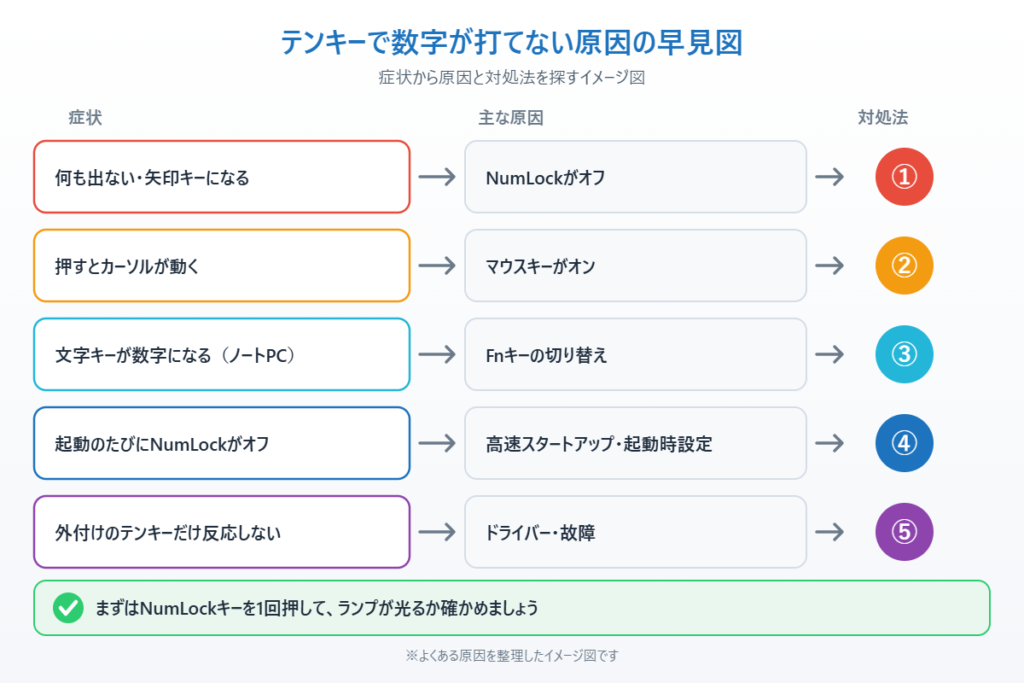
マウスキーがオンになっている:Windowsの「マウスキー」という機能がオンだと、テンキーでマウスのカーソルを動かす動作になり、数字を打てなくなります。
ノートPCのFnキーとの組み合わせ:テンキーのないノートPCでは、Fnキーと組み合わせて文字キーの一部をテンキーとして使う機種があります。この切り替えが入ったままだと、文字を打ったつもりが数字になります。
高速スタートアップで状態が引き継がれない:Windowsの高速スタートアップがオンだと、起動時のNumLockの設定が反映されず、毎回オフで始まることがあります。
キーボードのドライバーや故障:外付けのテンキーやキーボードだけ反応しない場合は、ドライバー(機器を動かすためのプログラム)の不具合や、キーボード自体の故障が考えられます。
対処法①NumLockキーでオンにする
1. キーボードの「NumLock」キーを1回押します。テンキーの左上あたりにあることが多く、「Num Lk」「NumLk」と書かれていることもあります。
2. NumLockのランプが光ったら、テンキーで数字を打って確かめます。ランプのないキーボードでは、メモ帳を開いて実際に打ってみるのが確実です。
3. ノートPCで単独のNumLockキーがない場合は、「Fn」キーを押しながら、「NumLk」と小さく書かれたキー(F11やInsertなど、機種によって違います)を押します。
キーボードが壊れていてNumLockキーが押せない時は、画面に出せるスクリーンキーボードの「NumLock」でも切り替えられます。出し方はWindows 11のスクリーンキーボードの出し方で解説しています。
対処法②マウスキーをオフにする
テンキーを押すとカーソルが動く場合は、マウスキーがオンになっています。次の手順でオフにします。
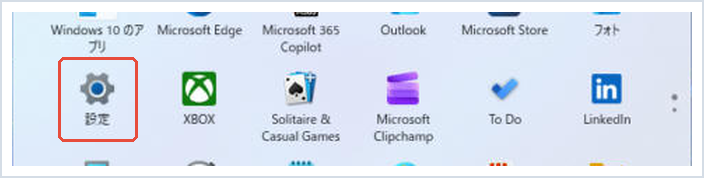
1. スタートメニューから「設定」を開きます。
2. 左側のメニューから「アクセシビリティ」を選び、右側の「マウス」をクリックします。
3. 「マウス キー」のスイッチをオフにします。
なお、マウスキーは左Alt+左Shift+NumLockを同時に押すとオン・オフが切り替わります。知らないうちにこの組み合わせを押してオンになっていることも多いので、同じ症状が出たらまずこのキーを押してみてください。
対処法③ノートPCのFnキーの切り替えを戻す
テンキーのないノートPCで、「U」「I」「O」などの文字を打つと数字が出てしまう場合は、Fnキーを使ったテンキーの切り替えがオンになっています。
1. 「Fn」キーを押しながら「NumLk」キーを押して、切り替えを元に戻します。
2. 直らない場合は、「Fn」キーを押しながら「Shift」や「ScrLk」を押すなど、機種ごとの組み合わせがあります。パソコンの説明書か、メーカーのサポートページで「テンキー 切り替え」と調べてください。
📖 サインイン画面でPINの数字が打てない方へ:PINより手軽で安全な「パスキー」の仕組みと設定方法をまとめています → Windows 11のパスキー設定
対処法④起動時にNumLockを自動でオンにする
毎回NumLockを押すのが面倒な場合は、起動時からオンになるように設定できます。まず高速スタートアップをオフにするのが近道です。高速スタートアップの切り方はWindows 11の高速スタートアップとはで解説しています。
それでもオフで始まる場合は、Windowsの設定(レジストリ)を変えて、起動時にNumLockをオンにします。
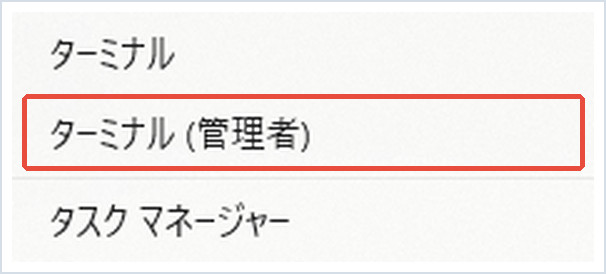
1. スタートボタン(Windowsマーク)を右クリックし、「ターミナル(管理者)」を選びます。
2. 「このアプリがデバイスに変更を加えることを許可しますか?」と出たら「はい」を押します。
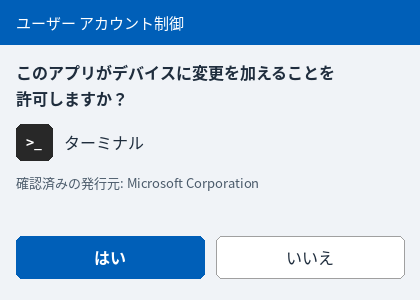
3. 次のコマンドを入力(またはコピーして貼り付け)し、Enterキーを押します。サインイン画面でのNumLockをオンにする設定です。
reg add "HKU\.DEFAULT\Control Panel\Keyboard" /v InitialKeyboardIndicators /t REG_SZ /d 2 /f4. 続けて次のコマンドを入力し、Enterキーを押します。自分のアカウントでも同じ設定にします。
reg add "HKCU\Control Panel\Keyboard" /v InitialKeyboardIndicators /t REG_SZ /d 2 /f5. 「この操作を正しく終了しました。」と出たら、パソコンを再起動して、NumLockのランプが最初から光っているか確かめます。
デスクトップPCでは、BIOS(パソコンの基本設定画面)に「Boot Up NumLock State」などの項目があり、これを「On」にしても起動時のNumLockをオンにできます。入り方は機種によって違うので、説明書で確認してください。
対処法⑤キーボードのドライバーを入れ直す
外付けのテンキーやキーボードだけ反応しない場合は、ドライバーを入れ直してみます。
1. スタートボタン(Windowsマーク)を右クリックし、「デバイス マネージャー」を選びます。
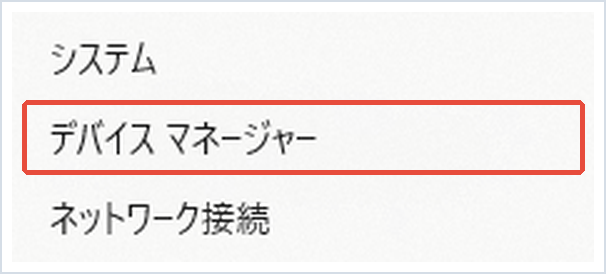
2. 「キーボード」の左の矢印をクリックして開きます。
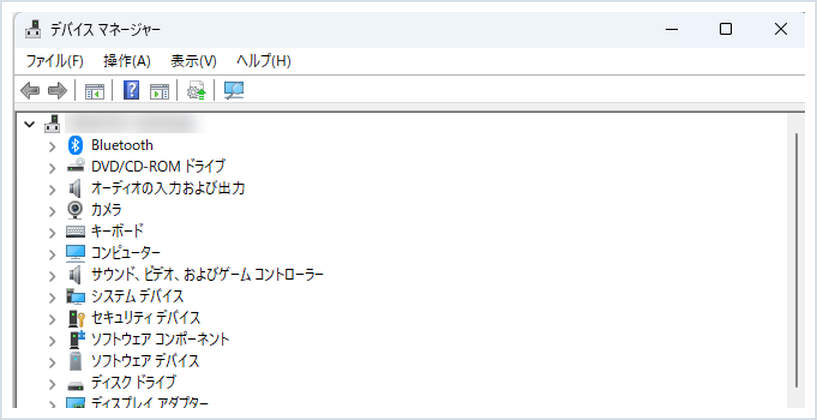
3. 使っているキーボード(「HID キーボード デバイス」など)を右クリックし、「デバイスのアンインストール」を選んで実行します。
4. パソコンを再起動すると、ドライバーが自動で入り直します。デバイスマネージャーの詳しい使い方はデバイスマネージャーの開き方と使い方をご覧ください。
別のパソコンにつないでもテンキーが反応しない場合は、キーボード自体の故障です。テンキー付きのキーボードか、USBの外付けテンキーへの買い替えを検討してください。キーボード全体が反応しない場合はキーボードが反応しない時の対処法も参考になります。
まとめ
テンキーで数字が打てない時は、まずNumLockキーを押してランプを確かめ、カーソルが動くならマウスキーを、ノートPCで文字が数字になるならFnキーの切り替えを戻してください。
起動のたびにNumLockがオフになる場合は、高速スタートアップをオフにするか、レジストリで起動時にオンになるよう設定できます。どれを試しても反応しない時は、ドライバーの入れ直しや、キーボード自体の故障を疑いましょう。
参考にした公式情報
マウスキー機能を有効にする / 無効にする方法(富士通 FMVサポート):テンキーでマウスポインターを動かす「マウスキー」の切り替え方と、テンキーで数字が打てなくなる条件が書かれています。
📖 関連記事:キーボード配列が英語になった時の直し方 / 日本語入力ができない時の対処法
よくある質問
テンキーを押しても数字が出ないのはなぜですか?
いちばん多い原因はNumLockがオフになっていることです。NumLockキーを1回押して、ランプが光るか確かめてください。
テンキーを押すとマウスのカーソルが動くのはなぜですか?
Windowsの「マウスキー」がオンになっています。設定の「アクセシビリティ」→「マウス」でマウスキーをオフにすると直ります。
起動するたびにNumLockがオフになるのを防げますか?
高速スタートアップをオフにするか、レジストリで起動時にNumLockがオンになるよう設定すると、最初からオンの状態で始まります。
ノートパソコンで文字を打つと数字になるのはなぜですか?
Fnキーを使ったテンキーの切り替えがオンになっています。Fnキーを押しながらNumLkキーを押すと元に戻ります。


コメント