Chromeで「悪用中のゼロデイ(修正前から攻撃に使われていた脆弱性)」と発表された CVE-2026-125350 は、同じ Chromium(クロミウム:ChromeとEdgeの土台になっているプログラム)を使う Microsoft Edge にも関係します。Edge は Windows に最初から入っているので、普段はChromeを使っている方でも「Edgeは大丈夫?」と気になりますよね。
この記事では、Microsoft が公表した修正版(バージョン 157.0.4341.46)になっているかの確認方法と、手動で更新して再起動するやり方、自動で更新されないときの対処を、パソコンが苦手な方にも分かるように説明します。
まず試してほしいこと:Edgeを閉じて開き直す
Edge の更新プログラムは、ふだんは裏で自動的にダウンロードされ、Edge を再起動したときに反映されます。何日もEdgeを開きっぱなしにしていると、更新が届いていても古いバージョンのまま動いていることがあります。
まずは開いているEdgeのウィンドウをすべて閉じ、もう一度Edgeを起動してください。そのうえで、下の対処法①でバージョンが修正版になっているかを確かめると確実です。
今回の脆弱性 CVE-2026-125350 とEdgeの修正版
CVE-2026-125350 は、Chromium の中でXML(ウェブページなどで使われるデータの書き方)を扱う部分にある脆弱性です。細工したウェブページを開くだけで、攻撃者のプログラムを動かされるおそれがあり、Googleは悪用が実際に起きていることを把握していると公表しました。Chrome は 157.0.8103.50 で修正されています。
アメリカのサイバーセキュリティ・インフラストラクチャセキュリティ庁(CISA)も、この脆弱性を「悪用が確認された脆弱性の一覧(KEV)」に追加し、米国の政府機関に11月24日までの対応を求めています。それだけ急ぎの更新ということです。
Microsoft は Edge のセキュリティ更新のリリースノートで、2026年11月9日に配信した Microsoft Edge 157.0.4341.46 に CVE-2026-125350 の修正が含まれていると公表しています。続いて11月13日には 157.0.4341.57 も配信されました。つまり、Edgeのバージョンが 157.0.4341.46 以上なら今回の修正は入っています。
なお、Android 版の Edge は11月11日の 157.0.4341.53 で修正されています。スマホでEdgeを使っている方は、Google Play ストアからアプリを更新してください。
対処法①Edgeのバージョンを確認する
1. Microsoft Edge を起動します。
2. 画面右上の 「…」(設定など) をクリックします。
3. メニューの下のほうにある 「ヘルプとフィードバック」 にマウスを合わせ、「Microsoft Edge について」 をクリックします。アドレスバーに edge://settings/help と入力して開くこともできます。
4. 「Microsoft Edge」の下に表示される 「バージョン 157.0.〇〇〇〇.〇〇」 の数字を確認します。
バージョン番号は、左から順に見比べます。157.0.4341.46 と比べて、3つ目の数字(4341)が同じなら4つ目の数字(46)が46以上かを見ます。たとえば 157.0.4341.57 なら修正済み、157.0.4341.42 なら修正前なので、対処法②で更新してください。
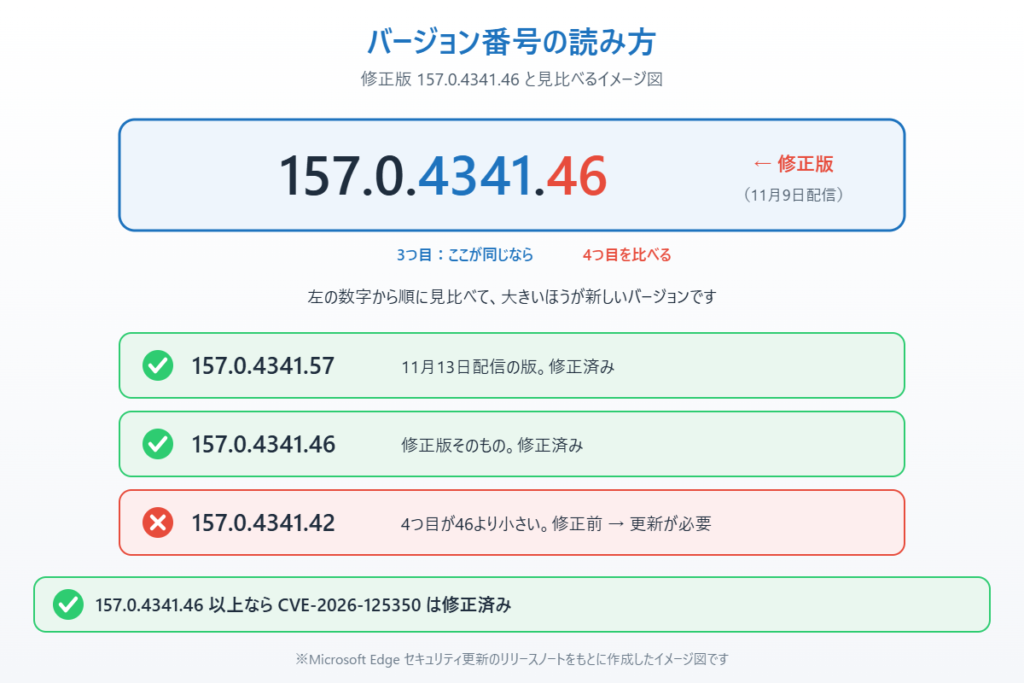
「Microsoft Edge は最新の状態です」と表示されていて、番号も 157.0.4341.46 以上なら、今回の対応はこれで完了です。
対処法②手動で更新して再起動する
確認から更新、再起動までの流れは次のとおりです。「Microsoft Edge について」の画面を開くと、Edgeが自動で新しいバージョンを探し始めます。
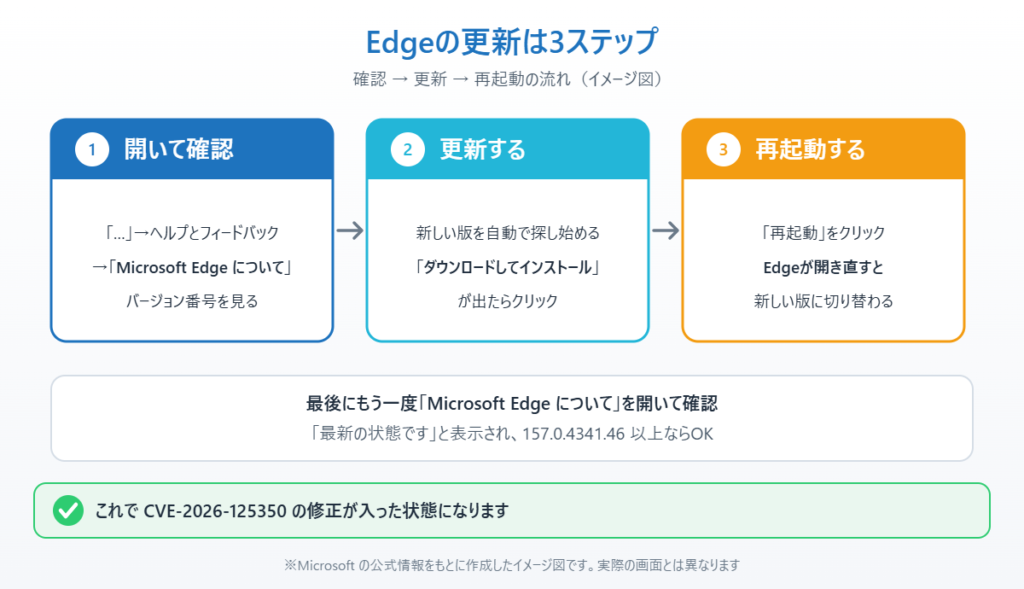
1. 対処法①の手順で 「Microsoft Edge について」 を開きます。
2. 更新プログラムが見つかると、ダウンロードとインストールが始まります。「ダウンロードしてインストール」 のボタンが出ている場合はクリックします。
3. 「更新を完了するには、Microsoft Edge を再起動します。」と表示されたら 「再起動」 をクリックします。開いていたタブは再起動後にもう一度開かれますが、入力途中のフォームなどは先に保存しておきましょう。
4. Edgeが開き直したら、もう一度 「Microsoft Edge について」 を開き、「最新の状態です」と表示され、バージョンが 157.0.4341.46 以上になっていることを確認します。
対処法③自動で更新されないときの対処
何度試しても更新されない場合は、自動更新の設定がオフになっていないかを確認します。
1. 「Microsoft Edge について」 の画面を下へスクロールします。
2. 「更新プログラムを自動的にダウンロードしてインストールする」 がオフなら、オンにします。
3. スマホのテザリングやモバイル回線でつないでいる場合は、「従量制課金接続経由で更新プログラムをダウンロード」 がオフだと更新が止まることがあります。自宅のWi-Fiにつないでから対処法②をやり直すか、通信量に余裕があればこの項目をオンにします。
4. それでも進まないときは、パソコン自体を再起動してから、もう一度「Microsoft Edge について」を開きます。
これらの項目が灰色で押せない、または表示されない場合は、会社や学校が設定を管理しているパソコンです。自分で変えようとせず、職場のIT担当者に更新状況を確認してもらってください。
Chromeも使っている方へ
今回の脆弱性はChromeでも悪用されています。Chromeを使っている方は、Chromeのバージョンが 157.0.8103.50 以上になっているかも必ず確認してください。確認と更新の手順は別の記事にまとめています。
📖 Chromeも使っている方へ:Chromeのバージョンの確認方法と、Chrome 157で直った脆弱性の中身はこちらで解説しています。→ Chrome 157で脆弱性213件を修正|バージョンの確認方法
Edge は7月にも別の脆弱性(CVE-2026-58525)で緊急の更新がありました。ブラウザーの更新は月に何度も届くことがあるので、「Microsoft Edge について」を開く確認を習慣にしておくと安心です。→ Microsoft Edgeの脆弱性CVE-2026-58525と対策
まとめ
CVE-2026-125350 はChromeで悪用が確認されたゼロデイで、Microsoft Edge は 157.0.4341.46(11月9日配信)で修正されています。「…」→「ヘルプとフィードバック」→「Microsoft Edge について」でバージョンを確認し、古ければ更新して「再起動」を押すだけで対応は完了します。
自動で更新されないときは、自動更新の設定と通信環境を確認し、パソコンを再起動してからやり直してください。会社のパソコンで設定が変えられない場合は、IT担当者に相談するのが安全です。
📖 アカウントの安全も見直したい方へ:ブラウザーの脆弱性でパスワードを盗まれる心配を減らせる「パスキー」の設定方法を解説しています。→ Windows 11でパスキーを設定する方法
参考にした公式情報
Release notes for Microsoft Edge Security Updates(Microsoft Learn・英語):2026年11月9日の Microsoft Edge 157.0.4341.46 に CVE-2026-125350 の修正が含まれること、悪用が報告されていることが書かれています(日本語版のページは更新が遅れることがあります)。
Microsoft Edge の更新設定(Microsoft サポート):「Microsoft Edge について」からの更新の確認方法と、自動更新の設定項目が説明されています。
📖 関連記事:2026年11月のWindows Update|悪用中のゼロデイも修正 / Windows 11の「ペイント」に脆弱性|ストアで更新する方法 / Chromeの緊急セキュリティ更新(7月8日)で何が直った?
よくある質問
Microsoft EdgeもCVE-2026-125350の影響を受けますか?
はい。EdgeはChromeと同じChromiumを土台にしており、Microsoftは2026年11月9日配信のEdge 157.0.4341.46でこの脆弱性を修正したと公表しています。
Edgeのバージョンはどこで確認できますか?
画面右上の「…」から「ヘルプとフィードバック」→「Microsoft Edge について」を開くと確認できます。157.0.4341.46以上なら今回の修正は入っています。
普段Edgeを使っていなくても更新は必要ですか?
EdgeはWindowsに最初から入っていて、リンクやPDFを開いたときに起動することがあります。使っていなくてもバージョンを確認し、古ければ更新しておくと安心です。
Edgeが自動で更新されないときはどうすればいいですか?
「Microsoft Edge について」の画面で自動更新の設定がオンになっているかを確認し、モバイル回線の場合はWi-Fiにつないでから、パソコンを再起動してもう一度開いてください。会社のパソコンで設定が変えられない場合はIT担当者に相談してください。
コメント