「11月のWindows Updateのあと、ライセンス認証でエラー0x80041008が出る」というニュースを見て、自分のパソコンは大丈夫か心配になった方も多いと思います。Microsoftはこの不具合を認め、2026年11月13日(米国時間)に緊急の更新プログラム(帯域外更新・OOB)を出しました。
この記事では、どんなパソコンが影響を受けるのか、緊急更新KB5136483・KB5136493を入れるべきかどうか、自分のパソコンが対象かを確かめる方法をわかりやすく解説します。
まず結論です。Windows 11(24H2・25H2・26H2)を使っている家庭用パソコンは、この不具合の対象外です。対象は Windows 11 23H2 と Windows 10 21H2・22H2 などで、それも主に「slmgr」というコマンドでライセンスを管理している会社や学校のパソコンです。家庭のパソコンは、ふだんどおり月例更新を入れていれば問題ありません。
何が起きた?0x80041008の不具合の中身
2026年11月10日(米国時間、日本では11月11日)に配信された11月のセキュリティ更新プログラムを入れたあと、ライセンス認証を操作するコマンド(slmgr.vbs)を実行すると、エラー0x80041008(パラメーターが無効)で失敗することがある、という問題です。
Microsoftによると、失敗するのは主に「KMS(キー管理サービス:会社のサーバーでまとめてライセンス認証するしくみ)の設定」や「プロダクトキーのインストール」をslmgrで行ったときです。会社や学校のIT担当者が、たくさんのパソコンを自動でセットアップする作業で起きやすい不具合です。
大事なのは、すでにライセンス認証されているパソコンは、認証されたままになるという点です。更新を入れたら突然「ライセンス認証されていません」になる、という不具合ではありません。
影響を受けるパソコン・受けないパソコン
緊急更新が出たWindowsのバージョンは、次のとおりです。対象のバージョンと緊急更新のKB番号を並べると、次のようになります。
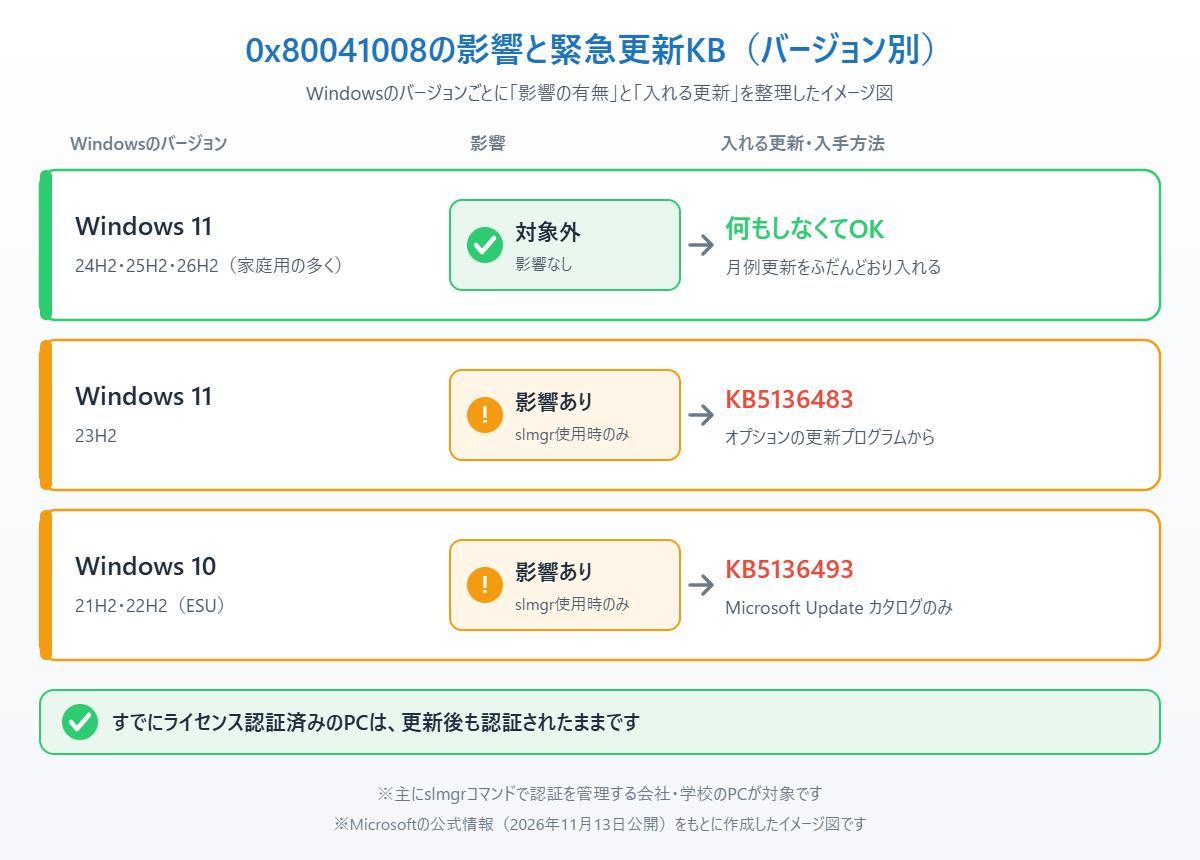
Windows 11 バージョン23H2:KB5136483(OSビルド 22631.7714)。Windows Update の「オプションの更新プログラム」から入れられます。
Windows 10 バージョン21H2・22H2(ESU)と Windows 10 Enterprise LTSC 2021:KB5136493(OSビルド 19045.7850・19044.7850)。Microsoft Update カタログからの手動インストールだけです。
Windows Server 2025・2022・2019 などのサーバー向けにも、それぞれ別のKB番号で出ています(KB5136489・KB5136487・KB5136490)。
一方、いま多くの家庭用パソコンで使われている Windows 11 の24H2・25H2・26H2 は、Microsoftが公表した対象に含まれていません(2026年11月19日時点)。これらのバージョンでは緊急更新を探す必要はありません。
自分のWindowsのバージョンを確かめる方法
自分のパソコンが対象かどうかは、Windowsのバージョンを見ればわかります。いちばん早いのは「winver」という画面を開く方法です。
1. キーボードのWindowsキー+Rを同時に押します。

2. 「名前」の欄に winver と入力し、「OK」をクリックします。
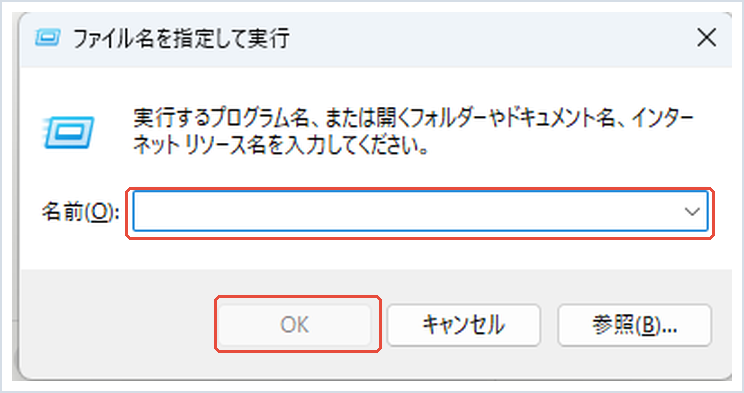
3. 表示された画面の2行目に「バージョン 25H2(OS ビルド 26200.xxxx)」のように書かれています。24H2・25H2・26H2なら対象外、23H2なら次の「あなたはどっち?」を確認してください。
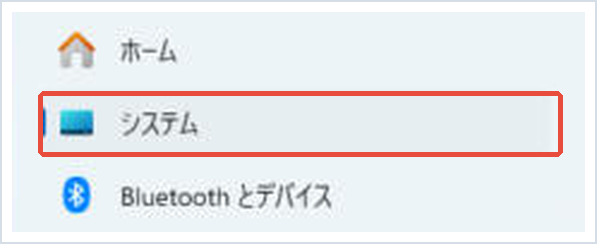
ライセンス認証の状態は、スタート→「設定」→「システム」→「ライセンス認証」で確認できます。「アクティブ」と表示されていれば、問題なく認証されています。
あなたはどっち?判断の目安
| あなたの状況 | おすすめ |
|---|---|
| Windows 11 24H2・25H2・26H2の家庭用PC | 何もしなくてOK。月例更新をふだんどおり入れる |
| Windows 11 23H2で、ライセンス認証は「アクティブ」 | 急いで入れる必要はなし。気になるならKB5136483を入れる |
| Windows 11 23H2で、slmgrでキーを入れたら0x80041008が出た | KB5136483を入れてからやり直す |
| Windows 10(ESU)で、slmgrを使ったら0x80041008が出た | KB5136493を手動で入れる |
| 会社・学校のパソコン | 自分で入れず、IT担当者に連絡する |
迷う場合は、まず上の方法でバージョンを確認してください。家庭用のWindows 11で24H2以降なら、この記事の対処はいりません。
Windows 11 23H2で緊急更新KB5136483を入れる方法
KB5136483は「オプションの更新プログラム」として配信されているため、自動では入りません。必要な方だけ、次の手順で入れます。
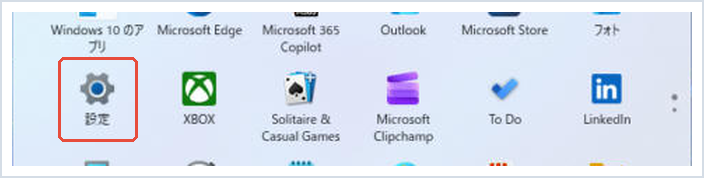
1. スタートボタンをクリックします。
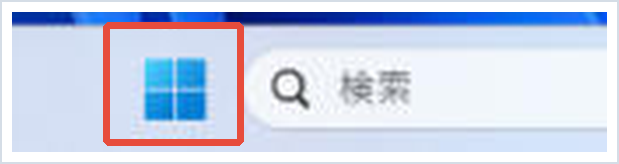
2. 「設定」を開きます。
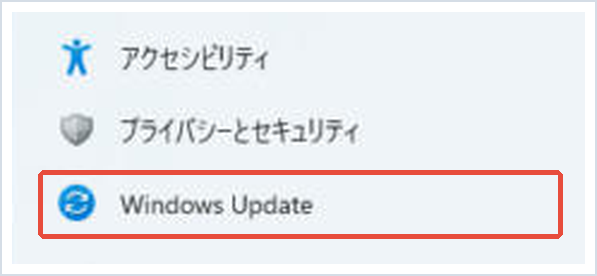
3. 左のメニューから「Windows Update」をクリックします。
4. 「詳細オプション」をクリックします。

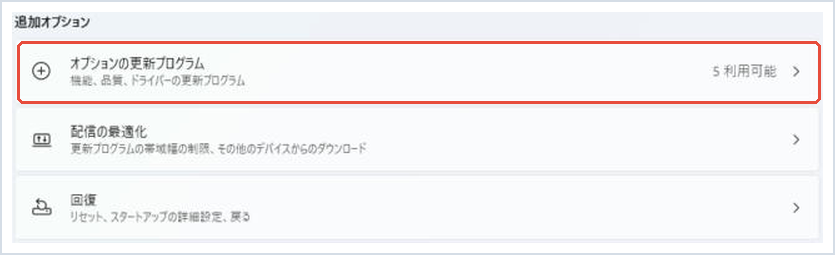
5. 「オプションの更新プログラム」を開き、KB5136483 にチェックを入れて「ダウンロードしてインストール」をクリックします。終わったら再起動します。
なお、Windows 11 23H2 の家庭向け(Home・Pro)のサポートはすでに終わっています。23H2のまま使っている方は、これを機に新しいバージョンへの更新も検討してください。
📖 更新が「保留中」のまま進まない方へ:ダウンロード待ち・インストール待ちのまま止まった更新を進める手順をまとめています。→ 保留中の更新プログラムをインストールする方法
Windows 10(ESU)で緊急更新KB5136493を入れる方法
Windows 10向けのKB5136493は、Windows Updateには出てきません。Microsoft Update カタログ(Microsoftの更新プログラム配布サイト)から手動で入れます。
1. ブラウザーで「Microsoft Update カタログ」を開き、検索欄に KB5136493 と入力して検索します。
2. 一覧から、自分のパソコンに合うもの(多くの方は「x64」と書かれたWindows 10 バージョン22H2向け)の「ダウンロード」をクリックします。
3. ダウンロードしたファイルをダブルクリックして実行し、画面の案内に従ってインストールします。終わったら再起動します。
この更新は、ESU(拡張セキュリティ更新)に登録して11月の更新 KB5131096 を入れているパソコンが対象です。ふだんslmgrを使わない方は、入れなくても困ることはありません。
slmgrを使わずにプロダクトキーを入れる方法
家庭用パソコンで「ネットで調べたslmgrのコマンドでプロダクトキーを入れようとしたら0x80041008が出た」という場合は、コマンドではなく設定画面から入れれば、この不具合を避けられます。
1. スタート→「設定」→「システム」→「ライセンス認証」を開きます。
2. 「プロダクト キーの変更」の「変更」をクリックし、25文字のプロダクトキーを入力して「次へ」をクリックします。
別のエラーコード(0xC004F074など)が出た場合は、原因が違います。ライセンス認証エラー0xC004F074の直し方を参考にしてください。
まとめ
11月の更新で起きたライセンス認証エラー0x80041008は、主に会社や学校でslmgrコマンドを使ってライセンスを管理しているパソコンの問題です。Windows 11の24H2・25H2・26H2を使う家庭用パソコンは対象外で、何もする必要はありません。
対象になるのは Windows 11 23H2(緊急更新 KB5136483)と Windows 10 21H2・22H2(KB5136493)です。実際にエラーが出た方だけ、この記事の手順で緊急更新を入れてください。すでにライセンス認証されているパソコンが、更新で認証を失うことはありません。
今月の月例更新そのものの内容や、インストールに失敗したときの対処は11月の月例更新 KB5132061 のまとめで解説しています。
参考にした公式情報
2026年11月13日 — KB5136483(OSビルド 22631.7714)帯域外(Microsoft サポート):Windows 11 23H2向けの緊急更新で、0x80041008の修正内容と入れ方が書かれています。
Windows メッセージ センター(Windows リリースの正常性):影響を受ける組織の条件と、バージョンごとの緊急更新のKB番号が案内されています。
2026年11月13日 — KB5136493(OSビルド 19045.7850・19044.7850)帯域外(Microsoft サポート):Windows 10(ESU)向けの緊急更新で、Microsoft Update カタログからの入手方法が書かれています。
📖 関連記事:Windowsアップデート後の不具合・対処法5選
📖 関連記事:Windows 11のバージョンを確認する方法 / Windows 10の11月ESU更新KB5131096 / 11月更新で印刷できない不具合
よくある質問
家庭用のWindows 11でも0x80041008のエラーは出ますか?
Windows 11の24H2・25H2・26H2は、Microsoftが公表した対象に含まれていません。家庭用パソコンの多くはこれらのバージョンなので、ふだんどおり月例更新を入れていれば問題ありません。
11月の更新を入れるとライセンス認証が外れてしまいますか?
外れません。Microsoftによると、すでにライセンス認証されているパソコンは更新後も認証されたままです。失敗するのは、slmgrコマンドでプロダクトキーを入れたりKMSを設定したりする操作です。
緊急更新KB5136483はどこから入れればいいですか?
Windows 11 23H2なら、設定の「Windows Update」→「詳細オプション」→「オプションの更新プログラム」から入れられます。Windows 10向けのKB5136493はMicrosoft Update カタログからの手動インストールだけです。
緊急更新は全員が入れるべきですか?
全員が入れる必要はありません。実際にslmgrでの操作が0x80041008で失敗した方が対象です。会社や学校のパソコンは自分で入れず、IT担当者に相談してください。
コメント