スマホで撮った写真をメールに添付しようとしたら「ファイルが大きすぎます」と出て送れない、ホームページや申し込みフォームに「2MB以下の画像」と書かれていて困った、という経験はありませんか?最近のスマホの写真は1枚で3〜5MBほどあることも多く、そのままでは重すぎる場面がよくあります。
この記事では、Windows 11に最初から入っている「フォト」や「ペイント」を使って、画像のサイズ(大きさ・容量)を小さくする方法と、いらない部分を切り取るトリミングのやり方を、初心者の方にもわかるように順番に解説します。
まず確認したいこと:画像の大きさと容量を見る
作業の前に、いまの画像がどれくらいの大きさなのかを確認しておくと、どこまで小さくすればよいか判断しやすくなります。
1. エクスプローラーで画像ファイルを右クリックし、「プロパティ」を開きます。
2. 「全般」タブの「サイズ」が容量(MB・KB)、「詳細」タブの「幅」「高さ」が画像の大きさ(ピクセル)です。
メールに添付するなら1枚あたり1MB以下、横幅は1,000〜2,000ピクセル程度に収めておくと、画面で見るぶんには十分きれいなまま送れます。
画像が重くなる主な理由
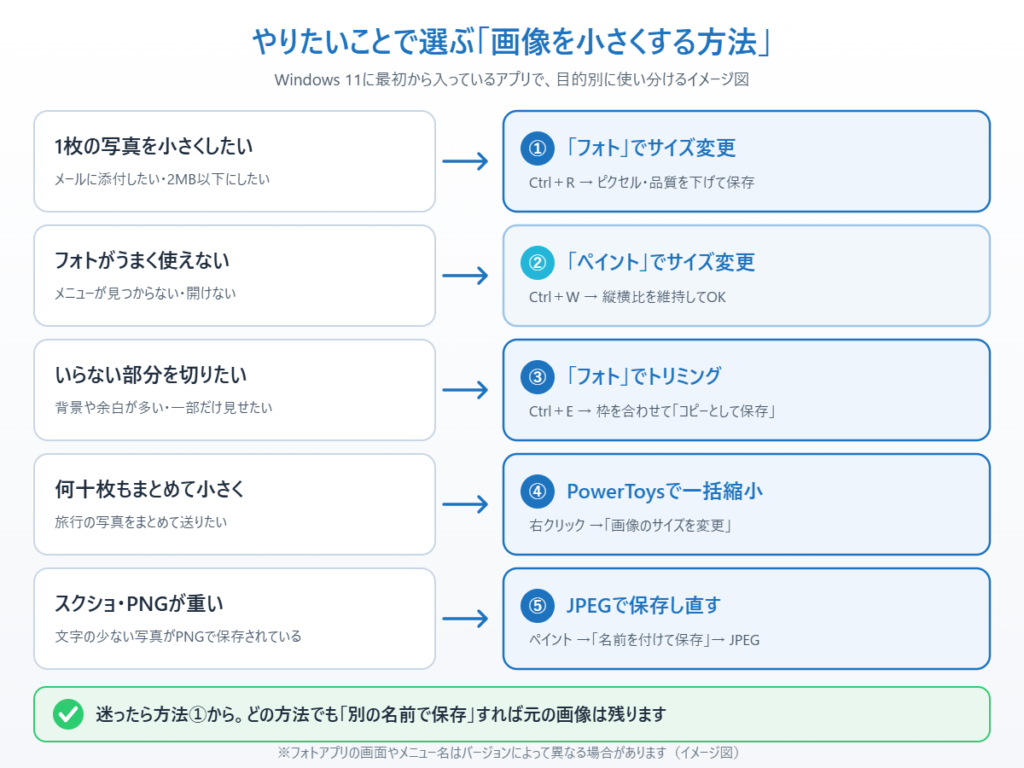
理由1:画素数(ピクセル数)が多い 最近のスマホやデジカメは4,000×3,000ピクセル以上で撮影します。パソコンやスマホの画面で見るだけなら、ここまでの大きさは必要ありません。画素数を減らすのがいちばん効果的です(→方法①・②)。
理由2:写さなくていい部分まで入っている 背景や余白が多いと、そのぶん容量も増えます。必要な部分だけを切り取るトリミングで小さくできます(→方法③)。
理由3:保存形式がPNGになっている スクリーンショットなどはPNG形式で保存されることが多く、写真をPNGで保存すると容量が大きくなりがちです。JPEG形式で保存し直すと軽くなります(→方法⑤)。
理由4:枚数が多い 1枚ずつは小さくても、何十枚もまとめて送ると合計が大きくなります。まとめて縮小する方法を使うと手間が省けます(→方法④)。
方法①「フォト」で画像のサイズを変更する(いちばん簡単)
Windows 11に最初から入っている「フォト」アプリには、画像のサイズを変えて別のファイルとして保存する機能があります。元の画像はそのまま残るので安心です。
1. 小さくしたい画像をダブルクリックして「フォト」で開きます(ほかのアプリで開く場合は、右クリック→「プログラムから開く」→「フォト」)。
2. 画面上部の「…」(もっと見る)をクリックし、「画像のサイズを変更」を選びます。キーボードのCtrl+Rでも開けます。
3. 「ピクセル」か「パーセンテージ」を選び、幅(または割合)を入力します。「縦横比を維持」にチェックが入っていれば、高さは自動で合わせてくれます。
4. 「品質」のスライダーを少し下げると、さらに容量を小さくできます。80前後なら見た目の変化はほとんど分かりません。
5. 「保存」をクリックし、保存先とファイル名を決めて保存します。元のファイル名と変えておくと、あとで区別しやすくなります。
メニューの場所や名前は、フォトアプリのバージョンによって少し違うことがあります。「画像のサイズを変更」が見つからない場合は、Microsoft Storeでフォトアプリを最新版に更新してから試してください。
方法②「ペイント」で画像のサイズを変更する
フォトアプリが使いにくい場合は、同じく最初から入っている「ペイント」でもサイズを変更できます。
1. 画像を右クリックし、「プログラムから開く」→「ペイント」を選びます。
2. 上部の「ホーム」にある「サイズ変更と傾斜」のアイコンをクリックします(Ctrl+Wでも開けます)。
3. 「パーセント」か「ピクセル」を選んで数字を入力します。「縦横比を維持する」にチェックが入っていることを確認し、「OK」を押します。
4. 元の画像を残したいときは、「ファイル」→「名前を付けて保存」で別の名前で保存します。そのまま「上書き保存」すると元の画像が小さいサイズに置き換わってしまうので注意してください。
方法③いらない部分を切り取る(トリミング)
背景や余白を切り取ると、見せたい部分が大きく見えるうえに容量も減ります。フォトアプリで次のように操作します。
1. 画像を「フォト」で開き、上部の「画像の編集」(鉛筆のアイコン)をクリックします。Ctrl+Eでも開けます。
2. 「トリミング」を選び、画像の四隅の白い丸をドラッグして、残したい範囲に合わせます。
3. 正方形や4:3などに揃えたいときは、「縦横比」から比率を選ぶと枠がその形に固定されます。
4. 右上の「保存オプション」から「コピーとして保存」を選ぶと、元の画像を残したまま切り取った画像を保存できます。
写真に写り込んだ人や物を消したい場合は、同じ編集画面の「消去」機能が使えます。詳しくはフォトの生成消去(AI消しゴム)の使い方で解説しています。
方法④たくさんの画像をまとめて小さくする(PowerToys)
旅行の写真を何十枚もまとめて小さくしたいときは、1枚ずつ開くのは大変です。Microsoftが無料で配布している「PowerToys(パワートイズ)」の「Image Resizer(イメージ リサイザー)」を使うと、右クリックだけで一括縮小できます。
1. Microsoft Storeで「PowerToys」を検索してインストールし、起動して「Image Resizer」がオンになっていることを確認します。
2. エクスプローラーで小さくしたい画像をまとめて選び(Ctrlキーを押しながらクリック、またはCtrl+Aで全部選択)、右クリック→「画像のサイズを変更」を選びます。
3. 「小」「中」「大」などのサイズを選び、「サイズ変更」をクリックします。初期設定では元の画像は残り、「(Small)」などの名前が付いた新しいファイルが同じフォルダーにできます。
メール添付なら「中(1,366×768ピクセル程度)」くらいを選んでおけば、容量も見た目もちょうどよいバランスになります。
方法⑤PNGの画像をJPEGで保存し直す
スクリーンショットや、PNG形式で保存されている写真は、JPEG形式で保存し直すだけで容量が大きく減ることがあります。
1. 画像を「ペイント」で開き、「ファイル」→「名前を付けて保存」→「JPEG画像」を選びます。
2. 保存先とファイル名を決めて「保存」を押します。透明な部分がある画像は、JPEGにすると背景が白くなる点だけ注意してください。
文字がたくさん入ったスクリーンショットは、JPEGにすると文字の周りが少しにじむことがあります。説明書きなど文字をくっきり見せたい画像は、PNGのままサイズ(ピクセル)だけ小さくするのがおすすめです。
📖 スマホの写真をパソコンに移したい方へ:ケーブル・クラウドなど5つの方法と、写真が入らない時の確かめ方をまとめています。→ スマホの写真をパソコンに取り込む方法
まとめ
画像を小さくするときは、まず「フォト」の「画像のサイズを変更」(Ctrl+R)を試すのがいちばん簡単です。フォトが使いにくければ「ペイント」の「サイズ変更と傾斜」でも同じことができます。
いらない部分を切り取るならフォトのトリミング、たくさんの写真をまとめて小さくするならPowerToysのImage Resizer、スクリーンショットが重いときはJPEGでの保存し直しが効きます。どの方法でも、元の画像を残すために「別の名前で保存」しておくと安心です。
それでもメールで送れない場合は、メールサービスの添付の上限(10MB〜25MB程度のことが多い)を超えていないか確認し、枚数が多いときはOneDriveなどのクラウドの共有リンクで送る方法も検討してください。
参考にした公式情報
Windows で写真とビデオを編集する(Microsoft サポート):フォトアプリでのトリミング・回転・サイズ変更などの編集機能が説明されています。
PowerToys Image Resizer(Microsoft Learn):右クリックから画像をまとめてサイズ変更する機能の使い方と設定が説明されています。
📖 関連記事:iPhoneの写真(HEIC)をWindowsで開く方法 / ファイルの拡張子を表示する方法 / 画像の文字をコピーする方法
よくある質問
Windows 11で画像のサイズを小さくするいちばん簡単な方法は何ですか?
画像を「フォト」で開き、「…」から「画像のサイズを変更」(Ctrl+R)を選ぶ方法がいちばん簡単です。幅や品質を下げて別の名前で保存すれば、元の画像は残ります。
画像のサイズを小さくすると元の画像は消えてしまいますか?
フォトの「画像のサイズを変更」や「コピーとして保存」、ペイントの「名前を付けて保存」を使えば、元の画像はそのまま残ります。ペイントで「上書き保存」したときだけ元の画像が置き換わるので注意してください。
たくさんの写真をまとめて小さくするにはどうすればいいですか?
Microsoftが無料で配布しているPowerToysの「Image Resizer」を使うと、画像をまとめて選んで右クリックするだけで一括縮小できます。初期設定では元の画像は残り、小さい画像が新しく作られます。
メールに添付するなら画像はどれくらいの大きさにすればいいですか?
1枚あたり1MB以下、横幅1,000〜2,000ピクセル程度を目安にすると、画面で見るには十分きれいなまま送れます。枚数が多いときはクラウドの共有リンクで送る方法も検討してください。

コメント