「Windowsのドライバーが、これからはMicrosoft製に置き換わるらしい」というニュースを見て、自分のプリンターやWebカメラが使えなくなるのでは…と心配になった方もいるかもしれません。ドライバー(機器を動かすための小さなプログラム)は普段は目に見えないので、何が変わるのか分かりにくいですよね。
この記事では、2026年11月にMicrosoftが説明した「ドライバーをWindows標準のものに寄せていく方針」の中身と、家庭のパソコンで今やること・やらなくていいことを、やさしく解説します。
まず結論です。気になるところから読んでください。
| 気になること | 答え(くわしくは) |
|---|---|
| 今のプリンター・カメラは使えなくなる? | いいえ。すぐに何かが消えることはありません |
| 何をする必要がある? | 基本は何もしなくてOK。いつもどおり更新するだけ |
| メーカーのアプリは消していい? | 消さないでください。独自の機能はメーカー製が必要です |
| 自分のドライバーがどこ製か知りたい | デバイスマネージャーで確認できます |
まず押さえておきたいこと(3行まとめ)
1つ目:Microsoftは、プリンター・音声(オーディオ)・カメラなどの「基本のドライバー」を自分で作り、メーカーにもそれを使うよう勧めていく方針です。
2つ目:メーカー製のドライバーを無理やり消して入れ替えるわけではありません。ライトの色を変えるなどの独自機能には、これからもメーカー製のドライバーやアプリが使われます。
3つ目:ねらいは「1つのドライバーの失敗でパソコン全体が落ちる」ことを減らすことです。私たちが今すぐやることは、基本的にありません。
何が発表されたの?
Microsoftは2026年5月、台湾で開いたハードウェアメーカー向けの会議「WinHEC 2026」で、ドライバーの品質を上げる取り組み「Driver Quality Initiative(ドライバー品質イニシアチブ)」を発表しました。AMD・Dell・HP・ASUS・Acerなどのメーカーと一緒に、ドライバーの安定性や安全性を引き上げるというものです。
その柱の1つが、メーカーが独自に作っているドライバーを、Windowsの中で動きやすい形(ユーザーモード)に移すか、Microsoftが作る「クラスドライバー」に切り替えていくことです。公式ブログでは、音声用の「SoundWire(SDCA)」、新しい「I3C」、USB接続の有線LAN(USBイーサネット)向けのクラスドライバーが挙げられています。
さらに11月に開かれたIT・開発者向けイベント「Microsoft Ignite 2026」では、Microsoftの担当者が「いちばん進んでいるのはプリンター」「カメラ向け(MIPI)のクラスドライバーも作っている」と説明したと、海外のWindows専門メディアが報じています。
そもそも「クラスドライバー」とは?
クラスドライバーとは、同じ種類の機器なら、メーカーが違ってもまとめて動かせる共通のドライバーのことです。Windowsに最初から入っているので「標準ドライバー」「インボックスドライバー」とも呼ばれます。
身近な例が、USBのキーボードやマウスです。買ってきてパソコンに挿すと、何もインストールしなくてもすぐ使えますよね。あれはWindowsに入っている共通のドライバーが動いているからです。Webカメラの多くや、USBメモリも同じ仕組みで動いています。
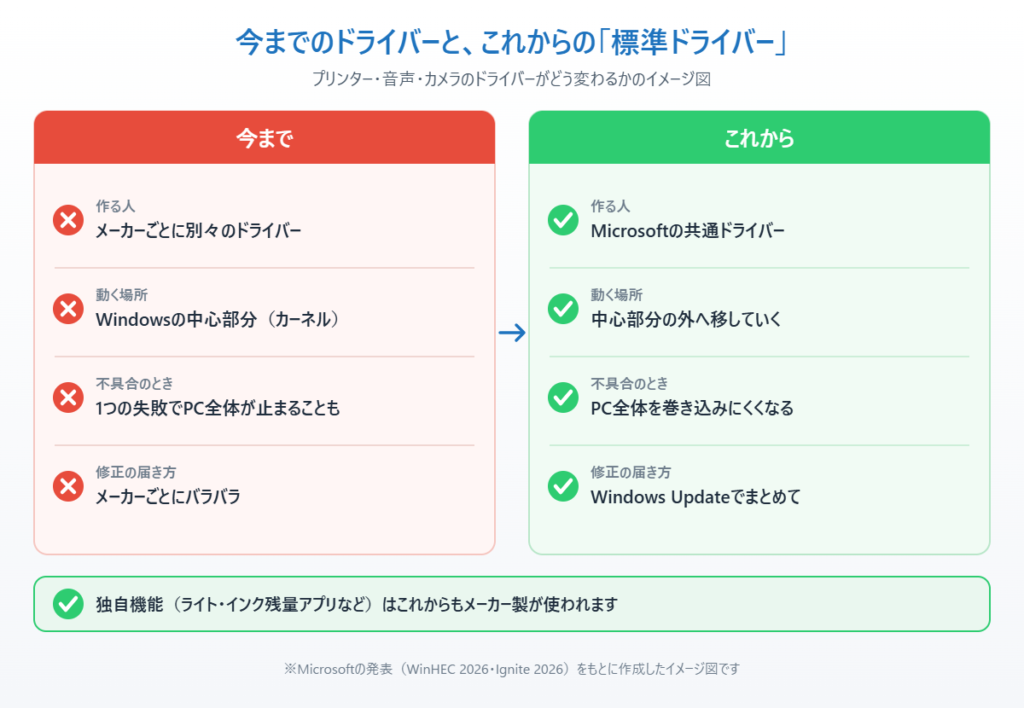
一方で、今まではプリンターや音声機器などを中心に、メーカーごとに別々のドライバーが用意されていました。同じような機器なのに作りがバラバラなので、どれか1つに不具合があると、その機器が使えなくなったり、場合によってはパソコン全体がブルースクリーンで止まったりすることがありました。
なぜMicrosoftは自分でドライバーを作るの?
理由1:クラッシュを減らすため。ドライバーの多くは、Windowsの中心部分(カーネル)で動いています。ここで動くプログラムが失敗すると、パソコン全体が止まってしまいます。Microsoftは、中心部分で動くメーカー製のプログラムを減らすことで、こうした事故を減らしたいと説明しています。
理由2:安全性を高めるため。中心部分で動くプログラムは、悪用されたときの被害も大きくなります。共通のドライバーにまとめれば、攻撃の入り口になる部分も減らせます。
理由3:更新をそろえるため。Microsoftによると、Windowsでは何千ものメーカーが何万種類ものドライバーを提供しています。共通のドライバーなら、不具合の修正をWindows Updateでまとめて届けやすくなります。
📖 11月23日には関連して:Wi-Fiのドライバーも2027年ごろに中心部分の外で動かす計画が報じられています。今Wi-Fiの調子が悪い方は、先にWi-Fiが接続できない・切れる時の対処法を試してください。
家庭のパソコンで何が変わる?
プリンター
プリンターは、すでに変化が始まっています。Windows 11には「Windows Ready Print(ウィンドウズ・レディ・プリント)」と呼ばれる、メーカーのドライバーを入れなくても印刷できる仕組みがあり、新しいプリンターはこの共通のドライバーで動くことが増えています。両面印刷や用紙の選択など、基本の機能はこれで使えます。
📖 プリンターの入れ方が気になる方へ:ドライバー不要で印刷できる仕組みと注意点をまとめています → Windows 11「Windows Ready Print」とは?
音声(スピーカー・マイク)
ノートパソコンの内蔵スピーカーやマイクで使われる新しい接続方式「SoundWire」向けに、共通のドライバー(SDCA)がWindowsに入ります。新しいノートパソコンほど、メーカー独自のドライバーに頼らず音が出るようになっていく見込みです。今使っているパソコンの音の設定が急に変わるという話ではありません。
カメラ
USB接続のWebカメラは、もともと多くが共通のドライバーで動いています。今回はノートパソコンに内蔵されているカメラ(MIPIという方式)向けの共通ドライバーを作っている段階で、いつ届くかはまだ発表されていません。
変わらないこと
メーカー製のドライバーがなくなるわけではありません。ゲーム用コントローラーのライト、プリンターのインク残量アプリ、カメラの細かい画質調整のようなメーカー独自の機能は、これからもメーカー製のドライバーやアプリで動きます。どちらを使うかは、最終的にはメーカーが選びます。
今やること・やらなくていいこと
やらなくていいこと:今使えている機器のドライバーを、自分で消したり入れ替えたりする必要はありません。「Microsoft製になるなら」とメーカーのドライバーやアプリを削除すると、かえって機能が使えなくなることがあります。
やること:いつもどおり、Windows Updateとメーカーのアップデートを入れておくだけで大丈夫です。共通のドライバーの改良は、Windows Updateを通じて少しずつ届きます。
もしWindows Updateのあとに、プリンターや音・カメラの調子が急におかしくなったときは、直前に入った更新が原因のこともあります。その場合は、更新を一度元に戻すと直ることがあります。
📖 更新のあとに機器の調子が悪くなった方へ:原因の更新を5分で元に戻す手順を解説しています → 問題のあるWindows更新プログラムをアンインストールする方法
自分のドライバーがMicrosoft製か確認する方法
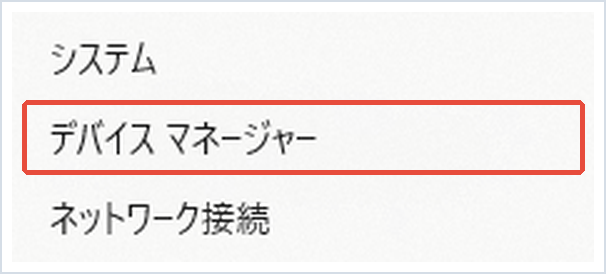
今使っている機器のドライバーが、Windows標準(Microsoft製)かメーカー製かは、デバイスマネージャーで確認できます。
1. タスクバーのスタートボタン(Windowsマーク)を右クリックします。

2. 表示されたメニューから「デバイス マネージャー」を選びます。
3. 一覧から確認したい機器の種類(例:「オーディオの入力および出力」「カメラ」「プリンター」)の左の矢印をクリックして開きます。
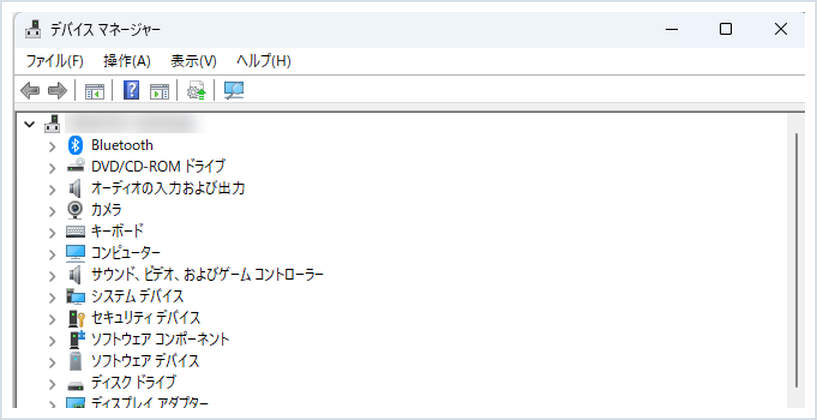
4. 機器の名前を右クリックして「プロパティ」を選び、「ドライバー」タブを開きます。
5. 「プロバイダー」の欄が「Microsoft」なら、Windows標準のドライバーで動いています。メーカー名が書いてあれば、メーカー製のドライバーです。どちらでも、正常に動いていれば問題ありません。
📖 デバイスマネージャーをもっと使いこなしたい方へ:「!」マークの意味やドライバーの更新・元に戻す手順をまとめています → デバイスマネージャーの開き方と使い方
まとめ
Microsoftは、プリンター・音声・カメラなどのドライバーを、Windowsに最初から入っている共通の「クラスドライバー」に寄せていく方針を進めています。ねらいは、1つのドライバーの不具合でパソコン全体が止まる事故を減らし、安全性と更新のしやすさを高めることです。
メーカー製のドライバーが強制的に消されるわけではなく、今使えている機器が急に使えなくなる話でもありません。家庭のパソコンでは、これまでどおりWindows Updateを入れておけば大丈夫です。新しいパソコンや新しいプリンターほど、ドライバーを入れなくても「挿すだけで使える」場面が増えていくはずです。
もし更新のあとに機器の調子が悪くなったら、デバイスマネージャーでドライバーを確認したり、更新を元に戻したりして様子を見てください。それでも直らない場合は、機器のメーカーのサポートに相談しましょう。
参考にした公式情報
Raising the bar together. Introducing the Driver Quality Initiative at WinHEC 2026(Windows Experience Blog):ドライバー品質イニシアチブの4つの柱と、SDCA・I3C・USBイーサネットのクラスドライバーへの取り組みが書かれています。
Windows に含まれる USB デバイス クラス ドライバー(Microsoft Learn):キーボード・マウス・Webカメラ・オーディオなど、Windowsに標準で入っているクラスドライバーの一覧です。
📖 関連記事:Windowsアップデート後の不具合・対処法5選
📖 関連記事:プリンタードライバーが壊れたときの完全修復手順 / Windowsが勝手にドライバーを更新する原因と対処法 / Windows 11でプリンターを追加する方法
よくある質問
Windows 11のドライバーはすべてMicrosoft製に置き換わるのですか?
いいえ。Microsoftは共通のクラスドライバーを増やし、メーカーにも使うよう勧めていますが、メーカー製のドライバーを強制的に消すわけではありません。独自の機能はこれからもメーカー製のドライバーやアプリで動きます。
今使っているプリンターやWebカメラは使えなくなりますか?
すぐに使えなくなることはありません。今の機器はこれまでどおり使えます。新しいプリンターや新しいパソコンほど、ドライバーを入れなくても使える場面が増えていく見込みです。
メーカーのドライバーやアプリは削除したほうがいいですか?
削除しないでください。インク残量の確認やライトの設定などメーカー独自の機能が使えなくなることがあります。いつもどおりWindows Updateとメーカーの更新を入れておけば大丈夫です。
自分のドライバーがMicrosoft製かどうかはどこで確認できますか?
デバイスマネージャーで機器を右クリックして「プロパティ」を開き、「ドライバー」タブの「プロバイダー」を見ます。「Microsoft」と書いてあればWindows標準のドライバーです。

コメント