
エクスプローラーで写真のフォルダーを開いたのに、サムネイル(縮小版の画像)が表示されず、白いアイコンや同じ絵のアイコンばかり並んでいる…という状態で困っていませんか?1枚ずつ開かないと中身が分からず、写真を探すのがとても大変ですよね。
この記事では、Windows 11でサムネイルが表示されないときに見直す設定と、縮小版のキャッシュ(一時保存された縮小画像)を削除して作り直す方法を、順番にわかりやすく解説します。
まず結論です。症状に近いものから試してください。
| 症状・状況 | まず試す対処法 |
|---|---|
| 一覧表示や詳細表示になっていて、画像が小さい文字だけ | 対処法① |
| どのフォルダーでも全部アイコンだけになる | 対処法②・対処法③ |
| 一部の写真だけ真っ黒・古い画像のまま・表示がおかしい | 対処法④ |
| iPhoneの写真(HEIC)や動画だけ表示されない | 対処法⑤ |
まず試してほしいこと
設定を変える前に、エクスプローラーを再起動してみてください。表示の一時的な不具合なら、これだけで縮小版が出るようになることがあります。
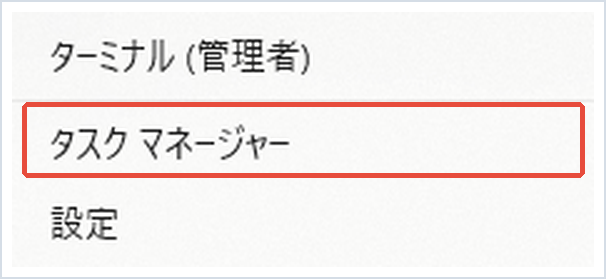
1. スタートボタン(Windowsマーク)を右クリックします。

2. メニューから「タスク マネージャー」をクリックします。
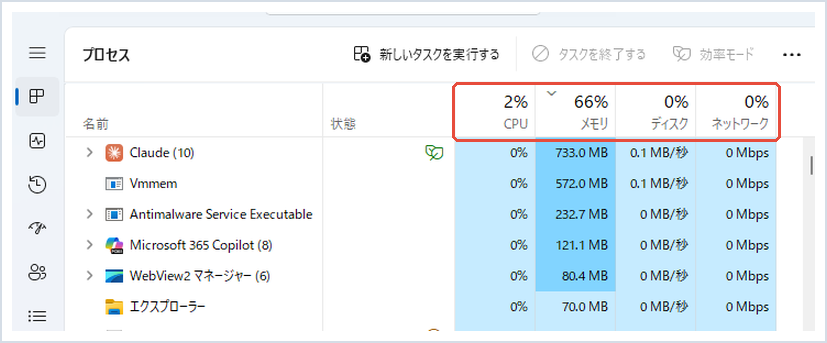
3. 「プロセス」の一覧から「エクスプローラー」を探して右クリックし、「再起動」をクリックします。画面のタスクバーが一瞬消えて、すぐ元に戻れば完了です。
4. もう一度写真のフォルダーを開き、キーボードのF5キーを押して表示を更新します。それでもアイコンのままなら、下の対処法に進んでください。
サムネイルが表示されない主な原因
サムネイルが出ない原因は、大きく分けて次の4つです。
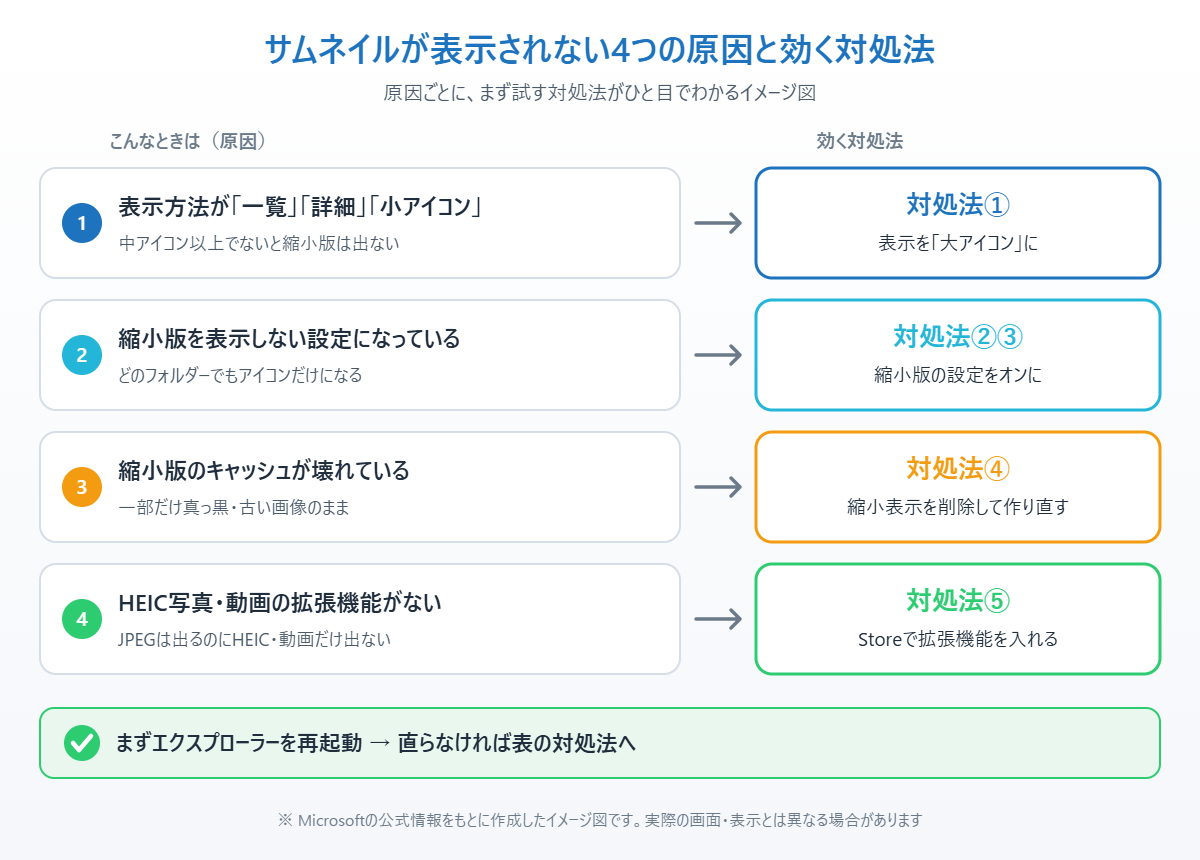
原因1:表示方法が「一覧」「詳細」「小アイコン」になっている
これらの表示では画像の中身ではなく、ファイルの種類のアイコンが表示されます。縮小版が見えるのは「中アイコン」以上の表示だけです。
原因2:縮小版を表示しない設定になっている
フォルダーオプションの「常にアイコンを表示し、縮小版は表示しない」や、パフォーマンスオプションの「アイコンの代わりに縮小版を表示する」の設定で、縮小版がオフになっていることがあります。動作を軽くする設定をしたときに、一緒にオフになっている場合もあります。
原因3:縮小版のキャッシュが壊れている
Windowsは一度作った縮小版を保存しておき、次から素早く表示します。この保存データ(キャッシュ)が壊れると、真っ黒になったり古い画像のままになったりします。
原因4:その形式を表示する機能が入っていない
iPhoneの写真(HEIC形式)や一部の動画は、拡張機能(追加の部品)がないと縮小版を作れません。
対処法①表示を「中アイコン」以上に変える
まずは表示方法を確認します。いちばん簡単で、これだけで直ることも多い方法です。
1. 写真が入っているフォルダーをエクスプローラーで開きます。
2. 上の「表示」をクリックします。
3. 「大アイコン」または「中アイコン」をクリックします。「特大アイコン」にすると写真がより見やすくなります。
キーボードのCtrlキーを押しながらマウスのホイールを回しても、アイコンの大きさを切り替えられます。「一覧」「詳細」「小アイコン」では縮小版は出ないので、写真を探すときは中アイコン以上にしてください。
対処法②「常にアイコンを表示し、縮小版は表示しない」をオフにする
どのフォルダーを開いてもアイコンだけになる場合は、エクスプローラーの設定で縮小版がオフになっている可能性が高いです。
1. エクスプローラーを開き、上の「…」(もっと見る)をクリックします。
2. 「オプション」をクリックします。
3. 「フォルダー オプション」の画面で「表示」タブを開きます。
4. 「詳細設定」の一覧にある「常にアイコンを表示し、縮小版は表示しない」のチェックを外します。
5. 「適用」→「OK」の順にクリックします。
写真のフォルダーを開き直して、縮小版が表示されるか確認してください。
対処法③パフォーマンスオプションで縮小版の表示をオンにする
対処法②で直らない場合は、Windows全体の「視覚効果」の設定も確認します。動作を軽くするために「パフォーマンスを優先する」を選んでいると、縮小版の表示もオフになります。
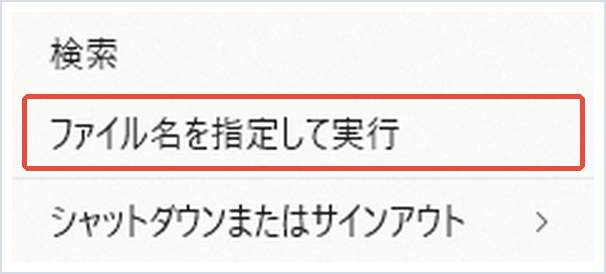
1. スタートボタンを右クリックし、「ファイル名を指定して実行」をクリックします。
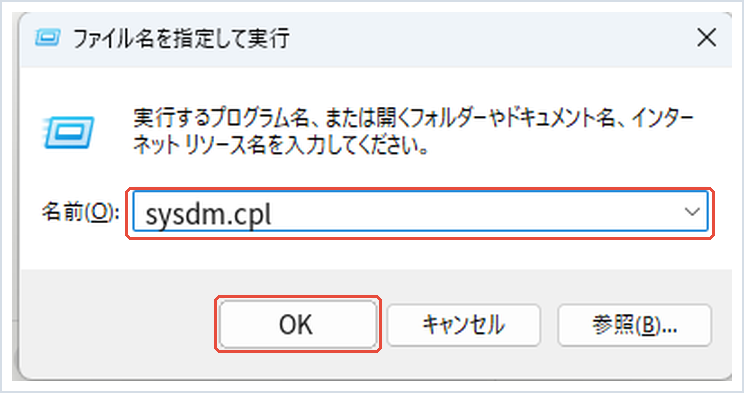
2. 入力欄に「sysdm.cpl」と入力して「OK」をクリックします。
3. 「システムのプロパティ」が開いたら「詳細設定」タブを開き、「パフォーマンス」の「設定」をクリックします。
4. 「視覚効果」タブの一覧にある「アイコンの代わりに縮小版を表示する」にチェックを入れます。
5. 「適用」→「OK」の順にクリックします。
ほかの視覚効果はオフのままでも、この1項目だけオンにすれば縮小版は表示されます。古いパソコンで動作を軽くしたい方は、必要な項目だけを残すのがおすすめです。
📖 動作を軽くしたい方へ:縮小版以外の視覚効果をどこまで減らしてよいかはこちらで解説しています → Windows 11の視覚効果・アニメーションを減らして軽くする設定
対処法④ディスククリーンアップで縮小版のキャッシュを削除する
一部の写真だけ真っ黒になる、写真を編集したのに古い画像のまま、という場合は、縮小版のキャッシュが壊れている可能性があります。キャッシュを削除すると、次にフォルダーを開いたときに新しく作り直されます。
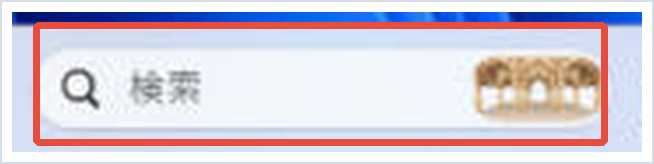
1. タスクバーの検索欄をクリックします。
2. 「ディスク クリーンアップ」と入力し、表示されたアプリをクリックします。
3. ドライブの選択画面が出たら「(C:)」を選んで「OK」をクリックします。
4. 「削除するファイル」の一覧で「縮小表示」にだけチェックを入れます(ほかの項目は外して大丈夫です)。
5. 「OK」→「ファイルの削除」の順にクリックします。
削除しても写真そのものは消えません。消えるのは縮小版の保存データだけです。削除後に写真のフォルダーを開くと、縮小版の作り直しが始まります。写真が多いフォルダーでは、すべて表示されるまで少し時間がかかります。
対処法⑤HEIC写真・動画は拡張機能を入れる
JPEGの写真は表示されるのに、iPhoneで撮った写真(拡張子が.HEIC)や一部の動画だけアイコンのままになる場合は、その形式を読むための拡張機能が足りていません。
1. スタートメニューから「Microsoft Store」を開きます。
2. 検索欄に「HEIF 画像拡張機能」と入力して検索し、「入手」をクリックします。
3. iPhoneの動画(HEVC形式)も表示したい場合は、同じように「HEVC ビデオ拡張機能」を検索して入れます(HEVCは有料の場合があります。価格はストアの表示で確認してください)。
4. 入れ終わったらパソコンを再起動し、写真のフォルダーを開き直します。
HEIC写真を開く方法や、JPGに変換する方法は iPhoneの写真(HEIC)をWindowsで開く方法とJPGに変える方法 で詳しく解説しています。
📖 スマホの写真をパソコンに移したい方へ:ケーブル・クラウドなど5つの取り込み方をまとめています → スマホの写真をパソコンに取り込む5つの方法
まとめ
Windows 11でサムネイルが表示されないときは、まずエクスプローラーを再起動し、表示を「中アイコン」以上にしているか確認しましょう。
どのフォルダーでもアイコンだけなら「常にアイコンを表示し、縮小版は表示しない」のオフと、パフォーマンスオプションの「アイコンの代わりに縮小版を表示する」のオンを確認します。一部の写真だけおかしい場合は、ディスククリーンアップで縮小版のキャッシュを削除すると直ることが多いです。HEIC写真や動画は拡張機能を入れてください。
それでも直らない場合は、エクスプローラー自体の不調も考えられます。エクスプローラーが重い・落ちる時の対処法 もあわせて試してみてください。
参考にした公式情報
Windows のエクスプローラー(Microsoft サポート):エクスプローラーの表示の切り替えや基本的な使い方が書かれています。
How to fix windows 11 photo folder not displaying thumbnails?(Microsoft Q&A):写真フォルダーで縮小版が出ないときの設定確認とキャッシュ削除の手順が回答されています。
📖 関連記事:Windows 11のエクスプローラーの使い方 / デスクトップのアイコンのサイズを変更する方法 / Temp(一時ファイル)を削除する方法
よくある質問
Windows 11で写真のサムネイルが表示されないのはなぜですか?
表示方法が「一覧」「詳細」「小アイコン」になっている、縮小版を表示しない設定になっている、縮小版のキャッシュが壊れている、HEICなどの形式を読む拡張機能がない、のいずれかが主な原因です。
縮小版のキャッシュを削除すると写真も消えますか?
消えません。ディスククリーンアップの「縮小表示」で削除されるのは縮小版の保存データだけで、写真そのものは残ります。次にフォルダーを開いたときに縮小版が作り直されます。
どのフォルダーでもアイコンだけになるときはどうすればいいですか?
エクスプローラーの「オプション」→「表示」タブで「常にアイコンを表示し、縮小版は表示しない」のチェックを外し、パフォーマンスオプションの「アイコンの代わりに縮小版を表示する」にチェックを入れてください。
iPhoneの写真だけサムネイルが出ないのはなぜですか?
iPhoneの写真はHEIC形式のため、Microsoft Storeの「HEIF 画像拡張機能」が入っていないと縮小版を作れません。動画はHEVC ビデオ拡張機能が必要な場合があります。


コメント