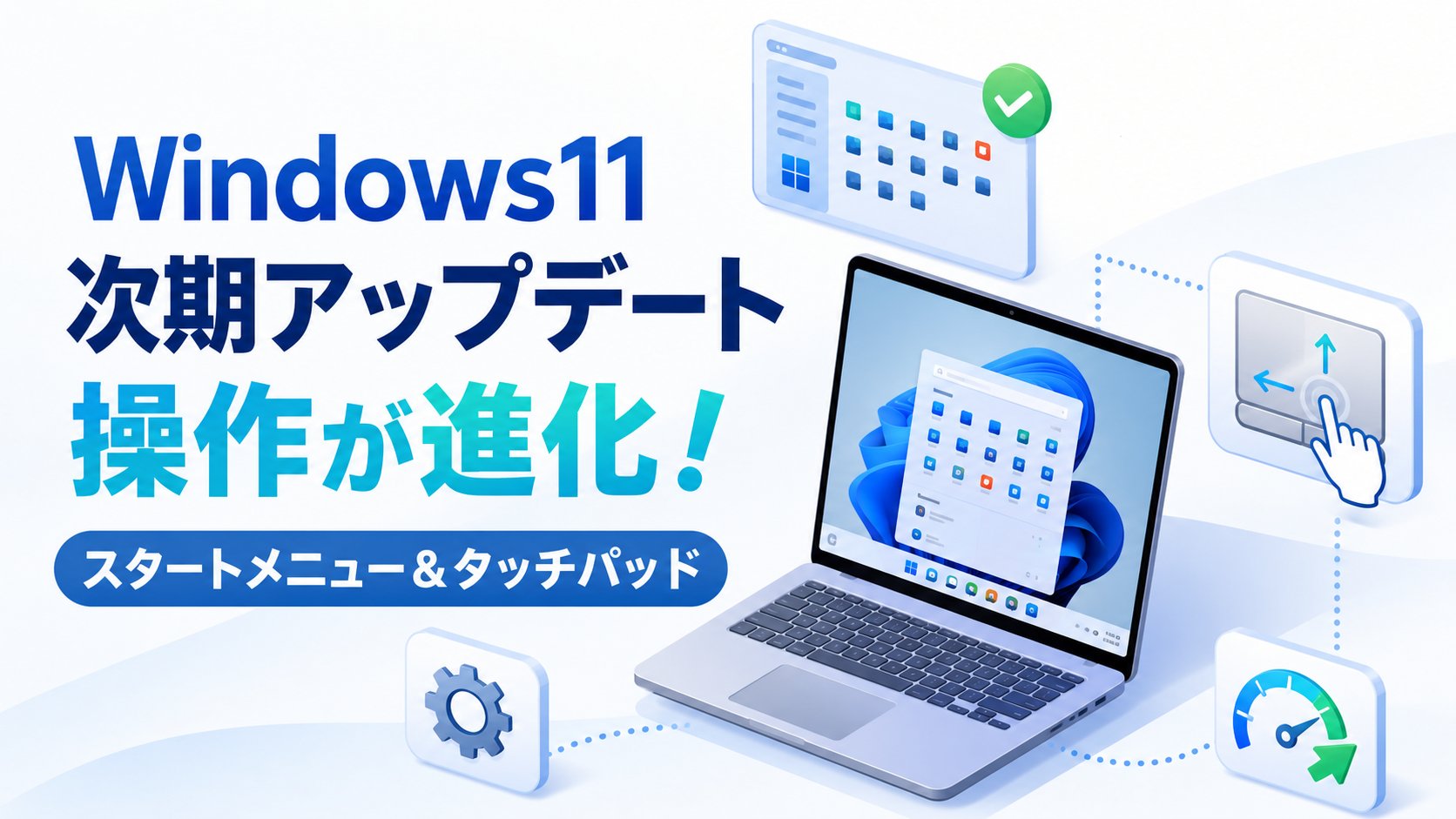
「Windows11のアップデートで何が変わるのか、次はどんな機能が来るのか知りたい」という方に向けて、この記事では2026年7月20日にWindows Insider Program(先行体験プログラム)向けに配信されたプレビュービルド「KB5101684」の内容を先取りで解説します。
今回のプレビュー版は、一般ユーザー向けにはまだ配信されていない、2026年8月以降の更新プログラムに含まれる可能性が高い内容です。スタートメニューの表示方法やタッチパッドの操作性、音声認識の精度向上など、日常的な使い勝手に直結する変更が複数含まれているため、正式配信前に内容を知っておくと安心です。
なお、すでにKB5101684を適用したあとでシャットダウンできない・PCが固まるといった不具合が起きている方は、Windows 11 KB5101684でシャットダウンできない・固まる不具合の原因と対処法で対処手順を解説しています。
今回のプレビュー版で変わる主なポイント
今回のプレビュービルド(Windows Insider Release Previewチャネル)には、主に次の4つの変更が含まれています。
1つ目は「スタートメニューの表示カスタマイズ」です。これまで「おすすめ」と呼ばれていた項目が「最近使ったもの」という名称に変わり、「ピン留め済み」「最近使ったもの」「すべてのアプリ」をそれぞれ個別に表示・非表示に切り替えられるようになりました。また、スタートメニュー全体のサイズを「小」「大」「自動(既定)」から選べるようになり、自分のアイコン・名前を非表示にする設定も追加されています。
2つ目は「タッチパッドのジェスチャー操作の強化」です。ノートパソコンの精密タッチパッド(Precision Touchpad)で、スクロールやピンチズームの基準速度を細かく調整できるようになり、繰り返しジェスチャーを行うほど加速する「アクセラレーションスクロール」機能も追加されました。長い文書を読むときなどにスクロールがスムーズになります。
3つ目は「音声認識の精度向上」です。「音声アクセス」機能に「ボイスアイソレーション(音声分離)」という新設定が追加され、周囲の人の声や生活音を判別して、自分の声だけを認識しやすくする仕組みが導入されました。ビデオ会議中や在宅ワークで家族の声が混ざりやすい環境でも、音声操作の誤認識を減らせます。
4つ目は「アクセシビリティ機能の拡充」です。点字ディスプレイ(HIDブライユディスプレイ)が「ナレーター」機能に正式対応したほか、外付けの指紋認証センサーがWindows Helloでも使えるようになりました。あわせて、メモリを32GB以上搭載したパソコンでは、より大きなローカルAIモデルを動かせるようグラフィックス処理の制限が緩和されています。
今からできること①:スタートメニューの表示設定を確認する
正式配信後にすぐ使いこなせるよう、現在のスタートメニュー設定を確認しておきましょう。「設定」→「個人用設定」→「スタート」と進むと、表示項目に関する設定項目があります。正式配信されると、ここに「ピン留め済み」「最近使ったもの」「すべてのアプリ」を個別にオン・オフする項目と、メニューサイズの選択肢が追加される見込みです。
今からできること②:タッチパッドの設定画面を開いてみる
「設定」→「Bluetoothとデバイス」→「タッチパッド」から、現在のジェスチャー設定を確認できます。正式配信後はここにスクロール・ズームの速度調整と、アクセラレーションスクロールのオン・オフ項目が追加されます。ノートパソコンでの長文閲覧が多い方は、配信開始後すぐに試してみる価値があります。
今からできること③:音声アクセスを使っている方はチェック
すでに音声操作(音声アクセス)を使っている方は、正式配信後に「音声アクセスの設定」→「音声認識の精度を上げる」から「ボイスアイソレーション」を選び、一度だけ音声のセットアップを行うことで精度が向上します。設定は数分で完了します。
まとめ
今回のプレビュービルド「KB5101684」では、スタートメニューの自由度アップ、タッチパッド操作の快適化、音声認識の精度向上、アクセシビリティ機能の拡充という4つの変更が確認できました。いずれも2026年8月以降の正式な更新プログラムに含まれる可能性が高い内容です。
Windows Insider Programに参加していない方は、まだこれらの機能を試すことはできませんが、正式配信された際に慌てないよう、今のうちに現在の設定画面の場所だけでも確認しておくとスムーズです。今後の正式配信のタイミングについては、当ブログでも引き続き最新情報をお伝えしていきます。
正式配信後にKB5101684でシャットダウン時のトラブルが出た場合は、KB5101684適用後にPCが固まる・電源が切れないときの対処法をご覧ください。
📖 関連記事:PCが重い・遅い・フリーズする症状別の対処法まとめ
📖 関連記事:【7月更新後にソフトが開けない】KB5101650のTDI仕様変更でOfficeが起動しない時の対処法 / Windows 11 24H2のサポート終了日は2026年10月13日|終了後どうなる?25H2と26H2どちらに上げるべきか / 【KB5101650で新たな不具合】Windows 11でブラックスクリーン(BSoD)が起きる時の対処法
よくある質問
Windows11の次期アップデートのプレビュー版で何が変わりますか?
今回のプレビュービルド(Windows Insider Release Previewチャネル)には、主に次の4つの変更が含まれています。
スタートメニューの表示設定はどう確認すればいいですか?
正式配信後にすぐ使いこなせるよう、現在のスタートメニュー設定を確認しておきましょう。「設定」→「個人用設定」→「スタート」と進むと、表示項目に関する設定項目があります。正式配信されると、ここに「ピン留め済み」「最近使ったもの」「すべてのアプリ」を個別にオン・オフする項目と、メニューサイズの選択肢が追加される見込みです。
タッチパッドの設定画面はどうやって開けばいいですか?
「設定」→「Bluetoothとデバイス」→「タッチパッド」から、現在のジェスチャー設定を確認できます。正式配信後はここにスクロール・ズームの速度調整と、アクセラレーションスクロールのオン・オフ項目が追加されます。ノートパソコンでの長文閲覧が多い方は、配信開始後すぐに試してみる価値があります。
音声アクセスを使っている人は、正式配信後に何を確認すればいいですか?
すでに音声操作(音声アクセス)を使っている方は、正式配信後に「音声アクセスの設定」→「音声認識の精度を上げる」から「ボイスアイソレーション」を選び、一度だけ音声のセットアップを行うことで精度が向上します。設定は数分で完了します。


コメント