ノートパソコンにSDカードを挿しても反応がない、USBハブに機器をつないでも何も表示されない——そんな経験はありませんか?最近はSDカードスロットを搭載しないノートパソコンが増えており、外付けのカードリーダーやUSBハブを使う機会も多くなっています。その分、「認識しない」トラブルに遭遇しやすくなっているのも事実です。
この記事では、SDカードやUSBハブがWindowsで認識されないときに確認すべき原因と、順番に試してほしい対処法をわかりやすく解説します。
まず試してほしいこと
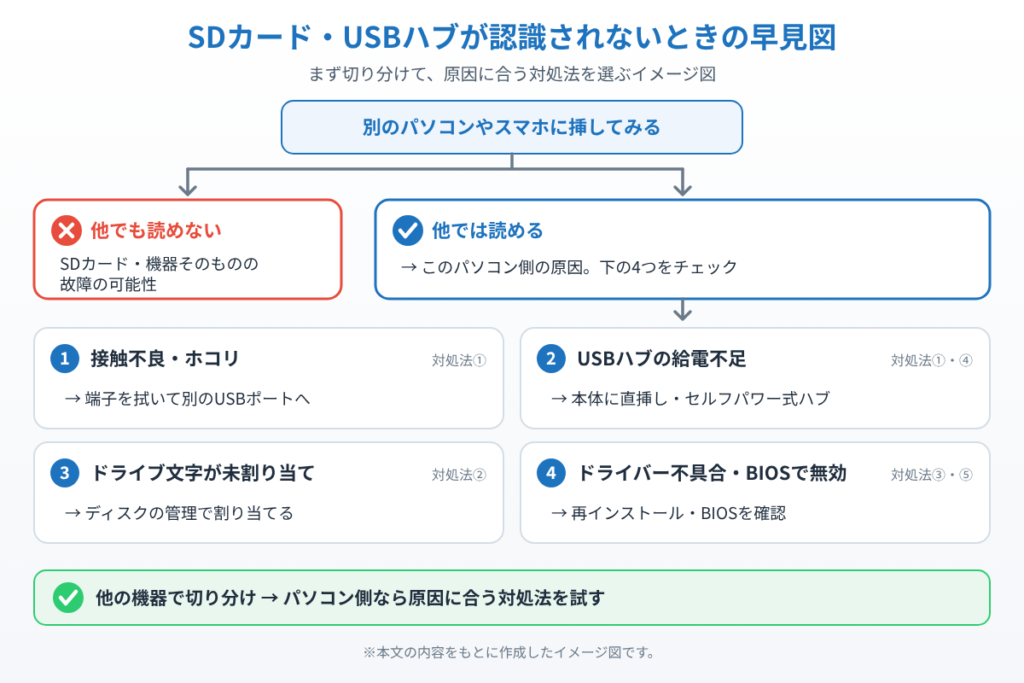
まずは基本的な確認から始めましょう。SDカードやUSB機器を一度抜き、端子部分をやわらかい布で軽く拭いてから**別のUSBポート**に挿し直してみてください。また、SDカード自体が壊れていないかを確認するため、可能であれば**別のパソコンやスマートフォン**でも認識するか試すと、パソコン側とカード側どちらの問題か切り分けられます。
主な原因
原因の一つは、端子部分の接触不良やホコリの付着です。SDカードスロットやUSBポートは細かいホコリが溜まりやすく、これが原因で正常に通電しないことがあります。
また、USBハブを経由している場合は**給電不足(バスパワー不足)**が原因になっているケースも多くあります。USBハブに複数の機器を同時接続していると、1つあたりの供給電力が不足し、正常に動作しないことがあります。
デバイス自体は認識されていても、**ドライブ文字が割り当てられていない**ためにエクスプローラーに表示されないケースもあります。この場合はディスクの管理から手動で割り当てることで解決します。
ドライバーが古い・破損している場合や、内蔵カードリーダーの場合はBIOS(UEFI)でカードリーダーそのものが無効化されていることも原因として考えられます。
対処法①別のUSBポート・別のケーブルで試す
まずはパソコン本体の別のUSBポートに直接接続してみましょう。USBハブを経由せず、パソコン本体のポートに直接挿すことで、ハブ側の不具合かどうかを切り分けられます。ケーブルを使っている場合は、別のケーブルに交換してみるのも有効です。
対処法②ディスクの管理でドライブ文字を割り当てる
**スタートボタンを右クリック**→**ディスクの管理**を開き、SDカードやUSBメモリが一覧に表示されているか確認します。表示されているのにドライブ文字がない場合は、右クリックして**「ドライブ文字とパスの変更」**から任意の文字を割り当てましょう。
対処法③ドライバーを再インストールする
**デバイスマネージャー**(スタートボタンを右クリックして選択)を開き、「ユニバーサル シリアル バス コントローラー」または「メモリ テクノロジ デバイス」の項目から該当機器を右クリックし、**デバイスのアンインストール**を選択します。その後パソコンを再起動すると、ドライバーが自動的に再インストールされます。
対処法④セルフパワー式のUSBハブに変える
複数の機器をUSBハブに同時接続している場合、バスパワー(USBポートからの給電のみ)だと電力が不足しがちです。**ACアダプター等で給電できるセルフパワー式のUSBハブ**に交換することで、認識トラブルが解消することがあります。
💡 ACアダプター付き(セルフパワー対応)のUSBハブは、4ポートのものなら手頃な価格で手に入ります。マウス・キーボード・外付けドライブをまとめてつなぐ場合は、電力に余裕があるタイプを選んでおくと安心です。
※アフィリエイトリンクを含みます
対処法⑤BIOSでカードリーダーが有効か確認する
ノートパソコン内蔵のSDカードスロットが反応しない場合は、BIOS(UEFI)で無効化されている可能性があります。パソコンの起動時に**F2**や**Delete**キー(機種により異なります)を押してBIOS画面に入り、「Card Reader」や「SD Controller」といった項目が**Enabled(有効)**になっているか確認しましょう。
まとめ
SDカードやUSBハブが認識されない場合、まずは接続し直す・別のポートで試すといった基本の確認から始め、それでも解決しなければドライブ文字の割り当てやドライバーの再インストールを試してみましょう。USBハブを使っている場合は給電不足が原因になっていることも多いため、セルフパワー式への切り替えも効果的です。
これらを一通り試しても改善しない場合は、SDカード自体やパソコン側のハードウェア故障の可能性もあるため、メーカーサポートへの相談も検討してみてください。
なお、SDカードやハブではなくUSBメモリだけが認識されない場合は、原因も対処の順番も少し変わります。その場合はWindowsでUSBメモリが認識されないときの原因と対処法で、データを守りながら試せる手順を解説しています。
📖 関連記事:PCが重い・遅い・フリーズする症状別の対処法まとめ
📖 関連記事:【重い原因はコレだった!】Windows11のメモリ大食いをMicrosoftが公式に認めた対策 / 【認識しない!】Windows11で外付けHDDが表示されない時の原因と対処法 / 【値上げラッシュ】グラフィックボードが2026年に高騰する理由と今買うべきか【GDDR6メモリ危機】
よくある質問
SDカードやUSBハブが認識されないとき、まず何を試せばいいですか?
まずは基本的な確認から始めましょう。SDカードやUSB機器を一度抜き、端子部分をやわらかい布で軽く拭いてから**別のUSBポート**に挿し直してみてください。また、SDカード自体が壊れていないかを確認するため、可能であれば**別のパソコンやスマートフォン**でも認識するか試すと、パソコン側とカード側どちらの問題か切り分けられます。
SDカードやUSBハブが認識されない原因は何ですか?
原因の一つは、端子部分の接触不良やホコリの付着です。SDカードスロットやUSBポートは細かいホコリが溜まりやすく、これが原因で正常に通電しないことがあります。
USB機器が認識されないとき別のポートで試すのは効果がありますか?
まずはパソコン本体の別のUSBポートに直接接続してみましょう。USBハブを経由せず、パソコン本体のポートに直接挿すことで、ハブ側の不具合かどうかを切り分けられます。ケーブルを使っている場合は、別のケーブルに交換してみるのも有効です。
ディスクの管理でドライブ文字を割り当てるにはどうすればいいですか?
**スタートボタンを右クリック**→**ディスクの管理**を開き、SDカードやUSBメモリが一覧に表示されているか確認します。表示されているのにドライブ文字がない場合は、右クリックして**「ドライブ文字とパスの変更」**から任意の文字を割り当てましょう。

コメント