「取引先から届いたメールの添付ファイルをクリックしても開かない」「『次の添付ファイルは問題を起こす可能性があるため、利用できなくなりました』と表示されてしまう」——Outlookを使っていると、こんな場面に出くわすことがあります。急ぎの見積書や資料が開けないと、仕事が止まってしまいますよね。
じつはこれ、故障ではありません。Outlookにはウイルス感染を防ぐために、危険度の高い種類のファイルを自動でブロックする仕組みがあります。また、一時保存フォルダーがいっぱいになっている、ファイル名が長すぎるといった単純な理由で開けないこともあります。
この記事では、Outlookで添付ファイルが開けない・ブロックされるときの原因と、初心者の方でも安全に試せる対処法を5つ、手順つきでわかりやすく解説します。
まず試してほしいこと:デスクトップに保存してから開く
メール上でダブルクリックして開けないファイルも、いったん保存してから開くと問題なく開けることがよくあります。まずはこれを試してください。
1. 添付ファイルを右クリックし、「名前を付けて保存」をクリックします。
2. 保存先にデスクトップを選び、「保存」をクリックします。
3. デスクトップに保存されたファイルをダブルクリックして開きます。これだけで開けるケースがかなり多いです。
4. 保存はできるのに開くと警告が出る場合は、次の対処法①に進んでください。
添付ファイルが開けない主な原因
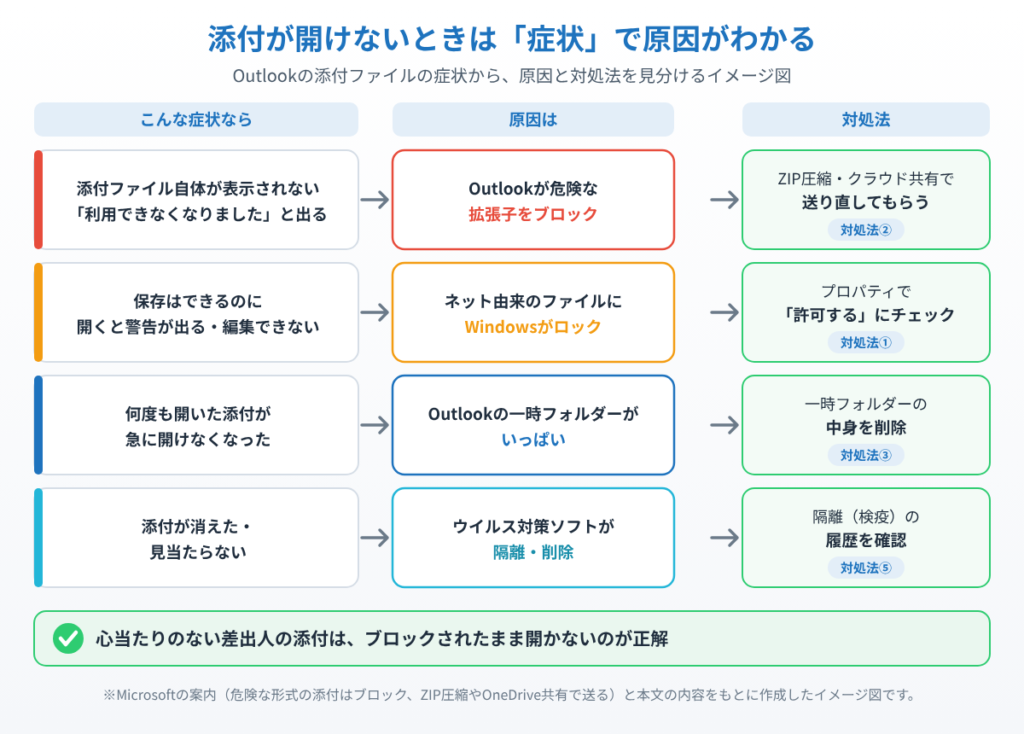
原因1:Outlookが危険な拡張子をブロックしている
Outlookは「.exe」「.bat」「.js」など、ウイルスに使われやすい約70種類の拡張子を自動でブロックします。この場合、添付ファイル自体が表示されず「次の添付ファイルは問題を起こす可能性があるため、利用できなくなりました」というメッセージが出ます。
原因2:インターネット由来のファイルにロックがかかっている
Windowsには、ネット経由で入手したファイルに印を付けて動作を制限する仕組みがあります。保存はできるのに開くと編集できない、警告が出るといった場合はこれが原因です。
原因3:一時保存フォルダーがいっぱいになっている
Outlookは添付を開くときに専用の一時フォルダーへコピーします。同じ名前のファイルを何度も開いていると、このフォルダーの上限に達して開けなくなります。
原因4:ファイルを開くソフトがパソコンに入っていない
PDFやZIP、あるいは特殊な形式のファイルは、対応するソフトがないと開けません。「このファイルを開く方法を選んでください」という画面が出る場合はこれです。
原因5:ウイルス対策ソフトが隔離している
セキュリティソフトが添付ファイルを危険と判断して、勝手に隔離・削除していることがあります。
対処法①ファイルのブロックを解除する
保存はできるのに開くと警告が出る場合は、Windows側のロックを外します。
1. デスクトップに保存したファイルを右クリックし、メニューの一番下にある「プロパティ」をクリックします。
2. 「全般」タブの一番下に「セキュリティ:このファイルは他のコンピューターから取得したものです」という表示があるか確認します。
3. その右にある「許可する」(または「ブロックの解除」)にチェックを入れ、「OK」をクリックします。
4. あらためてファイルをダブルクリックして開きます。
5. ただし、差出人に心当たりがないメールの添付ファイルでは、この操作をしないでください。ブロック解除はウイルス対策を1つ外す操作にあたります。少しでも怪しいと感じたら、送信元に電話などで確認してから開くようにしましょう。
対処法②送信側にZIP圧縮して送り直してもらう
「利用できなくなりました」と表示されて添付そのものが見えない場合は、Outlookのブロック対象の拡張子です。もっとも安全で確実な解決法は、送り方を変えてもらうことです。
1. 送信者に連絡し、ファイルをZIP形式に圧縮してから送り直してもらいます。圧縮ファイルはブロック対象外なので、そのまま受け取れます。
2. ZIPも社内ルールで禁止されている場合は、OneDriveやGoogleドライブなどのクラウドにアップロードして、共有リンクを送ってもらう方法が確実です。
3. なお、レジストリを編集してブロックを解除する方法もネット上で紹介されていますが、ウイルス付きファイルを開いてしまうリスクが大きく高まるため、当サイトではおすすめしません。
対処法③Outlookの一時フォルダーを整理する
同じ名前のファイルを繰り返し開いていると、一時フォルダーがいっぱいになって開けなくなります。
1. キーボードのWindowsキー+Rを押し、表示された欄に%localappdata%\Microsoft\Windows\INetCache\Content.Outlookと入力して「OK」をクリックします。

2. ランダムな英数字の名前がついたフォルダーが表示されるので、それを開きます。
3. 中に入っているのは、過去に開いた添付ファイルのコピーです。元のメールには添付が残っているので、中身をすべて削除して問題ありません。
4. 心配な場合は、削除する前にフォルダーの中身を別の場所にコピーしてバックアップを取っておきましょう。
5. Outlookを再起動してから、あらためて添付ファイルを開いてみてください。
対処法④ブラウザ版Outlookで開けるか確認する
パソコンのアプリ側の問題か、メールそのものの問題かを切り分けます。
1. Google ChromeやEdgeなどのブラウザでOutlook on the web(ブラウザ版)にサインインします。
2. 同じメールを開き、添付ファイルをダウンロードしてみます。
3. ブラウザ版では開ける場合は、パソコンのOutlookアプリ側に問題があります。対処法③や⑤を試してください。
4. ブラウザ版でも開けない場合は、送信時にファイルが壊れている可能性が高いので、送信者に送り直してもらいましょう。
対処法⑤アドインとセキュリティソフトを確認する
Outlookに追加した機能(アドイン)や、ウイルス対策ソフトが邪魔をしていないか確認します。
1. キーボードのWindowsキー+Rを押し、outlook.exe /safeと入力して「OK」をクリックします。アドインを読み込まない状態でOutlookが起動します。
2. この状態で添付ファイルが開けるなら、アドインが原因です。通常起動に戻し、「ファイル」→「オプション」→「アドイン」→「設定」から、心当たりのあるアドインのチェックを外して切り分けます。
3. ウイルス対策ソフトを使っている場合は、隔離・検疫の履歴を確認してください。添付ファイルが隔離されていれば、そこから復元できることがあります。
4. セキュリティソフトの保護機能を一時的に切って試すこともできますが、確認が終わったら必ず元に戻してください。
まとめ
Outlookで添付ファイルが開けないときは、まずデスクトップに保存してから開いてみてください。これだけで解決するケースがもっとも多いです。それでも警告が出る場合は、ファイルのプロパティから「許可する」にチェックを入れてロックを外します。
添付そのものが表示されず「利用できなくなりました」と出る場合は、Outlookが危険な拡張子としてブロックしています。この場合はレジストリをいじるのではなく、送信者にZIP圧縮やクラウド共有で送り直してもらうのが安全です。
大切なのは、開けないファイルを無理に開かないことです。心当たりのない差出人からの添付は、ブロックされたままにしておくのが正解です。どうしても解決しない場合は、Officeの修復インストール(「設定」→「アプリ」からOfficeを選んで「変更」→「クイック修復」)を試してみてください。
📖 関連記事:PCが重い・遅い・フリーズする症状別の対処法まとめ
📖 あわせて読みたい:【送信できない!】Outlookでメールが送信トレイに残る原因と対処法5選 / 【突然届かない!】Outlookでメールが受信できない時に確認すべき原因と対処法 / 【共有できない!】Outlookの予定表が相手に見えない原因と共有設定の手順
よくある質問
Outlookで添付ファイルが開けないとき、まず何を試せばいいですか?
メール上でダブルクリックして開けないファイルも、いったん保存してから開くと問題なく開けることがよくあります。まずはこれを試してください。
Outlookで添付ファイルが開けない主な原因は何ですか?
原因1:Outlookが危険な拡張子をブロックしているOutlookは「.exe」「.bat」「.js」など、ウイルスに使われやすい約70種類の拡張子を自動でブロックします。この場合、添付ファイル自体が表示されず「次の添付ファイルは問題を起こす可能性があるため、利用できなくなりました」というメッセージが出ます。
添付ファイルのブロックを解除するにはどうすればいいですか?
保存はできるのに開くと警告が出る場合は、Windows側のロックを外します。
添付ファイルが「利用できなくなりました」と表示されたらどうすればいいですか?
「利用できなくなりました」と表示されて添付そのものが見えない場合は、Outlookのブロック対象の拡張子です。もっとも安全で確実な解決法は、送り方を変えてもらうことです。


コメント