「Windows Updateの画面に、見たことのないKB5124010という更新プログラムが出てきた。これは入れて大丈夫なの?」そんな不安を感じていませんか。
2026年9月22日、マイクロソフトはWindows 11向けのプレビュー更新プログラム「KB5124010」の配信を開始しました。Copilotキーの割り当て変更や絵文字の追加など、地味ながら毎日の操作が楽になる改善がたくさん含まれています。その一方で、これまで使えていた「PC間のデータ移行」機能が廃止されるという、知らないと困る変更も入っています。
この記事では、KB5124010で何が変わるのかを初心者の方にもわかりやすく整理し、「今すぐ入れるべきか、10月まで待つべきか」の判断ポイントまで解説します。
まず知っておきたいこと:これは「任意」の更新です
KB5124010は、毎月第2火曜日に配信される通常のセキュリティ更新とは違う「プレビュー更新(オプション更新)」です。対象はWindows 11のバージョン24H2と25H2で、適用するとビルド番号がそれぞれ26100.9550、26200.9550になります。
プレビュー更新は、翌月の正式な月例更新に入る内容を先行して試せるものです。そのため、放っておいても勝手にインストールされることはありません。Windows Updateの画面を開いて、自分でダウンロードボタンを押したときだけ適用されます。
つまり「気づいたら入っていた」という心配はいらないので、まずは落ち着いて内容を確認してから決めて大丈夫です。
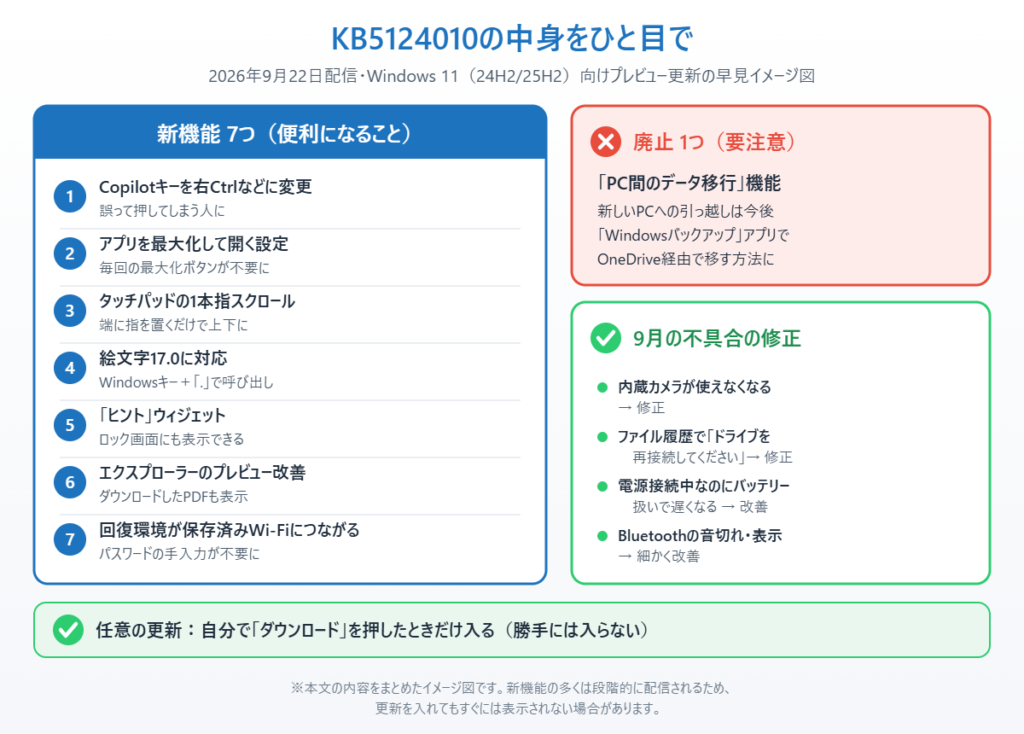
KB5124010で追加される新機能7つ
新機能①Copilotキーを右Ctrlキーなどに変更できる
最近のノートパソコンに付いているCopilotキー(AIアシスタントを呼び出すキー)を、右Ctrlキーやアプリケーションキー(右クリックメニューを出すキー)として使えるようになりました。「押すつもりがないのに当たってしまう」「昔のショートカットが使えなくなった」という方には嬉しい変更です。
新機能②アプリを最初から最大化して開ける
「アプリを最大化して開く」という設定が新しく追加されました。有効にすると、アプリを起動したときに毎回自動で画面いっぱいに広がります。毎回右上の最大化ボタンを押していた方は、この設定だけでもかなり快適になります。設定する場所は設定>アクセシビリティ>視覚効果です。
新機能③タッチパッドの1本指スクロールと自動スクロール
ノートパソコンのタッチパッドで、左右の端を1本指でなぞるだけで上下にスクロールできるようになりました。さらに、指を端に近づけたまま押し込むと、指を離してもスクロールが続く「自動スクロール」にも対応します。長いWebページや書類を読むときに指が疲れにくくなる改善です。なお自動スクロールは、パソコン側がその機能に対応している必要があります。
新機能④絵文字17.0に対応
最新規格の絵文字17.0が使えるようになり、「ゆがんだ顔」「土煙」「毛むくじゃらの生き物」といった新しい絵文字が追加されました。使うときはキーボードでWindowsキーと「.(ピリオド)」を同時に押すと、絵文字パネルが開きます。
新機能⑤「ヒント」ウィジェットが追加
Windowsの便利な使い方を短く教えてくれる「ヒント」ウィジェットが追加されました。ウィジェットボードを開いて「ウィジェットの追加」から選ぶほか、設定>個人用設定>ロック画面からロック画面にも表示できます。パソコンの操作を少しずつ覚えたい方にはちょうどよい機能です。
新機能⑥エクスプローラーのプレビュー表示が使いやすく
インターネットからダウンロードしたファイルのプレビュー表示が変わりました。PDFなどはプレビューウィンドウに自動で表示されるようになり、HTMLファイルは警告のあとに「プレビューを表示」ボタンを押せば中身を確認できます。また、エクスプローラーの「ホーム」画面で各項目を折りたたんだ状態が記憶されるようになりました。
新機能⑦回復環境が保存済みのWi-Fiにつながる
パソコンが起動しなくなったときに使う回復環境(WinRE)が、Windows側に保存済みのWi-Fi情報を引き継いで自動接続できるようになりました。これまでは復旧作業の途中でWi-Fiのパスワードを手入力する必要がありましたが、その手間がなくなります。いざというときに効いてくる、地味ですが重要な改善です。
見落とせない変更:PC間のデータ移行機能が廃止
新機能と合わせて必ず知っておきたいのが、Windowsバックアップの「PC間のデータ移行」機能が廃止されることです。これは新しいパソコンの初期設定中に、古いパソコンからファイルや設定を直接引っ越せる機能でした。
今後、新しいパソコンへの引っ越しは「Windowsバックアップ」アプリを使ってOneDrive経由で移す方法が正式な手順になります。Windows 10のサポート終了に合わせてパソコンを買い替える予定の方は、この変更を前提に移行方法を考えておきましょう。
📖 買い替えずにWindows 11へ上げたい方へ:Windows 10のパソコンが要件を満たしていれば、写真や書類を残したままアップグレードできます。手順を順番に解説しています。→ Windows 10からWindows 11へアップグレードする手順
9月の不具合もいくつか修正されています
KB5124010では、9月の月例更新で発生していた不具合の修正も入っています。内蔵カメラがカメラアプリや他のアプリで突然使えなくなる問題が直りました。
また、ファイル履歴が外付けドライブやネットワーク上の場所にバックアップできず、正常につないでいるのに「ドライブを再接続してください」と表示されてしまう問題も修正されています。9月の更新後にバックアップが止まって困っていた方は、この更新で解決する可能性があります。
ほかにも、電源につないだノートパソコンがバッテリー駆動と誤って判断してしまい、画面表示や性能が落ちる症状が改善されました。Bluetoothまわりも、通話中の音量表示や接続状態の正確さ、音が途切れる問題などが細かく見直されています。
結局、今すぐ入れるべき?判断のポイント
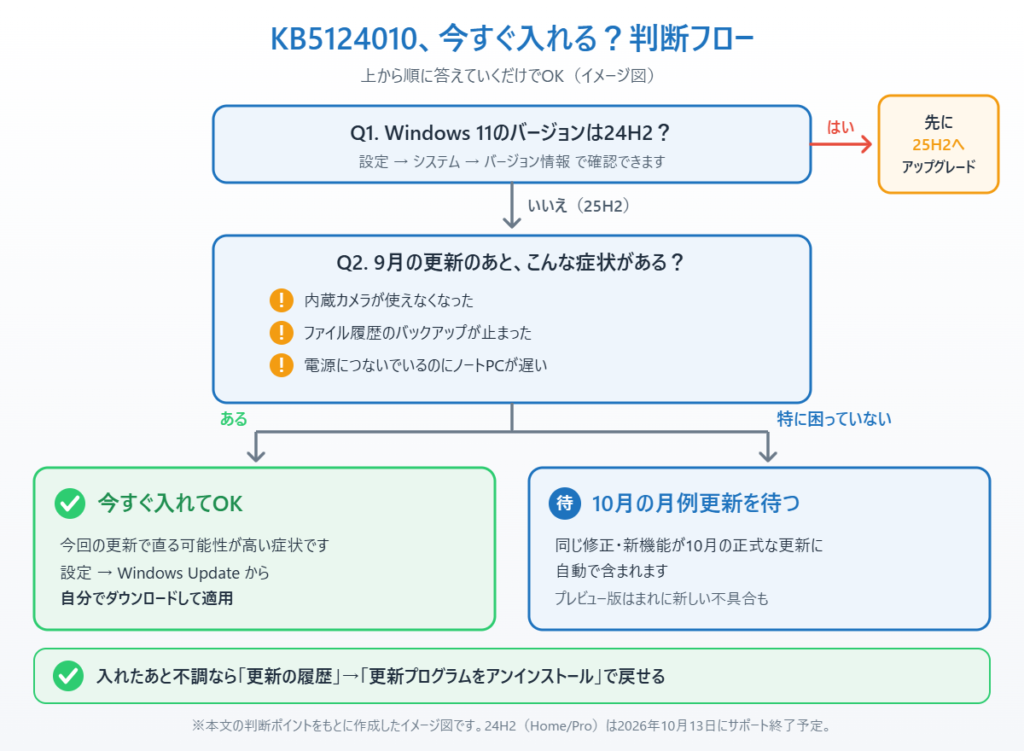
ここまでの内容をふまえると、判断の目安は次のようになります。
今すぐ入れたほうがよいのは、9月の更新後にカメラが使えなくなった方、ファイル履歴のバックアップが止まってしまった方、電源につないでいるのにノートパソコンの動きが遅くなった方です。これらは今回の更新で直る可能性が高い症状です。
逆に、今は特に困っていないという方は、あわてて入れる必要はありません。ここに含まれる修正や機能は、10月の月例更新(毎月第2火曜日の正式な更新)に自動で含まれます。プレビュー更新は検証期間が短いぶん、まれに新しい不具合が出ることもあるためです。【10月15日追記】KB5124010の内容は、10月14日配信の月例更新「KB5127648」に含まれました。KB5124010を入れたあとに起きていた「AC-3の音声を使うアプリが落ちる」不具合も、この10月の更新で修正されています。
なお、Windows 11のバージョン24H2(HomeとPro)は2026年10月13日でサポートが終了しました。24H2をお使いの方は、この更新を入れるかどうかよりも、まず25H2へのアップグレードを優先してください。
KB5124010をインストールする手順
1.画面左下のスタートボタンを押し、設定を開きます。
2.左側のメニューからWindows Updateを選びます。
3.画面を下にスクロールして、「オプションの更新プログラムが利用可能です」または更新プログラムのチェックを押します。
4.一覧に「2026-09 x64 ベース システム用 Windows 11 の累積更新プログラム (KB5124010)」があれば、ダウンロードしてインストールを押します。
5.インストールが終わったらパソコンを再起動します。念のため、作業前に大事なファイルを保存してから始めてください。
なお、新機能の多くは段階的な配信です。更新を入れてもすぐに全部の機能が出てこない場合がありますが、故障ではありませんので数日待ってみてください。
まとめ
2026年9月22日配信のKB5124010は、Copilotキーの割り当て変更、アプリの最大化起動、タッチパッドの1本指スクロール、絵文字17.0、ヒントウィジェット、エクスプローラーのプレビュー改善、回復環境のWi-Fi自動接続という7つの新機能が中心です。
同時に、PC間のデータ移行機能が廃止されるという見落とせない変更もあります。買い替えを予定している方は、Windowsバックアップを使う方法に切り替えておきましょう。
これは任意のプレビュー更新なので、9月の更新で不具合が出ている方以外は10月の月例更新を待つのが安全です。もし更新を入れたあとに調子が悪くなった場合は、Windows Updateの更新履歴からアンインストールして元に戻すこともできますので、落ち着いて対応してください。
📖 アンインストールの手順を画像つきで知りたい方へ:「更新の履歴」から元に戻す方法を、順番に解説しています。→ 問題のあるWindows更新プログラムをアンインストールする方法
📖 関連記事:Windowsアップデート後の不具合・対処法5選
📖 関連記事:Windows11 KB5129195は入れるべき?直る不具合・直らない不具合まとめ / Windows11 KB5124008の不具合まとめと適用判断ガイド / KB5124008でファイル履歴が使えなくなる不具合と対処法
よくある質問
KB5124010は必ずインストールしないといけませんか?
いいえ、KB5124010は任意のプレビュー更新なので必須ではありません。含まれている内容は10月の月例更新に自動で入ります。9月の更新で不具合が出ていない方は、10月まで待っても問題ありません。
KB5124010を入れると何が新しくなりますか?
Copilotキーを右Ctrlキーなどに変更できる設定、アプリを最大化して開く設定、タッチパッドの1本指スクロール、絵文字17.0、ヒントウィジェット、エクスプローラーのプレビュー改善、回復環境でのWi-Fi自動接続の7つが主な新機能です。
PC間のデータ移行機能はもう使えないのですか?
はい、Windowsバックアップの「PC間のデータ移行」機能は廃止されました。今後、新しいパソコンへファイルや設定を引き継ぐときは「Windowsバックアップ」アプリを使ってOneDrive経由で移す方法が正式な手順になります。
更新を入れたあとに調子が悪くなったらどうすればいいですか?
設定>Windows Update>更新の履歴>更新プログラムをアンインストールと進み、KB5124010を選んで削除すれば元の状態に戻せます。作業前に大事なファイルを保存しておくと安心です。


コメント