「ノートパソコンの充電器を持ち歩くのが重い…」「スマホと同じUSB-Cの充電器で充電できたら楽なのに」。そう思ってUSB-Cの充電器を買ったのに、つないでも充電されない、「低速充電器」と警告が出る、使いながらだとバッテリーが減っていく…という失敗はとても多いです。
最近のノートパソコンの多くは、USB PD(USB Power Delivery:USB-Cで大きな電力を送るための規格)に対応していて、対応する充電器があればUSB-Cケーブル1本で充電できます。ただし、充電器の出力(W数)やケーブルの種類が合っていないと、うまく充電できません。
この記事では、ノートパソコン用のUSB-C(PD)充電器を買う前に確認しておきたい5つのポイントを、パソコンに詳しくない方にもわかるように解説します。10月のAmazonプライム感謝祭(2026年は10月16日〜19日、先行セールは10月13日から)で充電器を買い替える予定の方も、カートに入れる前にチェックしてみてください。
まず確認してほしいこと:あなたのノートPCはUSB-Cで充電できる?
いちばん最初に確認したいのは、パソコン本体がUSB-Cでの充電に対応しているかです。USB-Cポートがあっても、データ転送専用で充電には使えないモデルもあります。
1. パソコンのUSB-Cポートの横に、電源プラグの形のマークや稲妻の形のThunderboltマークがあるか見てみましょう。これらがあれば充電できる可能性が高いです。
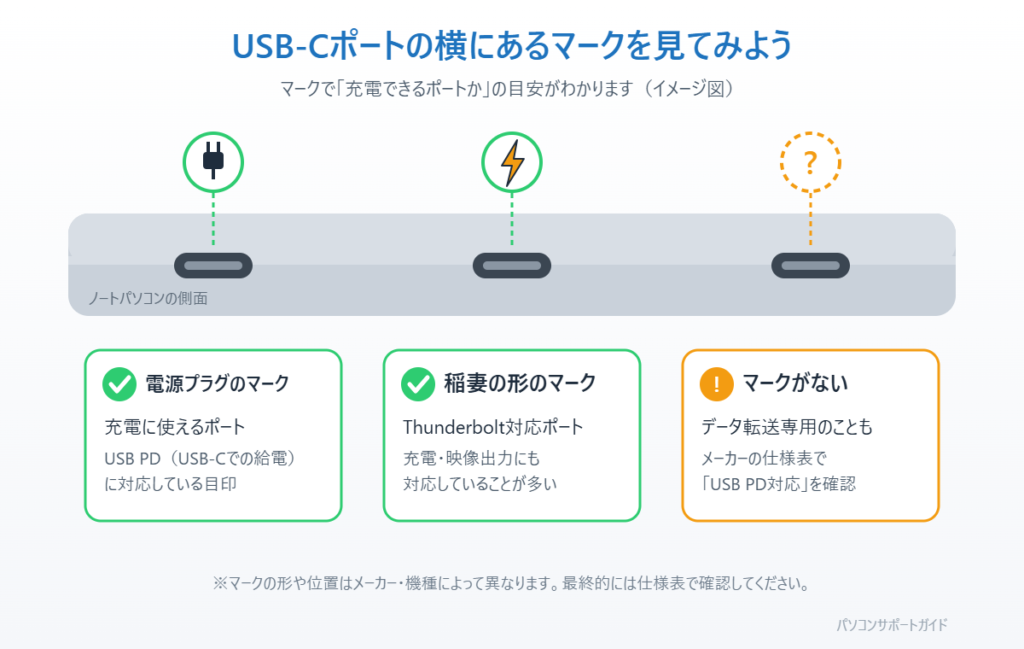
2. マークがない場合は、メーカーの仕様表で「USB Power Delivery対応」「USB PD充電対応」「USB-C給電対応」などの表記を探します。型番は本体の裏側のシールで確認できます。
3. 付属のACアダプターの先がUSB-Cになっている場合は、ほぼ確実にUSB PDで充電できるモデルです。
付属のACアダプターの先が丸い端子(DCジャック)になっていて、仕様表にもUSB PDの記載がない場合は、USB-C充電器では充電できないので注意してください。
USB-C充電器で「充電できない」「遅い」主な原因
原因1:充電器の出力(W数)が足りない
パソコンが必要とする電力より小さい充電器をつなぐと、充電が極端に遅くなったり、Windowsに「低速充電器」と表示されたりします。使いながらだと、充電しているのにバッテリーが減っていくこともあります。
原因2:ケーブルが対応していない
USB-Cケーブルには、流せる電力に上限があります。一般的なケーブルは60W(3A)までで、それ以上の電力を送るには100W(5A)対応や240W対応のケーブルが必要です。スマホ用の細いケーブルを使うと、充電器が高出力でも力を出し切れません。
原因3:複数ポートの充電器で出力が分けられている
USB-Cポートが2〜3個ある充電器は、複数の機器を同時につなぐと出力が分配されます。「最大100W」でも、スマホと一緒につなぐとパソコン側は60W程度に下がる、といったことがよくあります。
原因4:パソコン側のポートが充電に対応していない
USB-Cポートが2つあるノートパソコンでも、充電に使えるのは片方だけ、というモデルがあります。
ポイント①付属ACアダプターの「W数」を確認する
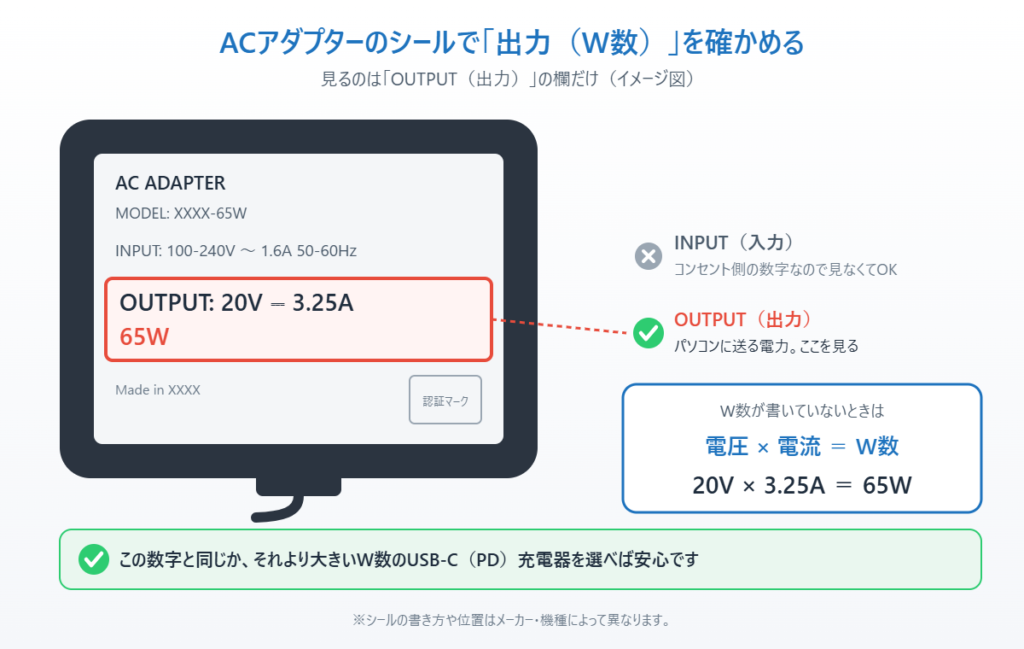
充電器選びでいちばん大事なのが出力(W数)です。今使っている付属のACアダプターのW数がわかれば、それと同じか、それより大きいW数の充電器を選べば安心です。
1. 付属のACアダプター本体に貼られているシール(銘板)を見ます。
2. 「出力」または「OUTPUT」と書かれた欄を探します。
3. 「65W」のようにW数がそのまま書かれていればその数字、「20V ⎓ 3.25A」のように電圧と電流が書かれている場合は、電圧×電流で計算します(20V×3.25A=65W)。
ACアダプターが手元にない場合は、メーカーの仕様表の「ACアダプター」や「電源」の欄に書かれています。
ポイント②W数の目安は「45W・65W・100W」の3段階で考える
パソコンの種類ごとのおおまかな目安は次のとおりです。迷ったら、付属のACアダプターより少し大きいW数を選ぶと失敗しにくくなります。
小型・軽量のモバイルノート(13インチ前後):45W〜65Wが目安です。多くのモデルは65Wあれば十分です。
一般的なスタンダードノート(14〜15インチ):65Wが目安です。
▼定番の65W(モバイルノート・スタンダードノート向け):Anker Nano II 65W
特徴:USB-Cポート1つで最大65W出力。GaN採用で付属ACアダプターより小さく持ち運びやすい。ポートは1つだけなので、スマホとの同時充電はできない。
こんな人に:付属ACアダプターが65W以下で、とにかく軽い充電器がほしい人
高性能ノート・クリエイター向けノート(16インチ前後):100W以上が目安です。一部の高性能モデルでは140W以上が必要な場合もあります。
ゲーミングノートは消費電力が大きく、USB-Cでは足りないことが多いため、付属の専用ACアダプターを使うのが基本です。USB-C充電はあくまで「持ち歩き用の補助」と考えておきましょう。
なお、W数が大きすぎる充電器をつないでも、パソコンが必要な分だけを受け取るので壊れる心配はありません。ただし、パソコン側の上限を超えるW数にしても充電が速くなるわけではないので、必要以上に大きな充電器を選ぶ必要もありません。
ポイント③ケーブルは充電器のW数に合わせる
充電器のW数に合ったケーブルを選ばないと、せっかくの高出力充電器も力を発揮できません。
60Wまでの充電器:一般的なUSB-Cケーブル(3A対応)で大丈夫です。
65W〜100Wの充電器:「100W対応」「5A対応」と書かれたケーブルを選びます。65Wの充電器でも、余裕を持って100W対応ケーブルを使うと安心です。
▼100W超にも対応するケーブル:Anker USB-C & USB-C ケーブル (1.8m, 240W, 高耐久ナイロン)
特徴:最大240Wまでの給電に対応し、65W・100Wの充電器の力をそのまま出せる。データ転送はUSB 2.0相当なので、映像出力や高速なファイル転送には使えない。
こんな人に:充電器に付いてきたケーブルが短い・細いと感じている人
100Wを超える充電器:「240W対応」のケーブルが必要です。
ケーブルのパッケージや商品ページに対応W数が書かれているので、購入前に必ず確認しましょう。充電器とケーブルがセットになっている商品を選ぶのも手です。
ポイント④複数ポートなら「1ポートあたりの出力」を見る
パソコンとスマホをまとめて充電したい場合は、USB-Cポートが2〜3個ある充電器が便利です。このときは「合計出力」ではなく「同時に使ったときに1ポートあたり何Wになるか」を確認してください。
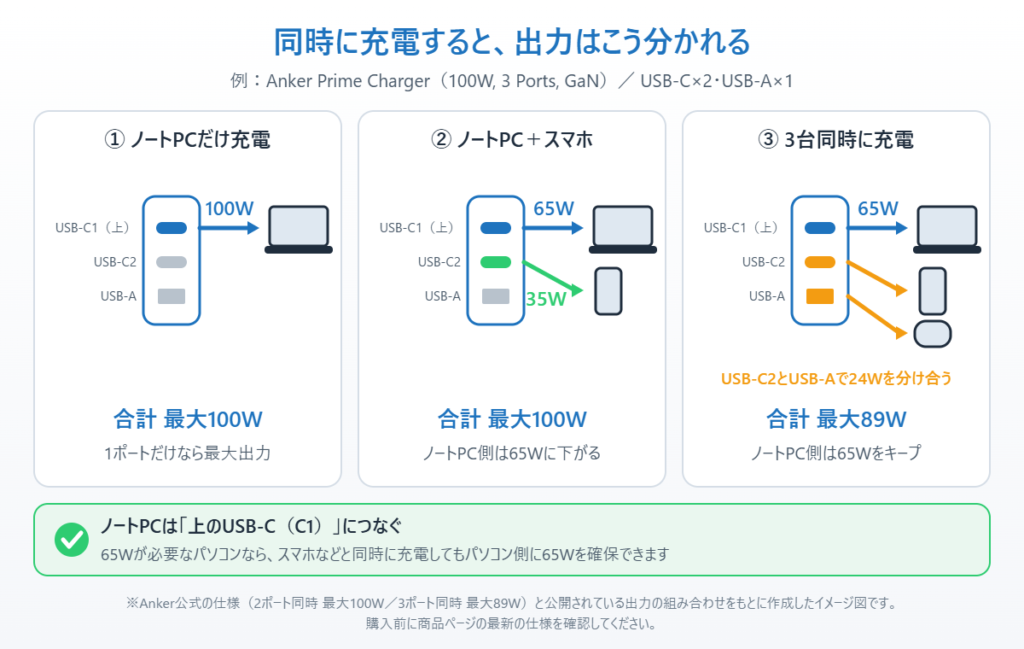
たとえば「最大100W」の2ポート充電器でも、2台同時に充電すると65W+35Wのように分配されるのが一般的です。パソコンに65Wが必要なら、同時充電時でもパソコン側に65W以上出せるかを商品ページの出力の組み合わせ表で確認しましょう。
下の図は、この記事で紹介しているAnker Prime Charger(100W, 3 Ports, GaN)の例です。1台だけなら最大100Wですが、スマホなどを同時につなぐとノートPC側は65Wになります。ノートPCは上側のUSB-Cポート(C1)につなぐのがポイントです。
▼100W・3ポート(高性能ノート・同時充電向け):Anker Prime Charger (100W, 3 Ports, GaN)
特徴:1台で最大100W出力、ノートPCとスマホなどをまとめて充電できる。同時に使うとポートごとの出力は分配されるので、組み合わせ表の確認が必要。
こんな人に:高性能ノートを使っている人、充電器を1つにまとめたい人
ポイント⑤小型・安全性で選ぶなら「GaN」と「PSEマーク」をチェック
持ち歩き用なら、GaN(窒化ガリウム)という素材を使った充電器がおすすめです。従来の充電器より熱を持ちにくく、同じW数でもひと回り以上小さく作れるため、付属のACアダプターより軽くなることも多いです。
また、日本国内で販売される充電器にはPSEマーク(電気用品安全法の基準を満たしている印)の表示が義務づけられています。極端に安い無名の商品は、表記されたW数が出なかったり、発熱が大きかったりすることもあるので、PSEマークがあり、信頼できるメーカーの製品を選ぶと安心です。
買う前チェックリストのおさらい
最後に、購入前に確認しておきたいことをまとめておきます。
1. パソコンがUSB PDでの充電に対応しているか(ポートのマーク・仕様表)
2. 付属ACアダプターのW数(シールの「出力」欄)と、それ以上のW数の充電器か
3. ケーブルが充電器のW数に対応しているか(100W対応・240W対応など)
4. 複数ポートの場合、同時充電時のパソコン側の出力が足りているか
5. GaN採用で小型か、PSEマークがあるか
まとめ
ノートパソコンをUSB-Cで充電するには、パソコン本体がUSB PDに対応していること、そして充電器のW数とケーブルの対応W数が足りていることが条件です。
まずは付属ACアダプターのシールで出力のW数を確認し、それと同じか少し大きい充電器を選びましょう。モバイルノートなら65W、高性能ノートなら100Wが目安です。ケーブルは充電器に合わせて100W対応を選んでおけば、ほとんどのノートパソコンで困ることはありません。
それでも充電できない、「充電中」なのにバッテリーが増えないといった場合は、充電器ではなくパソコン側の設定やバッテリーの劣化が原因のこともあります。その場合は、関連記事の対処法もあわせて試してみてください。
📖 関連記事:ノートパソコンが「充電中」なのに充電できない時の原因と対処法
📖 関連記事:モバイルモニターの選び方|買う前の5つのチェックポイント / Windows 11でバッテリーを長持ちさせる設定7選 / プライム感謝祭2026、パソコン関連は何を買うべき?
よくある質問
ノートパソコンの充電器は何Wを選べばいいですか?
付属ACアダプターのシールにある「出力(OUTPUT)」のW数と同じか、それより大きいW数を選べば安心です。目安はモバイルノートで45W〜65W、一般的な14〜15インチノートで65W、高性能ノートで100W以上です。
スマホ用のUSB-C充電器でノートパソコンを充電できますか?
パソコンがUSB PD充電に対応していれば接続はできますが、スマホ用の20W前後の充電器では出力が足りず、充電が極端に遅くなったり「低速充電器」と表示されたりします。使いながらだとバッテリーが減ることもあるため、ノートパソコンには45W以上の充電器を使ってください。
W数が大きすぎる充電器を使ってもパソコンは壊れませんか?
壊れる心配はありません。USB PDではパソコンが必要な分だけ電力を受け取る仕組みになっています。ただし、パソコン側の上限を超えるW数にしても充電が速くなるわけではありません。
USB-Cケーブルはどれを選んでも同じですか?
同じではありません。一般的なケーブルは60W(3A)までで、65W〜100Wの充電器には「100W対応(5A)」、100Wを超える充電器には「240W対応」のケーブルが必要です。パッケージや商品ページの対応W数を確認してください。

コメント