ある日パソコンを開いたら、WordやExcelのアイコンが消えていた。起動すると「ライセンスのない製品」と出て編集できない。そんな症状が、2026年9月24日ごろから相次いで報告されています。
原因は、Windows Updateで配信された更新プログラムKB5002907(表示名「Click-to-Run Update Support」)です。Microsoftも問題を認め、9月26日までに配信を一時停止しました。突然のことで焦ってしまいますが、作ったファイル(文書や表)は消えていません。
この記事では、自分のPCが該当するかの確認方法と、認証が外れた場合・Officeごと消えた場合のそれぞれの直し方、再発を防ぐ設定までをやさしく解説します。
まず試してほしいこと
1. パソコンを初期化したり、Officeを買い直したりしないでください。今回の不具合は、もともと持っているライセンスで元に戻せます。
2. プロダクトキーと購入時のMicrosoftアカウントを確認しておきましょう。パッケージ版ならカードや箱、パソコンに最初から入っていたOfficeなら同梱のカード(プロダクトキー)に書かれています。
3. WordやExcelで作ったファイルは、ドキュメントフォルダーなどにそのまま残っています。Officeが戻るまで中身を見たい場合は、ファイルをOneDriveにアップロードしてブラウザ版のOfficeで開く方法もあります。
主な原因:更新プログラム「KB5002907」の修復処理
KB5002907は本来、更新が90日以上止まっているMicrosoft 365(サブスク版)を直すための「オプションの更新プログラム」です。2026年9月23日ごろから配信されました。
ところがこの修復処理が、対象外のはずの買い切り版のOffice 2016・Office 2019にも働いてしまいました。その結果、ライセンスが外れたり、Officeが一度削除されてから入れ直されずに消えたままになったりしています。報告はOffice 2016・2019が中心ですが、Office 2021や2013でも同じ症状が出たという声があります。
Officeが消えるケースは、32ビット版のOfficeと64ビット版の部品(Access Runtimeなど)が混在しているPCで起きやすいとされています。Officeは32ビット版と64ビット版を同じPCに入れられないため、入れ直しの途中で失敗してしまうのです。
なお「オプション」の更新なのに、自動でインストールされてしまったPCもあると報告されています。自分で入れた覚えがなくても該当している可能性があります。
自分のPCに入ったか確認する方法
1. スタートボタンをクリックし、「設定」を開きます。

2. 左メニューの「Windows Update」をクリックします。

3. 「更新の履歴」をクリックします。

4. 「その他の更新プログラム」などの一覧にKB5002907や「Click-to-Run Update Support」があれば、今回の不具合に該当します。
まずは今の症状がどちらなのかを確認しましょう。WordやExcelは起動するのに「ライセンスのない製品」と出る場合は対処法①②、Officeそのものが見当たらない場合は対処法③に進んでください。
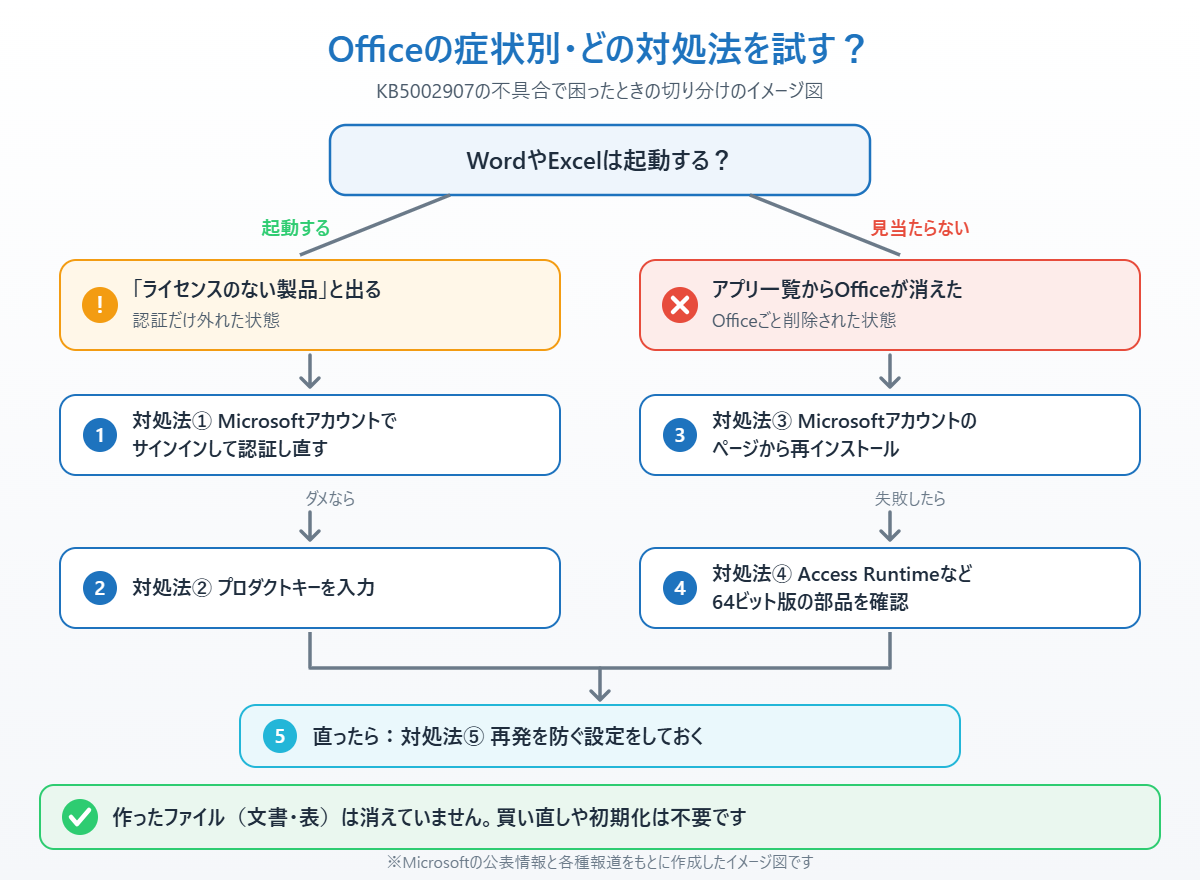
対処法①Microsoftアカウントでサインインして認証し直す
認証が外れただけなら、多くはこの方法で直ります。
1. WordやExcelを起動し、ライセンス認証の画面を表示します。
2. 「サインイン」を選び、Officeを購入・登録したときのMicrosoftアカウントでサインインします。
3. 使えるライセンスが表示されたら選んで、画面の案内に従います。
4. 最後に「ファイル」→「アカウント」を開き、「ライセンス認証された製品」と表示されていれば完了です。
対処法②プロダクトキーを入力して認証する
サインインしてもライセンスが出てこない場合は、プロダクトキー(25文字の英数字)で認証します。
1. WordやExcelのライセンス認証画面で「プロダクトキーを入力」などの項目を選びます。
2. カードや箱に書かれたプロダクトキーを入力します。
3. 案内に従ってMicrosoftアカウントと結び付ければ、認証が完了します。
パソコンに最初から入っていたOfficeの場合、キーをまだアカウントに登録していないこともあります。その場合は同梱のカードのキーを使って、Microsoft公式のセットアップページ(setup.office.com)から登録してください。
対処法③消えたOfficeを再インストールする
Officeがアプリ一覧から消えている場合は、入れ直しが必要です。更新プログラムをアンインストールしても、消えたOfficeは自動では戻りません。Microsoftも再インストールを案内しています。追加の料金はかかりません。
1. ブラウザでMicrosoftアカウントのページ(account.microsoft.com)を開き、Officeを登録したアカウントでサインインします。
2. 「サービスとサブスクリプション」を開き、表示されたOffice 2016・2019などの「インストール」をクリックします。
3. ダウンロードしたインストーラーを実行し、完了するまで待ちます。
4. インストール後にWordやExcelを起動し、同じアカウントでサインインして認証します。うまく認証されない場合は、一度サインアウトしてからもう一度サインインすると直ったという報告もあります。
対処法④再インストールが失敗するときはAccess Runtimeを確認する
再インストールが途中で止まる・エラーになる場合は、32ビットと64ビットの混在が原因かもしれません。
1. 「設定」→「アプリ」→「インストールされているアプリ」を開きます。
2. 一覧に「Microsoft Access Runtime」(64ビット版)などOffice関連の部品が残っていないか確認します。
3. 残っていればアンインストールしてから、Officeの再インストールをやり直します。Access Runtimeが必要な場合は、あとからOfficeと同じ32ビット版を入れ直してください。
業務用ソフトがAccess Runtimeを使っていることもあるので、会社のパソコンなら管理者に相談してから作業すると安心です。
対処法⑤再発を防ぐ設定をしておく
2026年10月5日時点で、KB5002907の配信は停止されたままです。修正版が出るまでは、次の設定で同じトラブルを防げます。
1. 「設定」→「Windows Update」を開き、「詳細オプション」をクリックします。

2. 「その他のMicrosoft製品の更新プログラムを受け取る」をオフにします(Officeなどの更新がWindows Update経由で届かなくなります)。
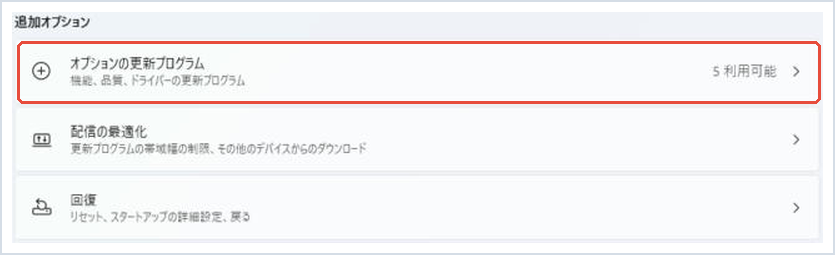
3. 同じ画面の「オプションの更新プログラム」を開き、KB5002907が表示されていてもチェックを入れないでください。
Windowsのセキュリティ更新は止まらないので安心してください。Microsoftが修正を発表したら、設定をオンに戻しましょう。万一に備えて、復元ポイントを作っておく方法も確認しておくと安心です。
Office 2016・2019はすでにサポートが終了しています
Office 2016とOffice 2019は、2025年10月14日にサポートが終了しています。今回のような不具合が起きても今後は修正されにくく、セキュリティ更新も届きません。また、Office 2021も2026年10月13日にサポートが終了します(詳しくはOffice 2021のサポート終了の記事で解説しています)。
今回の復旧が済んだら、これを機にOffice 2024やMicrosoft 365への乗り換えも考えてみてください。違いや選び方はMicrosoft 365とOffice 2024の比較記事でまとめています。
まとめ
Windows Update後にOffice 2016・2019が消えた、ライセンス認証が外れたという症状は、更新プログラムKB5002907が原因です。作ったファイルは無事なので、慌てずに対処しましょう。
認証が外れただけならMicrosoftアカウントでのサインインかプロダクトキーの入力、Officeごと消えた場合はMicrosoftアカウントのページから再インストールで元に戻せます。再インストールに失敗するときは、Access Runtimeとの32ビット・64ビットの混在を確認してください。
どれを試しても直らない場合は、プロダクトキーと試した手順を手元に用意して、Microsoftサポートに問い合わせるのが確実です。ほかの更新トラブルについてはWindowsアップデート後の不具合の対処法もあわせて参考にしてください。
📖 関連記事:問題の更新プログラムをアンインストールする5つの方法 / Windows 11でライセンス認証できない「0xC004F074」の直し方 / KB5094126適用後にWord・Excelが開かない不具合の対処法
よくある質問
Windows Update後にOfficeが消えたのはなぜですか?
2026年9月23日ごろから配信された更新プログラムKB5002907(Click-to-Run Update Support)の修復処理が、買い切り版のOffice 2016・2019にも働いてしまったためです。Microsoftも問題を認め、配信を一時停止しています。
Officeが消えるとWordやExcelのファイルも消えてしまいますか?
いいえ、消えるのはOfficeのアプリだけで、作った文書や表、Outlookのメールデータは残っています。Officeを再インストールすれば、これまでどおり開けます。
消えたOfficeを入れ直すのにお金はかかりますか?
かかりません。Officeを登録したMicrosoftアカウントのページの「サービスとサブスクリプション」から、無料で再インストールできます。認証にはプロダクトキーかMicrosoftアカウントのサインインを使います。
同じトラブルを防ぐにはどうすればいいですか?
Windows Updateの詳細オプションで「その他のMicrosoft製品の更新プログラムを受け取る」をオフにし、オプションの更新プログラムにKB5002907があっても入れないようにします。Microsoftが修正を発表したら設定を元に戻しましょう。

コメント