「Windows 10のサポートが終わったと聞いたけど、Windows 11にするにはどうすればいいの?」「アップグレードしたら写真や書類が消えてしまわない?」――そんな不安を感じていませんか?
Windows 10の個人向けESU(拡張セキュリティ更新プログラム)は2027年10月12日まで続いているため、今すぐ使えなくなるわけではありません。ただ、要件を満たすパソコンなら、Windows 11へのアップグレードは2026年10月時点でも無料です。いずれ移るのであれば、時間に余裕がある今のうちに済ませておくと安心です。
この記事では、Windows 10からWindows 11へアップグレードする2つの方法を、事前の準備・かかる時間・データの扱い・うまくいかないときの対処・元に戻す方法まで、順番にわかりやすく解説します。
結論:アップグレードの流れ
先に全体の流れをお伝えします。
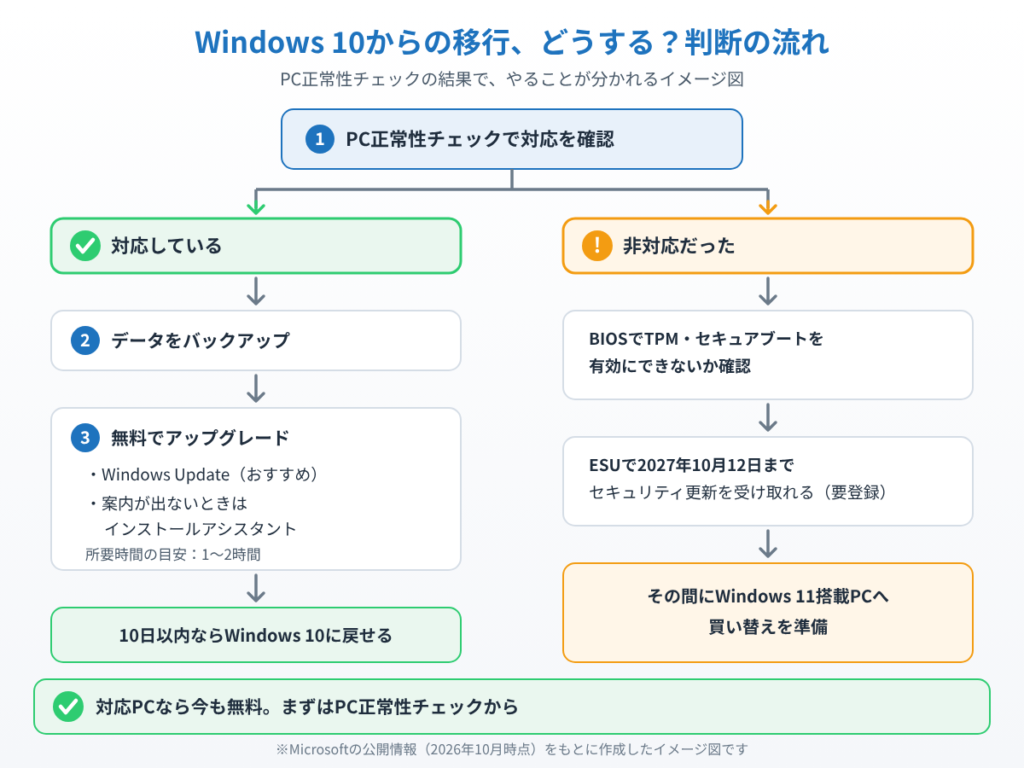
1. 自分のパソコンがWindows 11に対応しているか確認する
2. 大切なデータをバックアップする
3. Windows Update(またはインストールアシスタント)からアップグレードする
4. 終わったらバージョンを確認し、Windows Updateで最新の状態にする
自分のパソコンが対応しているかどうかで、やるべきことが変わります。まずは次の確認から始めましょう。
アップグレードの前に確認すること
① Windows 11に対応しているか
Windows 11には、TPM 2.0(セキュリティ用のチップ)や対応CPUなどの条件があります。Microsoft公式の「PC正常性チェック」アプリを使えば、数分で確認できます。くわしい使い方はWindows11にアップグレードできるか確認する方法で解説しています。
「TPMが見つからない」と表示された場合は、BIOSの設定で有効にできることがあります。TPM 2.0の確認方法と非対応PCの選択肢もあわせて確認してください。
② 空き容量とWindows 10のバージョン
Microsoftの案内では、インストールアシスタントを使う場合、Cドライブに9GB以上の空きと、Windows 10 バージョン2004以降が必要です。実際には作業用の領域も使うため、20GB以上空けておくとスムーズです。
③ データのバックアップ
アップグレードでは基本的にファイルやアプリは引き継がれますが、停電や途中のエラーなど万が一に備えて、写真・書類などの大切なデータは外付けHDD・SSDやOneDriveにコピーしておきましょう。手順はWindowsのファイルを外付けHDDやUSBメモリにバックアップする方法を参考にしてください。
④ そのほかの準備
・ノートパソコンは電源アダプターをつないだまま作業します。
・Microsoftアカウントのメールアドレスとパスワード、BitLocker(ドライブ暗号化)を使っている場合は回復キーを控えておきます。
・古いプリンターやセキュリティソフトなどは、メーカーのサイトでWindows 11対応かを確認しておくと安心です。
データやアプリは消える?かかる時間は?
Windows 10からWindows 11へのアップグレード(上書きインストール)では、写真・書類などの個人ファイル、インストール済みのアプリ、ほとんどの設定はそのまま引き継がれます。初期化(クリーンインストール)とは違うので、通常はデータが消えることはありません。
かかる時間は、パソコンの性能やインターネット回線によって変わりますが、ダウンロードを含めて1〜2時間程度が目安です。途中で何度か再起動するので、時間に余裕のあるときに行いましょう。
方法①Windows Updateからアップグレードする(おすすめ)
いちばん簡単で安全なのが、いつものWindows Updateからアップグレードする方法です。ここからはWindows 10の画面での操作です。
1. スタートボタンをクリックし、歯車のアイコンの「設定」を開きます。
2. 「更新とセキュリティ」をクリックし、左のメニューで「Windows Update」を選びます。
3. 「更新プログラムのチェック」をクリックします。
4. 「Windows 11へのアップグレードの準備ができました」などの案内が表示されたら、「ダウンロードしてインストール」をクリックします。
5. ライセンス条項を確認して「同意してインストール」をクリックします。
6. ダウンロードと準備が終わったら「今すぐ再起動する」をクリックします。再起動中は電源を切らずに待ちましょう。
案内が表示されない場合は、パソコンが要件を満たしていないか、配信の順番がまだ来ていない可能性があります。要件を満たしているのに表示されないときは、次の方法②を使います。
方法②インストールアシスタントを使う
Windows Updateに案内が出ない場合は、Microsoft公式の「Windows 11 インストールアシスタント」を使うと、すぐにアップグレードできます。2026年10月時点では、最新のWindows 11 バージョン26H2がインストールされます。
1. Microsoftの「Windows 11 をダウンロードする」のページを開き、「Windows 11 インストールアシスタント」の「今すぐダウンロード」をクリックします。
2. ダウンロードしたファイル(Windows11InstallationAssistant.exe)をダブルクリックして実行します。「このアプリがデバイスに変更を加えることを許可しますか?」と出たら「はい」をクリックします。
3. ライセンス条項を確認し、「同意してインストール」をクリックします。
4. ダウンロードと準備が自動で進みます。完了すると30分後に自動で再起動しますが、「今すぐ再起動」をクリックしてもかまいません。
5. 再起動後、画面の案内に従って設定を確認すれば完了です。
なお、インストールアシスタントはArmプロセッサ搭載のパソコンでは使えません。
アップグレードが終わったらやること
Windows 11になったら、正しくアップグレードできたかを確認し、最新の更新プログラムを入れておきましょう。
1. スタートボタン(Windowsマーク)をクリックします。

2. スタートメニューから「設定」を開きます。

3. 左のメニューから「システム」をクリックします。

4. 一番下の「バージョン情報」をクリックします。

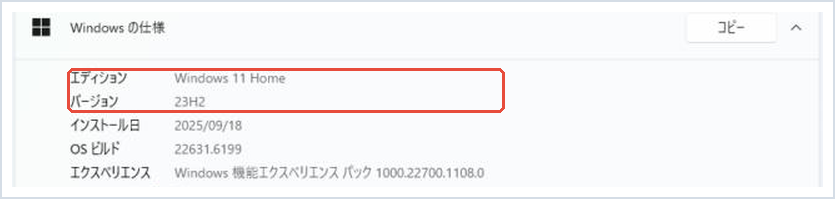
5. 「Windowsの仕様」のエディションが「Windows 11」になっていれば成功です。
6. 続けて左のメニューの「Windows Update」を開きます。

7. 「更新プログラムのチェック」をクリックし、表示された更新をすべてインストールします。

プリンターなど周辺機器が動かない場合は、メーカーのサイトからWindows 11用のドライバーを入れ直してください。
うまくいかないときの対処法
「このPCは現在、Windows 11の要件を満たしていません」と出る:TPMやセキュアブートが無効になっているだけのこともあります。BIOSの設定を確認し、それでも非対応の場合は後半の「非対応だった場合の選択肢」を参考にしてください。
途中でエラーが出て元のWindows 10に戻った:空き容量不足や周辺機器が原因のことが多いです。USBメモリや外付けドライブなど不要な機器を外し、空き容量を増やしてからもう一度試します。エラーコードが出た場合はWindows Updateが失敗するときの完全対処ガイドも参考にしてください。
何時間たっても進まない:パーセント表示が止まって見えても、裏で処理が続いていることがあります。少なくとも1〜2時間は電源を切らずに待ちましょう。
10日以内ならWindows 10に戻せる
アップグレード後に「やっぱり使いにくい」「仕事のソフトが動かない」と感じたら、アップグレードから10日以内であればWindows 10に戻せます。
1. Windows 11の「設定」を開き、左のメニューから「システム」をクリックします。
2. 「回復」をクリックします。

3. 「回復オプション」にある「戻す」をクリックし、画面の案内に従います。
10日を過ぎると「戻す」ボタンは使えなくなり、元に戻すには初期化が必要になります。迷っている場合は、10日の間に普段使うソフトや周辺機器をひととおり試しておきましょう。
Windows 11に非対応だった場合の選択肢
PC正常性チェックで非対応と出た場合は、無理に要件を回避してインストールするより、次のどちらかを選ぶのがおすすめです。
・ESUで2027年10月12日まで使い続ける:個人向けESUに登録していれば、Windows 10でもセキュリティ更新を受け取れます。その間に買い替えの準備を進めましょう。
・Windows 11搭載のパソコンに買い替える:選び方はWindows 10からの乗り換えPC選び方ガイドを参考にしてください。
まとめ
要件を満たすWindows 10パソコンなら、Windows 11へのアップグレードは今も無料でできます。まず「PC正常性チェック」で対応を確認し、データをバックアップしてから、Windows Update(案内が出ない場合はインストールアシスタント)でアップグレードしましょう。
個人ファイルやアプリは基本的に引き継がれ、10日以内であればWindows 10に戻すこともできます。どうしてもうまくいかない場合は、エラーコードや表示されたメッセージを控えて、パソコンのメーカーのサポートに相談してみてください。
📖 関連記事:Windows 11を最新バージョン(25H2)にアップグレードする方法 / 10月13日に何が終わる?24H2・Office 2021は終了、Windows 10のESUは継続 / 新しいパソコンに買い替えたらデータを移行する3つの方法
よくある質問
Windows 10からWindows 11へのアップグレードは今も無料ですか?
はい。2026年10月時点でも、Windows 11の要件を満たすWindows 10パソコンなら無料でアップグレードできます。
アップグレードすると写真や書類などのデータは消えますか?
Windows 10からの上書きアップグレードでは、個人ファイル・アプリ・ほとんどの設定がそのまま引き継がれます。ただし万が一に備えて、事前にバックアップを取っておくのがおすすめです。
アップグレードにはどれくらい時間がかかりますか?
パソコンの性能や回線速度によりますが、ダウンロードを含めて1〜2時間程度が目安です。途中で何度か再起動するので、電源を切らずに待ちましょう。
Windows 11にしたあとWindows 10に戻すことはできますか?
アップグレードから10日以内であれば、「設定」→「システム」→「回復」の「戻す」からWindows 10に戻せます。10日を過ぎると初期化が必要になります。


コメント