
「ダークモードに切り替えたいけど、設定のどこにあったか忘れた」「マイクの音量を上げたいだけなのに、設定画面を何回もクリックするのが面倒」――そんな経験はありませんか。
Microsoftは2026年10月7日(日本時間では8日未明)に開いた発表会で、Windows 11の検索を作り直し、検索欄に「ダークモードにして」と入れるだけで設定を切り替えられる新しい仕組み(ここでは「検索アクション」と呼びます)を発表しました。同じ日から、一部のテスト版(Windows Insider)で試験配信も始まっています。
この記事では、新しい検索で何ができるようになるのか、いつから使えるのか、今のWindowsで同じことをするにはどうすればいいのかを、パソコンが苦手な方にもわかるようにやさしく解説します。
Windows 11の「検索アクション」とは?
検索アクションとは、タスクバーの検索欄に「やりたいこと」を入力すると、検索結果の中でその操作をそのまま実行できる機能です。
これまでの検索は、「ダークモード」と入力すると「色の設定」へのリンクが表示され、それをクリックして設定アプリを開き、さらに「モードを選ぶ」を変更する…という流れでした。新しい検索では、検索結果の中にスイッチやスライダーが表示され、その場で切り替えられるようになります。
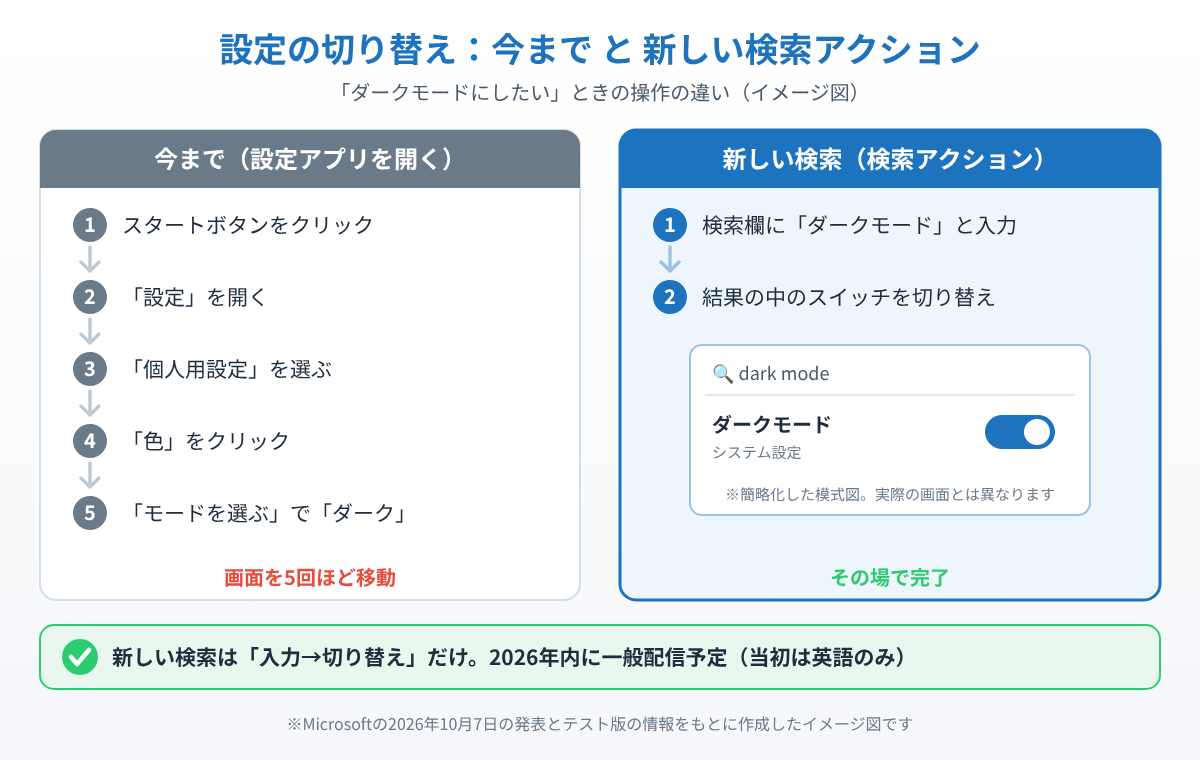
Microsoftによると、検索そのものも「WinUI 3(Windowsの新しい画面部品)」で一から作り直され、結果の表示が速くなり、メモリ(作業用の記憶領域)の使用量も減るとのことです。ただし、どれくらい速くなるかの具体的な数字はまだ公表されていません。
新しい検索でできること(発表・テスト版で確認された例)
発表会のデモや、テスト版で試せる操作として、次のような例が紹介されています。
画面の表示:ダークモードに切り替える、夜間モード(ブルーライトを減らす機能)をオンにする、画面を暗くする
音とデバイス:音を消す(ミュート)、マイクの音量を上げる(検索結果に音量スライダーが出る)、Bluetoothをオンにする
ウィンドウの整理:開いているウィンドウをすべて最小化する、ウィンドウを画面に並べる、スクリーンショットを撮る
集中モード:「応答不可」をオンにして通知を止める
さらに今後は、スマホ連携(Phone Link)を使って検索欄からショートメッセージを送る機能や、ファイルのプレビュー、天気などのWeb情報の表示も予定されています。Microsoftは「よく使う操作から始めて、順次増やしていく」としています。
いつから使える?配信時期と対象
Microsoftは、新しい検索を2026年内(later this year)に、すべてのWindows 11パソコンへ届けると説明しています。ただし、10月8日時点で具体的な配信日は発表されていません。
現在は、Windows Insider Program(Microsoftの先行テスト版)の中でも「Experimental(実験)チャネル」の一部のパソコンにだけ、少しずつ配信されている段階です。テスト版での注意点は次のとおりです。
・英語のみ:今のところ、英語で入力した場合だけ動きます。日本語での対応時期は未定です。
・タスクバーの検索だけ:スタートメニューの検索は、まだ従来のままです。
・特別なパソコンは不要:今回の発表では、Copilot+ PC(AI処理チップ搭載PC)でなければ使えない、という条件は示されていません。
テスト版は不具合が出やすく、普段使いのパソコンに入れるのはおすすめしません。一般向けの配信は、毎月のWindows Updateで少しずつ届く形になる見込みです。日本語に対応して配信が始まったら、この記事でもお知らせします。
今のWindows 11でダークモードに切り替える方法
新しい検索が届くまでは、設定アプリから切り替えます。例として、ダークモードにする手順を紹介します。
1. タスクバーのスタートボタン(Windowsマーク)をクリックします。

2. スタートメニューから「設定」を開きます。

3. 左のメニューから「個人用設定」を選びます。
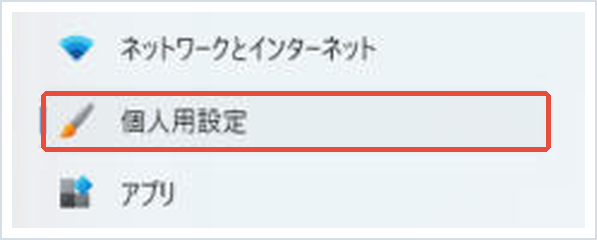
4. 「色」をクリックします。

5. 「モードを選ぶ」の右側で「ダーク」を選びます。元に戻すときは「ライト」を選びます。

なお、今の検索でも、タスクバーの検索欄に「ダーク」と入力すれば「色の設定」へのリンクが表示されるので、手順3〜4を飛ばして開くことができます。

検索がCopilot(AI)っぽくなるのは大丈夫?
発表会では、検索がCopilot(MicrosoftのAIアシスタント)のように会話で答える方向へ進むことも紹介されました。また、検索結果には「Bingで検索」の項目も表示され、選ぶとEdgeでWeb検索が開きます。
「パソコンの中だけを検索したいのに、Webの結果が出てきて邪魔」という方は、今の検索でもWebの結果を表示しない設定ができます。手順はWindows 11タスクバーの検索でWeb結果を非表示にする方法で解説しています。タスクバーのCopilot(Ask Copilot)についてはWindows11の新機能「Ask Copilot」とは?もあわせてご覧ください。
7月に発表された検索の新デザイン(広告やおすすめ表示の整理)についてはWindows11の検索が生まれ変わる!新デザインプレビューの中身でまとめています。今回の検索アクションは、その新しい検索にさらに「操作する機能」が加わったものです。
まとめ
Windows 11の新しい検索では、「ダークモードにして」「Bluetoothをオン」「ミュート」のように入力するだけで、設定アプリを開かずにその場で切り替えられるようになります。
ただし、10月8日時点ではテスト版の一部で英語だけ試せる段階で、一般のパソコンへの配信は「2026年内」とされています。届くまでは、この記事で紹介した設定アプリの手順で切り替えてください。
配信が始まると、毎月のWindows Updateで自動的に届く見込みです。日本語対応や配信開始の情報が入りしだい、この記事を更新します。
📖 関連記事:Windows 11の「Copilot Actions」とは? / Windows 11の古いダイアログが新デザインに / Windows 11新しいスタートメニューの使い方
よくある質問
Windows 11の検索アクションとは何ですか?
タスクバーの検索欄に「ダークモードにして」「Bluetoothをオン」のようにやりたいことを入力すると、検索結果の中のスイッチやスライダーでその場で設定を切り替えられる新しい検索の機能です。2026年10月7日にMicrosoftが発表しました。
新しい検索はいつから使えますか?
Microsoftは2026年内にすべてのWindows 11パソコンへ配信するとしていますが、具体的な日付は発表されていません。10月時点ではテスト版(Windows Insiderの実験チャネル)の一部で試験配信されている段階です。
検索アクションは日本語で使えますか?
テスト版では今のところ英語で入力した場合だけ動きます。日本語への対応時期はまだ発表されていません。
Copilot+ PCでなくても検索アクションは使えますか?
今回の発表では、Copilot+ PCでなければ使えないという条件は示されていません。一般向けの配信が始まれば、通常のWindows 11パソコンにもWindows Updateで届く見込みです。


コメント