PDFファイルをダブルクリックしたら、いつもMicrosoft Edgeで開いてしまう。Adobe Acrobat Readerを入れたのに、なぜかEdgeが立ち上がる……。そんな経験はありませんか?
これはWindows 11の「既定のアプリ」(ファイルの種類ごとに、どのアプリで開くかを決めておく設定)がEdgeになっているためです。PDFだけでなく、写真(.jpg)や動画(.mp4)、音楽(.mp3)も同じしくみで開くアプリが決まっています。
この記事では、Windows 11でPDFや写真を開くアプリを変更する方法を、パソコンが苦手な方にもわかるように手順つきで解説します。設定したのに元に戻ってしまうときの対処法もまとめました。
まず試してほしいこと:右クリックから「常に使う」を選ぶ
いちばん早いのは、開きたいファイルを右クリックして変える方法です。1分で終わるので、まずはこれを試してください。
1. 開くアプリを変えたいファイル(例:PDF)を右クリックします。
2. 「プログラムから開く」→「別のプログラムを選択」をクリックします。
3. 一覧から使いたいアプリ(例:Adobe Acrobat Reader)を選び、「常に使う」をクリックします。
ここで「一度だけ」を押すと、そのとき1回だけそのアプリで開き、次からはまたEdgeに戻ります。毎回このアプリで開きたいときは、必ず「常に使う」を選んでください。
PDFがEdgeで開いてしまう主な原因
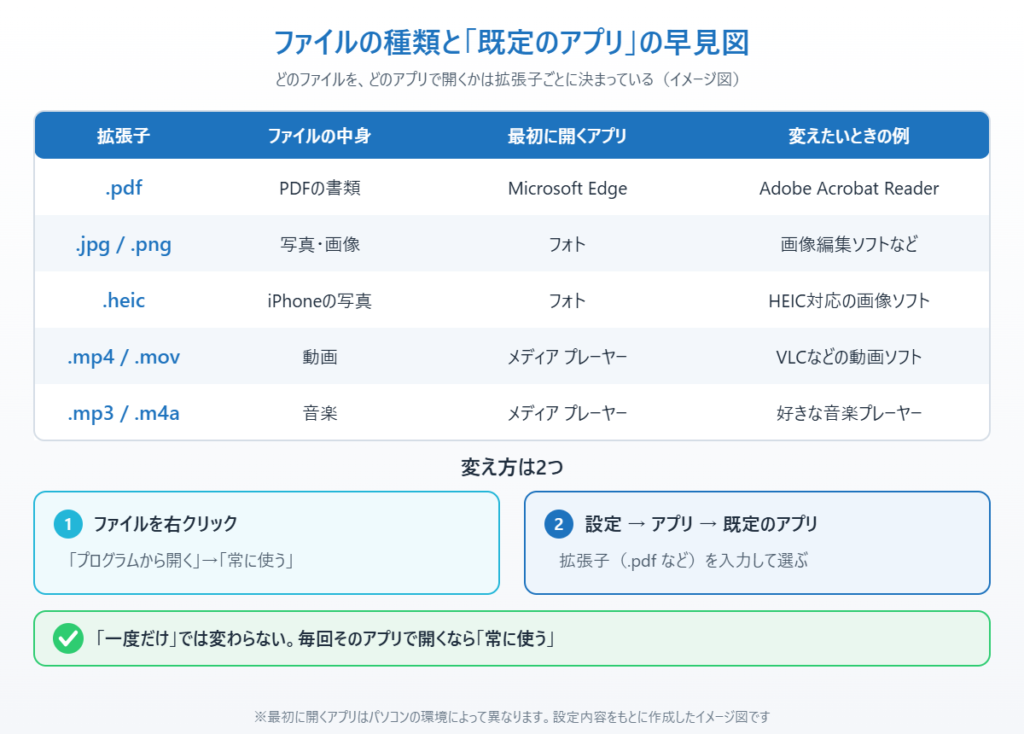
Windowsでは、ファイルの種類(拡張子)ごとに「このファイルはこのアプリで開く」という関連付けが決まっています。開くアプリが思いどおりにならないときは、次のどれかが原因です。
原因1:最初からEdgeが既定になっている
Windows 11では、PDFの既定のアプリが最初からMicrosoft Edgeに設定されています。別のPDFアプリを入れただけでは切り替わりません。
原因2:「一度だけ」を選んでいた
右クリックの「プログラムから開く」で「一度だけ」を選ぶと、既定のアプリは変わりません。
原因3:アプリの更新やWindows Updateで設定が戻った
大きな更新のあとに「アプリの既定値がリセットされました」という通知が出て、Edgeや「フォト」に戻ることがあります。
原因4:新しく入れたアプリが既定を取った
PDFアプリや画像ソフトの中には、インストール時に自分を既定のアプリにするものがあります。
方法①設定の「既定のアプリ」でファイルの種類ごとに変える
右クリックで「常に使う」が出てこないときや、きちんと設定を確認したいときは、設定アプリから変更します。
1. スタートメニューから「設定」を開きます。

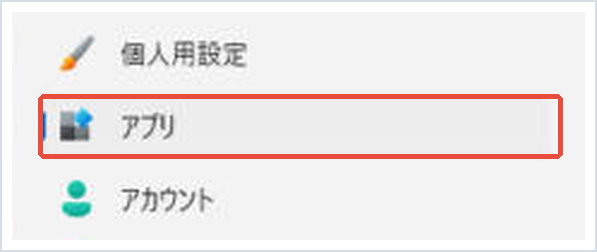
2. 左のメニューから「アプリ」をクリックします。
3. 「既定のアプリ」をクリックします。

4. 画面上部の「ファイルの種類またはリンクの種類の既定値を設定する」の欄に「.pdf」と入力します。
5. 表示された「.pdf」の下にあるアプリ名(例:Microsoft Edge)をクリックし、使いたいアプリを選んで「既定値に設定」をクリックします。
これで、PDFをダブルクリックしたときに選んだアプリで開くようになります。
方法②アプリ側からまとめて既定にする
Acrobat Readerなど1つのアプリに、PDF関連のファイルをまとめて任せたいときは、アプリ単位で設定するのが便利です。
1. 「設定」→「アプリ」→「既定のアプリ」を開きます。
2. 「アプリケーションの既定値を設定する」の検索欄にアプリ名(例:Acrobat)を入力し、表示されたアプリをクリックします。
3. 画面上部の「既定値に設定」ボタンをクリックします。ボタンがないときは、下に並んだ「.pdf」などの拡張子を1つずつクリックして、そのアプリを選びます。
Adobe Acrobat Readerを使っている場合は、Acrobatの「メニュー」→「環境設定」→「一般」にある「既定のPDFハンドラーにする」(表示名はバージョンによって少し違います)を押しても同じように設定できます。
方法③写真・動画・音楽を開くアプリも同じように変えられる
写真をダブルクリックすると「フォト」が開く、動画が「メディア プレーヤー」で開く、といった動作も、PDFと同じ手順で変えられます。方法①の手順4で、拡張子を次のように入力してください。
写真:.jpg(.jpeg)、.png、iPhoneの写真は.heic
動画:.mp4、.mov
音楽:.mp3、.m4a
写真は「.jpg」と「.png」が別々の設定になっています。片方だけ変えて「まだフォトで開く」となりやすいので、よく使う拡張子はまとめて変えておきましょう。
📖 スマホの写真をパソコンで見たい方へ:ケーブルやクラウドを使ってスマホの写真をパソコンに取り込む5つの方法をまとめています。→ スマホの写真をパソコンに取り込む方法
対処法:設定したのに元に戻ってしまうとき
Windows Updateのあとに戻った場合
大きな更新のあとは、方法①の手順で既定のアプリが変わっていないか確認し、もう一度設定し直してください。一度設定し直せば、次の更新までは基本的にそのまま使えます。
ブラウザでクリックしたPDFがEdgeで表示される場合
ホームページ上のPDFのリンクをクリックしたときは、パソコンの既定のアプリではなく、使っているブラウザの中で表示されます。Edgeで見たくないときは、既定のブラウザ自体を変えるか、ダウンロードしたPDFをダブルクリックして開いてください。
いろいろ変えてわからなくなった場合
「設定」→「アプリ」→「既定のアプリ」の一番下にある「すべての既定のアプリをリセットする」の「リセット」を押すと、Microsoftのおすすめの状態(PDFはEdge、写真はフォト)に戻ります。そのあと、必要なものだけ設定し直すとすっきりします。
まとめ
PDFや写真がいつも同じアプリで開いてしまうのは、Windows 11の「既定のアプリ」の設定によるものです。手早く変えたいときは、ファイルを右クリックして「プログラムから開く」→「別のプログラムを選択」→「常に使う」を選びましょう。
うまくいかないときは、「設定」→「アプリ」→「既定のアプリ」で拡張子(.pdf や .jpg)を入力して、使いたいアプリを選んでください。更新のあとに元に戻ることもあるので、そのときはもう一度同じ手順で設定し直せば大丈夫です。
どうしても変わらないときは、使いたいアプリを一度アンインストールして入れ直すと、選択肢に正しく表示されるようになることがあります。
📖 関連記事:Windows 11で既定のブラウザをChromeに変える方法 / iPhoneの写真(HEIC)をWindowsで開く方法 / Windows 11でファイルの拡張子を表示する方法
よくある質問
PDFがいつもEdgeで開いてしまうのはなぜですか?
Windows 11ではPDFの既定のアプリが最初からMicrosoft Edgeに設定されているためです。別のPDFアプリを入れただけでは切り替わらないので、既定のアプリを変更する必要があります。
PDFを開くアプリをいちばん簡単に変える方法はありますか?
PDFファイルを右クリックして「プログラムから開く」→「別のプログラムを選択」を開き、使いたいアプリを選んで「常に使う」をクリックするのが最も簡単です。
「一度だけ」と「常に使う」は何が違いますか?
「一度だけ」はそのとき1回だけ選んだアプリで開き、既定のアプリは変わりません。毎回同じアプリで開きたいときは「常に使う」を選びます。
設定したのにEdgeに戻ってしまうのはどうしてですか?
大きなWindows Updateやアプリの更新で既定のアプリがリセットされることがあります。「設定」→「アプリ」→「既定のアプリ」で「.pdf」を確認し、もう一度設定し直してください。


コメント