「パソコンの時計が合っていない」「海外出張で時間がずれたまま」「設定画面のどこで直せばいいのか分からない」——そんなときに見るのがWindows 11の「日付と時刻」の設定です。普段は自動で合うので触る機会が少なく、いざ直そうとすると迷いやすい場所です。
この記事では、Windows 11で時刻とタイムゾーンを設定する方法を、自動設定・手動設定・タイムゾーンの変更・今すぐ同期の4つに分けて、画面の順番どおりに解説します。Windowsのヘルプ「Windows で時刻とタイム ゾーンを設定する」から来た方も、同じ手順で設定できます。
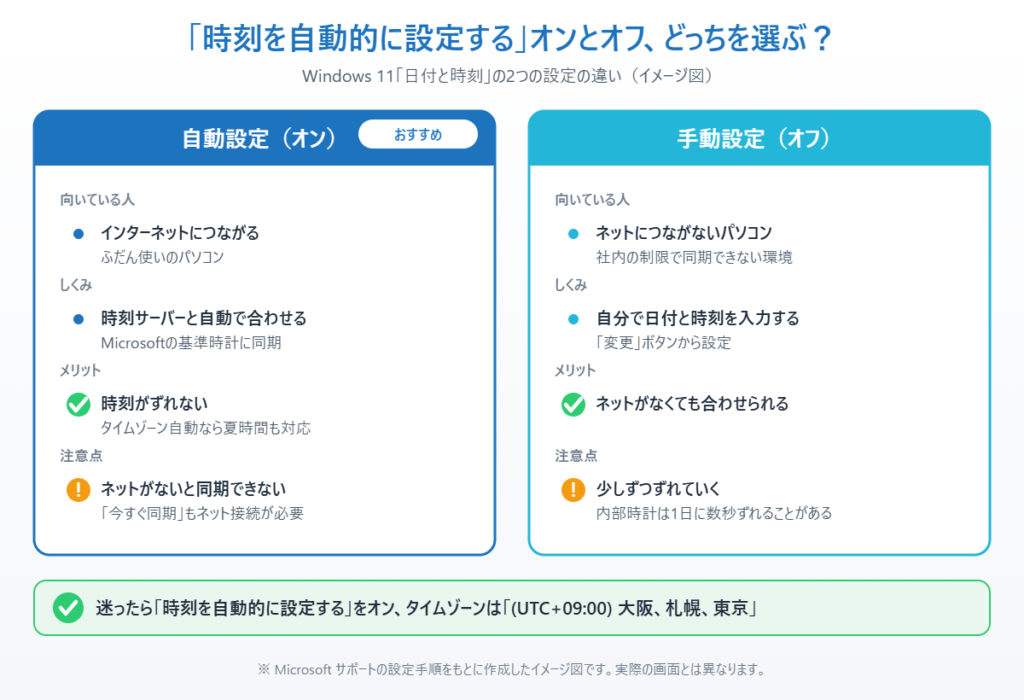
まず結論です。日本国内で普通に使うなら、「時刻を自動的に設定する」をオン、タイムゾーンは「(UTC+09:00) 大阪、札幌、東京」にしておけば、あとは何もしなくても正しい時刻が保たれます。手動で直すのは、会社のネットワークなどで自動同期が使えない場合だけで十分です。
設定画面「日付と時刻」の開き方
どの設定も、同じ「日付と時刻」の画面で行います。最初に開き方を覚えておきましょう。
1. スタートボタン(Windowsマーク)をクリックし、「設定」を開きます。

2. 左メニューの「時刻と言語」をクリックします。
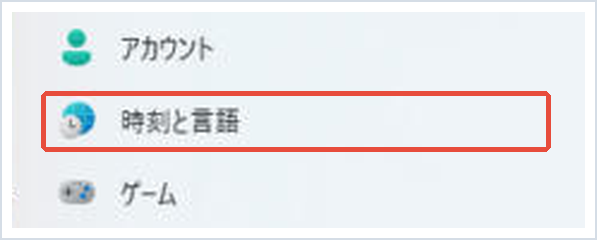
3. 「日付と時刻」をクリックします。ここが時刻とタイムゾーンの設定画面です。

近道もあります。タスクバー右下の時計を右クリックして「日時を調整する」を選ぶと、同じ画面が直接開きます。
方法① 時刻を自動的に設定する(おすすめ)
インターネットにつながっていれば、Windowsが時刻サーバー(Microsoftが用意している時計の基準)と自動で合わせてくれます。ほとんどの方はこの設定のままで問題ありません。
1. 「日付と時刻」の画面で、「時刻を自動的に設定する」のスイッチをオンにします。

2. オンにすると、その下の「日付と時刻を手動で設定する」の「変更」ボタンは押せなくなります。これは正常で、自動設定が優先されている状態です。
3. すぐに合わせたいときは、画面を少し下にスクロールして「追加の設定」にある「今すぐ同期」を押します。数秒で時刻サーバーと同期されます。

「今すぐ同期」を押しても時刻が合わないときは、インターネットにつながっていないか、パソコン内部の時計用電池が弱っている可能性があります。原因の切り分けはパソコンの時刻がずれる・自動で合わない原因と直し方で詳しく説明しています。
方法② 日付と時刻を手動で設定する
自動同期が使えない環境(インターネットにつながないパソコン、社内ネットワークの制限など)では、手動で日付と時刻を入力します。
1. 「日付と時刻」の画面で、「時刻を自動的に設定する」をオフにします。
2. 「日付と時刻を手動で設定する」の右にある「変更」をクリックします。
3. 日付(年・月・日)と時刻(時・分)を選び、「変更」を押すと反映されます。
手動設定のままにしておくと、少しずつ時刻がずれていきます(パソコンの内部時計は1日に数秒程度ずれることがあります)。ネットにつなげる環境になったら、方法①の自動設定に戻しておくのがおすすめです。
方法③ タイムゾーンを変更する(自動・手動)
時刻は合っているのに「表示が9時間ずれている」「海外から帰ってきたら時間がおかしい」というときは、タイムゾーンの設定を確認します。
1. 「日付と時刻」の画面で、「タイムゾーン」のプルダウンを開きます。

2. 日本で使うなら「(UTC+09:00) 大阪、札幌、東京」を選びます。選んだ瞬間に時計の表示が切り替わります。
3. 出張や旅行で場所に合わせて自動で切り替えたい場合は、「タイムゾーンを自動的に設定する」をオンにします。このスイッチをオンにすると、夏時間(サマータイム)のある地域でも自動で調整されます。
「タイムゾーンを自動的に設定する」がグレーになって押せないときは、Windowsの位置情報が使えない状態です。「設定」→「プライバシーとセキュリティ」→「位置情報」で、「位置情報サービス」をオンにしてから戻ると、スイッチを切り替えられるようになります。日本から出ない方は、タイムゾーンを手動で「東京」に固定しておくほうが、勝手に変わる心配がなくて安心です。
方法④ 時刻サーバーを変更する(上級者向け)
自動設定にしているのに同期に失敗する場合、時刻サーバーを変えると直ることがあります。こちらは設定アプリではなく、コントロールパネルから行います。
1. 「日付と時刻」の画面を下にスクロールし、「関連リンク」にある「追加の時計」をクリックします(コントロールパネルの「日付と時刻」が開きます)。
2. 「インターネット時刻」タブ→「設定の変更」をクリックします。
3. 「サーバー」の欄を「time.windows.com」から「ntp.nict.jp」(情報通信研究機構が公開している日本の時刻サーバー)に変えて、「今すぐ更新」→「OK」を押します。
通常は変更しなくても問題ありません。「今すぐ同期」で何度もエラーになるときの最後の手段と考えてください。
まとめ
Windows 11の時刻とタイムゾーンは、「設定」→「時刻と言語」→「日付と時刻」の1画面で設定できます。基本は「時刻を自動的に設定する」をオン、タイムゾーンは「(UTC+09:00) 大阪、札幌、東京」。すぐに合わせたいときは「今すぐ同期」、自動が使えない環境では「変更」ボタンから手動で入力します。
設定を正しくしても時刻がずれ続ける場合は、内部の電池切れやサービスの不調が原因のこともあります。その切り分けは上で紹介した「時刻がずれる・自動で合わない原因と直し方」の記事を参考にしてください。
参考にした公式情報
Windows で時刻、日付、タイム ゾーンの設定を設定する(Microsoft サポート):自動・手動の切り替えとタイムゾーン、夏時間の設定手順が公式に説明されています。
📖 関連記事:Windows 11で電源とスリープの設定を調整する方法 / Windows11の通知が多すぎる時に減らす・オフにする設定まとめ / Windows 11のクリップボード履歴の使い方
よくある質問
Windows 11で時刻を自動的に設定するにはどうすればいいですか?
「設定」→「時刻と言語」→「日付と時刻」を開き、「時刻を自動的に設定する」をオンにします。インターネットにつながっていれば、Microsoftの時刻サーバーと自動で同期されます。すぐに合わせたいときは同じ画面の「今すぐ同期」を押してください。
日付と時刻を手動で変更するにはどうすればいいですか?
「時刻を自動的に設定する」をオフにすると、「日付と時刻を手動で設定する」の「変更」ボタンが押せるようになります。年月日と時刻を選んで「変更」を押すと反映されます。インターネットにつなげる環境では、ずれを防ぐために自動設定に戻すのがおすすめです。
「タイムゾーンを自動的に設定する」がグレーで押せないのはなぜですか?
Windowsの位置情報サービスがオフになっているためです。「設定」→「プライバシーとセキュリティ」→「位置情報」で「位置情報サービス」をオンにすると切り替えられます。日本から出ない方は、タイムゾーンを手動で「(UTC+09:00) 大阪、札幌、東京」に固定しておけば問題ありません。
「今すぐ同期」を押しても時刻が合わないときはどうすればいいですか?
インターネットに接続されているか確認し、それでも直らない場合はコントロールパネルの「インターネット時刻」で時刻サーバーを「ntp.nict.jp」に変えて「今すぐ更新」を試します。何度も時刻がずれる場合は、パソコン内部の時計用電池の消耗など別の原因が考えられます。

コメント