Windowsで文字を打っていて、新しい言葉や人の名前がうまく変換されない、毎回同じ言葉を選び直している…と感じたことはありませんか?そんなときに試してほしいのが、Googleが無料で配布している「Google日本語入力」です。
この記事では、Google日本語入力の入れ方・既定の入力方式にする方法・Microsoft IMEとの切り替え方・元に戻す方法を、Windows 11の実際の画面つきで解説します。
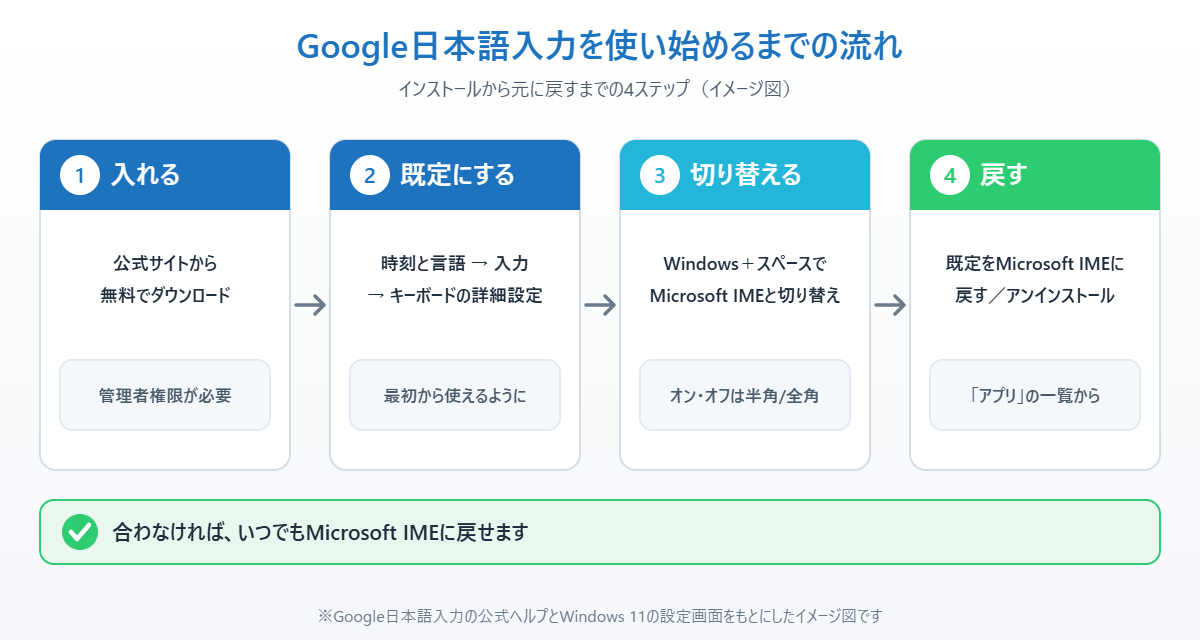
Google日本語入力とは
Google日本語入力は、Googleが提供している日本語入力ソフト(IME:キーボードで日本語を入力・変換するためのソフト)です。無料で使えて、Windowsに最初から入っている「Microsoft IME」の代わりに使えます。
Google公式サイトでは、主な特長として次の3つが紹介されています。1つ目は、よく使う言葉を学習して最初の数文字で候補を出してくれる補完機能。2つ目は、Webで使われている言葉をもとにした辞書が定期的に自動で更新されることで、新しい言葉や流行語に強くなっています。3つ目は、人前で入力するときなどに学習を止められるシークレットモードです。
Windowsで使うための条件は、Windows 10以降・64ビット版のCPU・空き容量400MB以上です。インストールには管理者権限が必要なので、会社のパソコンなどで権限がない場合はインストールできません。
あなたはどっち?判断の目安
| あなたの状況 | おすすめ |
|---|---|
| 新しい言葉・人名・サービス名などをよく入力する | Google日本語入力。Webの言葉をもとにした辞書が自動で更新される |
| 人前で入力することが多く、変換候補に履歴を出したくない | Google日本語入力。シークレットモードで学習を止められる |
| 会社のパソコンなどで管理者権限がない | Microsoft IMEのまま。Google日本語入力はインストールに管理者権限が必要 |
| 今の変換で特に困っていない | Microsoft IMEのままでOK。試したくなったら入れればよい |
迷う場合は、一度入れて試してみるのがおすすめです。合わなければ、この記事の最後の方法でいつでもMicrosoft IMEに戻せます。
手順①Google日本語入力をインストールする
1. ブラウザでGoogle日本語入力の公式サイトを開き、「Windows 版をダウンロード」をクリックします。
2. 利用規約のページが開くので、内容を確認してダウンロードを進めます。
3. ダウンロードしたファイルを開きます。「このアプリがデバイスに変更を加えることを許可しますか?」と表示されたら「はい」を押すと、インストールが始まります。
4. インストールが終わると、最初の設定画面が表示されます。ここでは「Google日本語入力を既定のIMEとして使うか」「Ctrl+Shiftでの切り替えを無効にするか」「Microsoft IMEのユーザー辞書を引き継ぐか」を選べます。Microsoft IMEに自分で単語を登録していた方は、辞書を引き継いでおくと便利です。
公式サイト以外からダウンロードしたファイルは、ウイルスなどが混ざっているおそれがあるので使わないでください。
手順②Google日本語入力を既定の入力方式にする
インストール時に既定にしなかった場合や、あとから設定を確認したい場合は、Windowsの設定で変更できます。
1. スタートボタンから「設定」を開きます。

2. 左のメニューから「時刻と言語」を選び、「入力」を開きます。
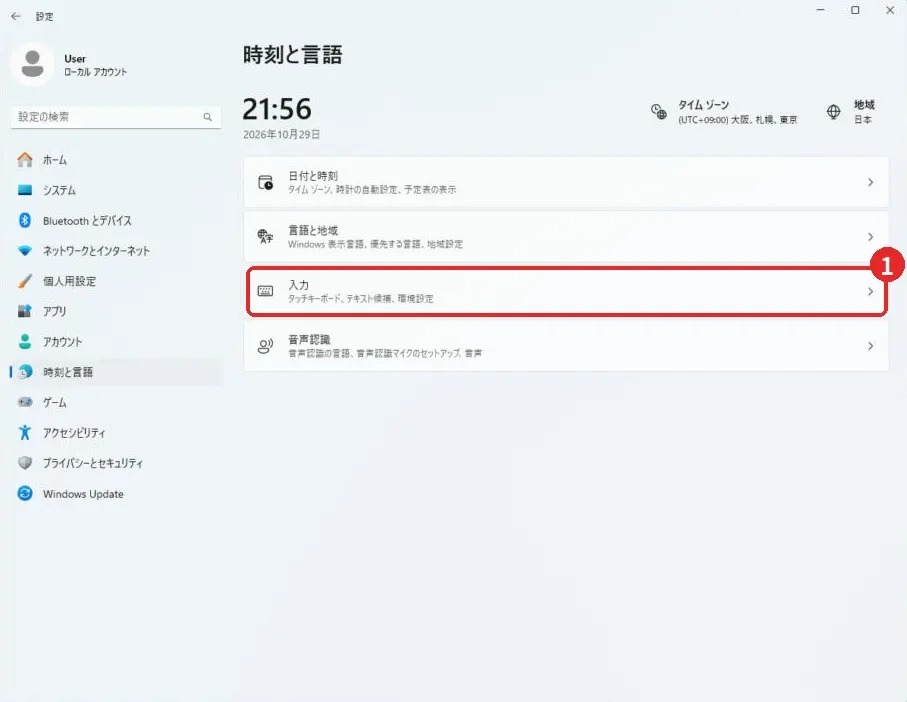
3. 「キーボードの詳細設定」を開きます。
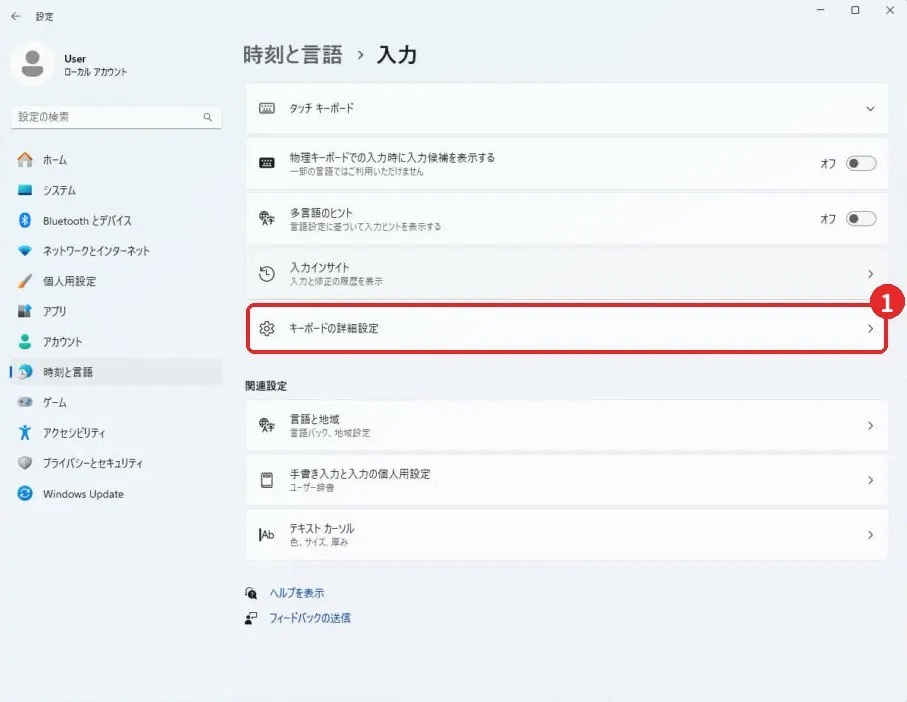
4. 「既定の入力方式の上書き」の一覧を開き、「日本語 – Google 日本語入力」を選びます。
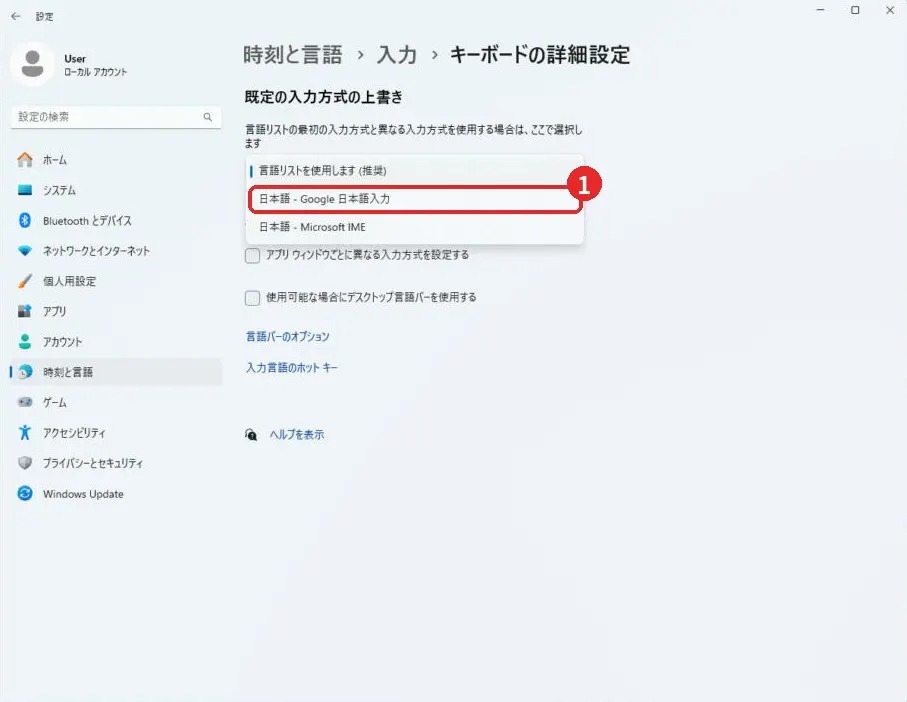
これで、アプリを開いたときに最初からGoogle日本語入力で入力できるようになります。
手順③Microsoft IMEとの切り替え方
Google日本語入力を入れても、Microsoft IMEはそのまま残ります。「時刻と言語」→「言語と地域」→「日本語」の「…」→「言語のオプション」を開くと、「インストールされているキーボード」に2つとも表示されているのが確認できます。
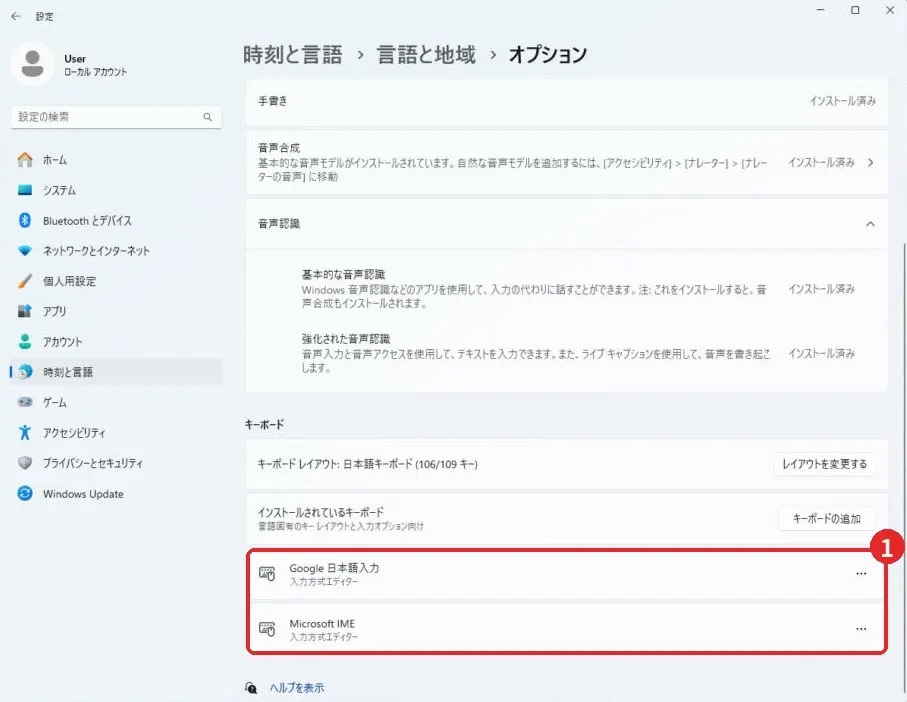
使っている途中で切り替えたいときは、Windowsキー+スペースキーを押すと、入力方式が順番に切り替わります。日本語入力のオン・オフは、これまでどおり半角/全角キーで行えます。
切り替えたあとに日本語が入力できなくなった場合は「Windows 11で日本語入力・変換ができない時の対処法6選」をご覧ください。
元に戻したい・アンインストールしたいとき
Microsoft IMEに戻したいだけなら、手順②と同じ「既定の入力方式の上書き」で「日本語 – Microsoft IME」を選び直します。Google日本語入力そのものを消したい場合は、次の手順でアンインストールします。
1. 「設定」の左のメニューから「アプリ」を選びます。
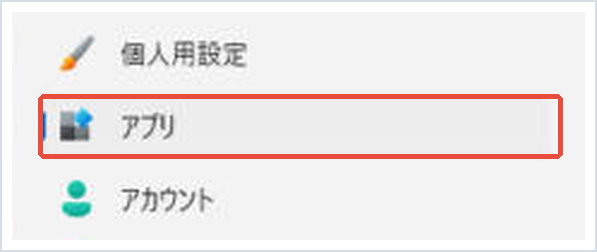
2. 「インストールされているアプリ」を開きます。

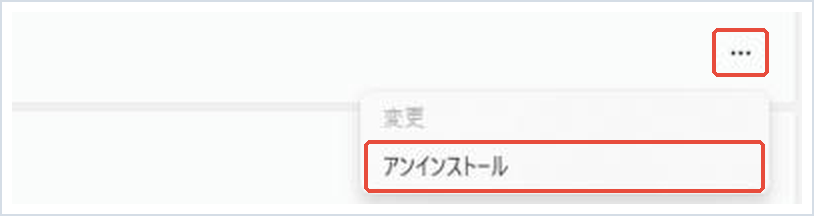
3. 一覧から「Google 日本語入力」を探し、右側の「…」→「アンインストール」を選びます。
まとめ
Google日本語入力は、公式サイトから無料でインストールでき、Windowsの設定で既定の入力方式にするだけで使い始められます。Windowsキー+スペースキーでMicrosoft IMEといつでも切り替えられ、合わなければアンインストールして元に戻せるので、気軽に試してみてください。
文字の大きさやタスクバー、通知など、ほかの使い勝手の設定は「Windows 11を使いやすくする設定9選」にまとめています。
📖 新しいパソコンに買い替えた方へ:スマホや古いパソコンの写真を新しいパソコンに取り込む方法を解説しています。→ スマホの写真をパソコンに取り込む方法
📖 関連記事:Windows 11でキーボードが反応しない・入力できない時の対処法 / Windows 11のクリップボード履歴の使い方 / Windows 11の広告・おすすめ表示を消す設定7つ
よくある質問
Google日本語入力は無料で使えますか?
はい、無料で使えます。Google日本語入力の公式サイトから「Windows 版をダウンロード」を押してインストールします。
Google日本語入力を入れるとMicrosoft IMEは消えますか?
消えません。Microsoft IMEはそのまま残り、Windowsキー+スペースキーでいつでも切り替えられます。
会社のパソコンにGoogle日本語入力を入れられますか?
インストールには管理者権限が必要です。会社のパソコンなどで権限がない場合はインストールできないので、パソコンの管理者に相談してください。
Google日本語入力からMicrosoft IMEに戻すにはどうすればいいですか?
「設定」→「時刻と言語」→「入力」→「キーボードの詳細設定」の「既定の入力方式の上書き」で「日本語 – Microsoft IME」を選びます。完全に消したい場合は「アプリ」→「インストールされているアプリ」からアンインストールします。
参考にした公式情報
Google 日本語入力(Google 公式):Google日本語入力の特長と、Windows版のダウンロードボタンがあります。
インストールと基本的な設定(日本語入力 ヘルプ):動作環境(Windows 10以降・64ビットCPU・空き容量400MB以上・管理者権限)と、インストール後の初回設定でできることが書かれています。

コメント