仕事の資料、ブラウザ、LINEやメール…。ウィンドウを開きすぎて、目当ての画面を探すのに時間がかかっていませんか?ノートパソコンの小さな画面だと、なおさら散らかって見えます。
Windows 11の「仮想デスクトップ」を使うと、デスクトップ(作業スペース)を何枚も作って「仕事用」「プライベート用」のように使い分けられます。この記事では、追加・切り替えのショートカット、ウィンドウの移動、名前や壁紙の変え方、不要になったときの閉じ方まで解説します。
まず結論です。よく使う操作はこの5つです。
| やりたいこと | 操作 |
|---|---|
| デスクトップを追加する | Windows+Ctrl+D(方法①) |
| となりのデスクトップに切り替える | Windows+Ctrl+←/→(方法②) |
| 一覧を見る・ウィンドウを移す | Windows+Tab(方法③) |
| 名前・壁紙を変える | タスクビューで操作(方法④) |
| 今のデスクトップを閉じる | Windows+Ctrl+F4(方法⑤) |
仮想デスクトップとは?スナップレイアウトとの違い
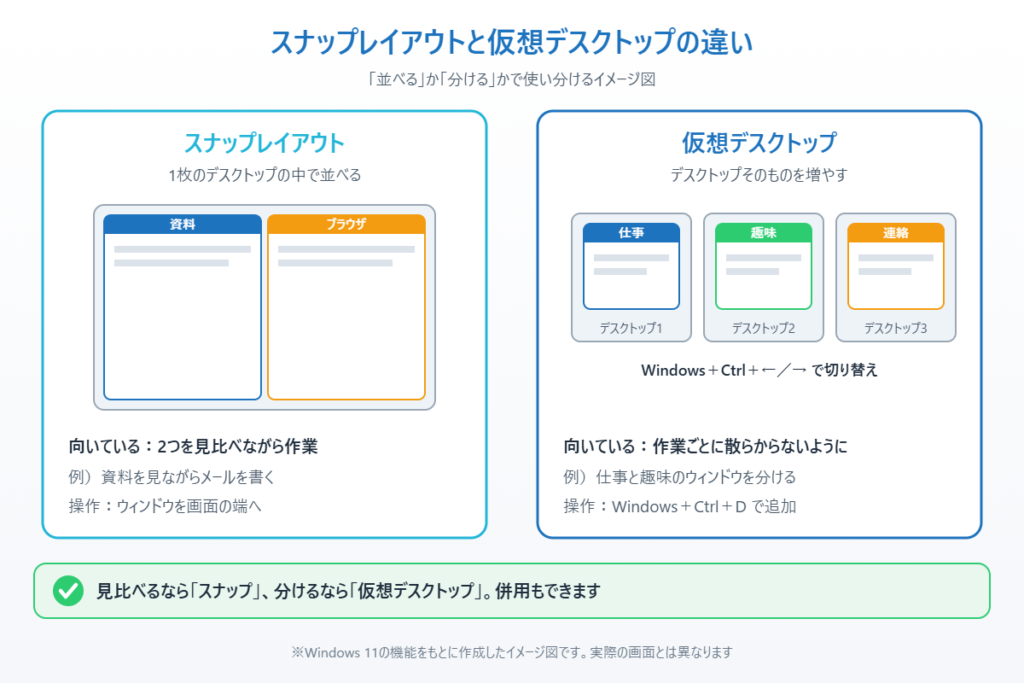
仮想デスクトップは、1台のモニターの中に「デスクトップ」を何枚も持てる機能です。デスクトップAでは仕事の資料、デスクトップBではブラウザと音楽、というように開いているウィンドウを分けておき、ショートカットで一瞬で切り替えられます。
画面を左右や4つに分けて並べる「スナップレイアウト」は、1枚のデスクトップの中でウィンドウを並べる機能です。仮想デスクトップはデスクトップそのものを増やす機能なので、2つを組み合わせて使うこともできます(スナップは画面を2分割・4分割する方法で解説しています)。
同じ画面に並べて見比べたいならスナップ、作業ごとに散らからないように分けたいなら仮想デスクトップと考えると選びやすいです。
デスクトップを増やしても、パソコンのメモリを大きく使うわけではありません。重くなるのは、開いているアプリの数が多いときです。
方法①デスクトップを追加する
いちばん早いのはショートカットキーです。
1. キーボードのWindowsキー+Ctrl+Dを同時に押します。
2. 何も開いていない新しいデスクトップに切り替わります。
マウスで操作する場合は、タスクバーの「タスク ビュー」のアイコン(四角が2つ重なったマーク)にマウスを乗せるかクリックし、「新しいデスクトップ」を選びます。タスクビューのアイコンがない場合は、タスクバーを右クリック→「タスク バーの設定」で表示をオンにできます。
方法②デスクトップを切り替える
1. Windowsキー+Ctrl+→で右(次)のデスクトップへ、Windowsキー+Ctrl+←で左(前)のデスクトップへ移動します。
2. タスクビューのアイコンにマウスを乗せると、デスクトップの一覧が出るので、クリックして切り替えることもできます。
タッチパッドがあるノートパソコンでは、4本指で左右にスワイプしても切り替えられます(機種によっては使えない場合があります)。
方法③ウィンドウを別のデスクトップに移す
1. Windowsキー+Tabを押して、タスクビューを開きます。
2. 移したいウィンドウを、画面下のデスクトップの一覧へドラッグします。
3. またはウィンドウを右クリックして「移動先」→移したいデスクトップを選びます。
同じ右クリックメニューの「このウィンドウをすべてのデスクトップに表示する」を選ぶと、メモ帳やチャットなど、どのデスクトップでも見たいウィンドウを全部に出しておけます。
方法④デスクトップの名前と壁紙を変える
デスクトップが増えてきたら、名前を付けると迷いません。
1. Windowsキー+Tabでタスクビューを開きます。
2. 下に並んだデスクトップの名前(「デスクトップ 1」など)をクリックして、「仕事」「趣味」など好きな名前を入れ、Enterキーを押します。
3. 壁紙を変えたいデスクトップを右クリックして「背景の選択」を選びます。
4. 「背景をカスタマイズ」で「画像」を選び、好きな写真を選びます。
デスクトップごとに違う壁紙にできるのは「画像」のときだけで、スライドショーや単色はすべてのデスクトップで同じになります(壁紙の変え方は壁紙とロック画面を変更する方法で詳しく解説しています)。
方法⑤デスクトップを閉じる・並べ替える
1. 閉じたいデスクトップを表示した状態で、Windowsキー+Ctrl+F4を押します。
2. タスクビューから閉じる場合は、デスクトップの一覧にマウスを乗せ、右上の「×」を押します。
デスクトップを閉じても、開いていたウィンドウは閉じられず、となりのデスクトップに移ります。作業中のファイルが消えることはないので安心してください。
並び順を変えたいときは、タスクビューの一覧でデスクトップをドラッグするか、右クリックの「左に移動」「右に移動」を使います。
タスクバーとAlt+Tabの表示を設定する
ほかのデスクトップのウィンドウをタスクバーに出すかどうかも選べます。
1. 「設定」→「システム」→「マルチタスク」を開きます。

2. 「デスクトップ」を開き、「タスク バーに開いているすべてのウィンドウを表示する」で「使用しているデスクトップのみ」か「すべてのデスクトップ上」を選びます。
3. その下の「Alt+Tab キーを押したときに開いているすべてのウィンドウを表示する」も同じように選べます。
作業を完全に分けたいなら「使用しているデスクトップのみ」、どこからでもウィンドウを呼び出したいなら「すべてのデスクトップ上」がおすすめです。
📖 まだWindows 10を使っている方へ:デスクトップごとの名前や壁紙はWindows 11で使いやすくなっています。データを残したまま上げる手順はこちら → Windows 10からWindows 11へアップグレードする手順
まとめ
仮想デスクトップは、Windows+Ctrl+Dで追加、Windows+Ctrl+←/→で切り替え、Windows+Tabで一覧を見てウィンドウを移す、の3つを覚えればすぐ使えます。名前や壁紙を変えると、どのデスクトップにいるのかがひと目で分かります。
ほかにも作業が速くなるキー操作はWindows 11の便利なショートカットキー一覧にまとめています。
📖 関連記事:タスクバーをカスタマイズする方法 / 複数のモニターを追加する方法 / Windows 11を使いやすくする設定9選
よくある質問
Windows 11で仮想デスクトップを追加するショートカットは何ですか?
Windowsキー+Ctrl+Dで新しいデスクトップを追加できます。マウスなら、タスクバーの「タスク ビュー」から「新しいデスクトップ」を選びます。
仮想デスクトップを切り替えるにはどうすればいいですか?
Windowsキー+Ctrl+→で次のデスクトップ、Windowsキー+Ctrl+←で前のデスクトップに切り替わります。タスクビューの一覧をクリックしても切り替えられます。
デスクトップごとに違う壁紙にできますか?
できます。タスクビューでデスクトップを右クリックし「背景の選択」から「画像」を選びます。スライドショーや単色はすべてのデスクトップで同じになります。
仮想デスクトップを閉じると開いていたアプリも閉じますか?
閉じません。デスクトップを閉じると、開いていたウィンドウはとなりのデスクトップに移ります。
参考にした公式情報
Windows で複数のデスクトップを構成する(Microsoft サポート):タスクビューからのデスクトップの追加・名前の変更・背景の選択と、「マルチタスク」でのタスクバー表示の設定が書かれています。


コメント