「コントロールパネルを開いてください」と言われたのに、Windows 11のスタートメニューを探しても見つからない。そんな経験はありませんか?Windows 10まではすぐ見つかったのに、Windows 11では目立たない場所に移っているので、戸惑う方がとても多いです。
この記事では、コントロールパネルを開く方法を5つ、画像付きで紹介します。あわせて、設定アプリとの違いや、毎回すぐ開けるようにする方法も解説します。
まず結論:いちばん早いのは「検索」か「Windowsキー+R」
コントロールパネルはWindows 11でも残っています。スタートメニューの「ピン留め済み」に表示されていないだけなので、次のどれかの方法で開けます。
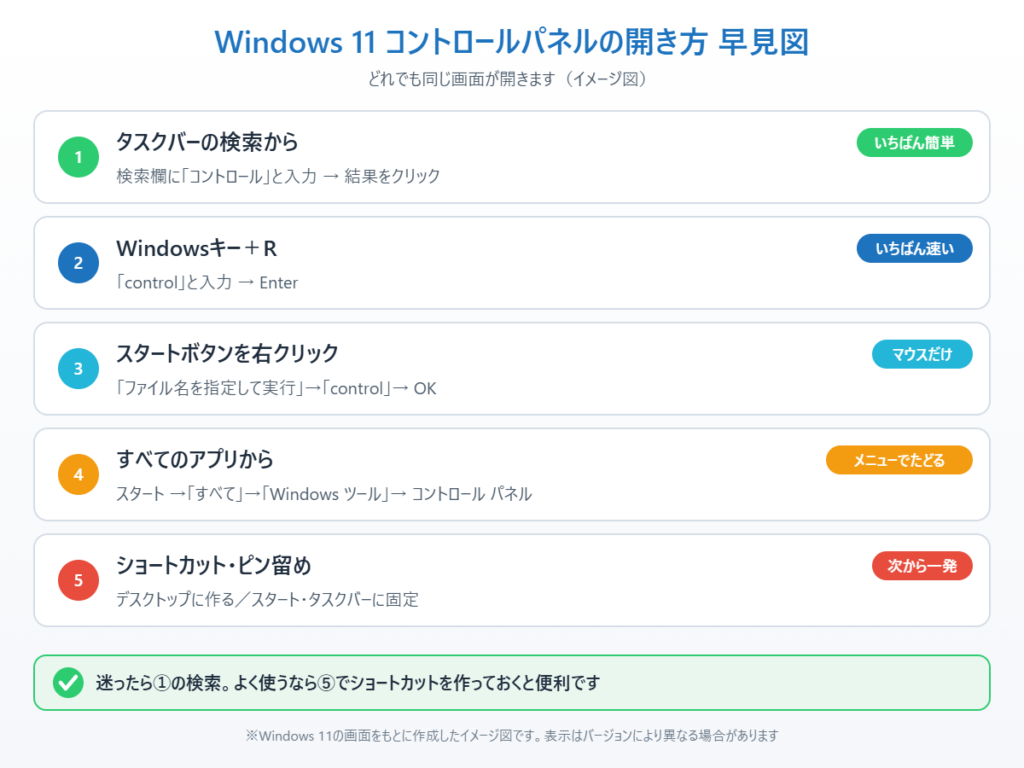
いちばん簡単なのはタスクバーの検索欄に「コントロール」と入力する方法です。キーボード操作に慣れている方は、Windowsキー+Rで「control」と入力する方法がいちばん速く開けます。よく使う方は、方法⑤でショートカットを作っておくと次から迷いません。
方法①タスクバーの検索から開く
いちばん分かりやすい方法です。英語で「control」と入力しても見つかります。
1. タスクバーの検索欄(虫めがねのマーク)をクリックします。
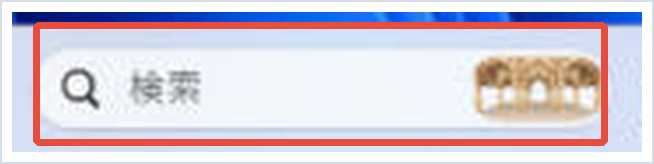
2. 「コントロール」と入力し、検索結果に出た「コントロール パネル」をクリックします。入力の途中で表示されたら、その時点で選んでもかまいません。
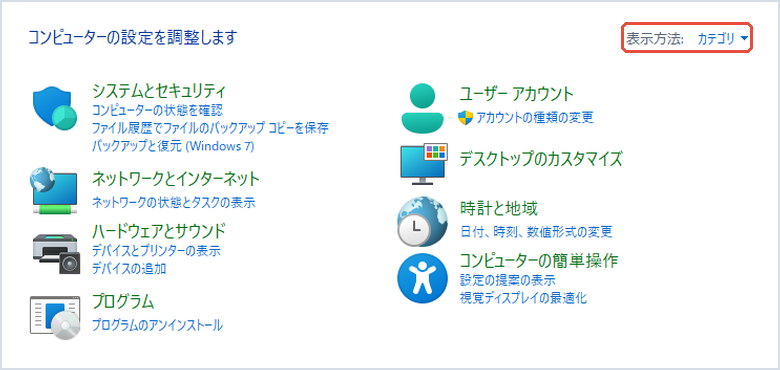
3. コントロールパネルが開きます。右上の「表示方法」を「大きいアイコン」に変えると、すべての項目が一覧で表示され、目的の項目を探しやすくなります。
方法②Windowsキー+Rで「control」と入力する
マウスを使わずに開ける、いちばん速い方法です。会社のパソコンなどで検索がうまく動かないときにも使えます。
1. キーボードのWindowsキーとRキーを同時に押します。

2. 「ファイル名を指定して実行」の画面が開くので、名前の欄に次のコマンドを入力(またはコピーして貼り付け)し、Enterキーを押します。
control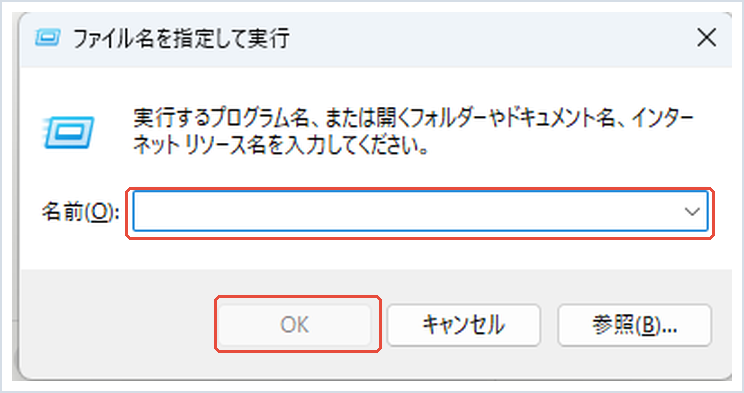
3. コントロールパネルが開きます。「OK」をクリックしても同じです。
方法③スタートボタンの右クリックから開く
キーボードのショートカットを覚えていなくても、マウスだけで方法②と同じ画面を出せます。
1. タスクバーのスタートボタン(Windowsのマーク)を右クリックします。
2. 表示されたメニューから「ファイル名を指定して実行」をクリックします。
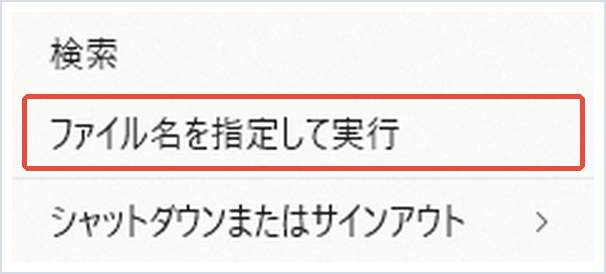
3. 名前の欄に「control」と入力して「OK」をクリックすると、コントロールパネルが開きます。
方法④スタートメニューの「Windows ツール」から開く
Windows 11では、コントロールパネルは「Windows ツール」というフォルダーの中に入っています。検索を使わずにメニューからたどりたい方向けです。
1. タスクバーのスタートボタンをクリックします。

2. 右上の「すべて」(または「すべてのアプリ」)をクリックし、アプリの一覧を表示します。
3. 一覧を下へスクロールし、「W」の欄にある「Windows ツール」をクリックします。
4. 開いた画面の中にある「コントロール パネル」をダブルクリックします。
方法⑤デスクトップにショートカットを作る・ピン留めする
コントロールパネルをよく使う方は、すぐ開ける場所に置いておくと便利です。ここではデスクトップにショートカットを作る方法と、スタートやタスクバーにピン留めする方法を紹介します。
1. デスクトップの何もないところを右クリックし、「新規作成」→「ショートカット」をクリックします。
2. 「項目の場所を入力してください」の欄に次の文字を入力(またはコピーして貼り付け)し、「次へ」をクリックします。
control3. ショートカットの名前を「コントロールパネル」と入力し、「完了」をクリックします。デスクトップにアイコンができ、ダブルクリックで開けるようになります。
4. ピン留めしたい場合は、方法①の検索結果に出た「コントロール パネル」を右クリックし、「スタートにピン留めする」または「タスク バーにピン留めする」をクリックします。
設定アプリとコントロールパネルの違い
Windows 11には、設定を変える場所が「設定アプリ」と「コントロールパネル」の2つあります。Microsoftは古いコントロールパネルの項目を、少しずつ新しい設定アプリへ移しています。ただし、すべての移行がいつ終わるかは示されておらず、今もコントロールパネルにしかない項目が残っています。
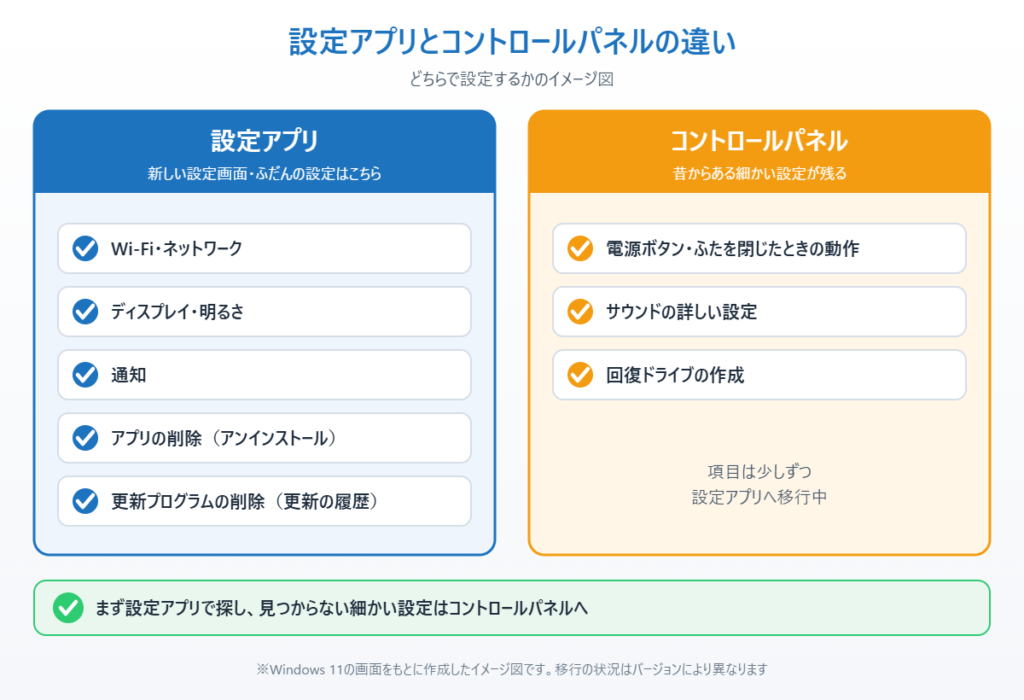
ふだんの設定(Wi-Fi、ディスプレイ、通知、アプリの削除など)は、まず設定アプリで探すのが基本です。コントロールパネルの項目を選んでも、設定アプリの画面に切り替わるものも増えています。
一方で、電源オプションの細かい設定(電源ボタンやふたを閉じたときの動作)、サウンドの詳しい設定、回復ドライブの作成など、昔からある細かい設定はコントロールパネルに残っています。解説記事や電話サポートで「コントロールパネルから」と案内されたときは、この記事の方法で開いてください。
📖 更新後にパソコンの調子が悪くなった方へ:インストールされた更新プログラムの削除も、今は設定アプリの「更新の履歴」から行います。具体的な手順はこちら → 問題のあるWindows更新プログラムをアンインストールする方法
コントロールパネルが開かない・見つからないとき
検索しても出てこないときは、入力した文字を確認してください。「コントロールパネル」と続けて入力しても、「control」と英語で入力しても見つかります。それでも出ないときは、検索を使わない方法②か方法③を試してください。
会社や学校から貸し出されたパソコンでは、管理者の設定(グループポリシー)でコントロールパネルを開けないようにしていることがあります。この場合は「この操作は制限されています」といったメッセージが出ます。自分では解除できないので、パソコンの管理担当の方に相談してください。
まとめ
Windows 11でもコントロールパネルはなくなっておらず、スタートメニューに表示されていないだけです。いちばん簡単なのはタスクバーの検索で「コントロール」と入力する方法、いちばん速いのはWindowsキー+Rで「control」と入力する方法です。
よく使う方はデスクトップにショートカットを作るか、スタートやタスクバーにピン留めしておきましょう。ふだんの設定は設定アプリで探し、見つからない細かい設定だけコントロールパネルで探すと迷いにくくなります。
参考にした公式情報
Windows 11 でコントロールパネルを開く方法を知りたい(日本HP LIVEサポートナビ):検索から開く方法と、すべてのアプリの「Windowsツール」から開く方法が書かれています。
Executing Control Panel Items(Microsoft Learn・英語):コントロールパネルの本体が control.exe であり、コマンドから各項目を開けることが説明されています。
📖 関連記事:Windows 11でアプリをアンインストールする方法 / ノートパソコンのふたを閉じたときの動作を変える方法 / Windows 11で「休止状態」を表示する方法
よくある質問
Windows 11でコントロールパネルはなくなったのですか?
なくなっていません。スタートメニューのピン留めに表示されていないだけで、タスクバーの検索で「コントロール」と入力すれば開けます。すべてのアプリの「Windows ツール」の中にも入っています。
コントロールパネルをいちばん早く開く方法は何ですか?
キーボードのWindowsキーとRキーを同時に押し、「ファイル名を指定して実行」の画面で記事内のコマンドを入力してEnterキーを押す方法がいちばん速く開けます。
コントロールパネルのショートカットをデスクトップに作るにはどうすればいいですか?
デスクトップの何もないところを右クリックし、「新規作成」→「ショートカット」を選びます。項目の場所に記事内のコマンドを入力し、名前を「コントロールパネル」にして完了です。検索結果を右クリックしてスタートやタスクバーにピン留めする方法もあります。
設定アプリとコントロールパネルはどちらを使えばいいですか?
Wi-Fiやディスプレイ、通知、アプリの削除などふだんの設定は、まず設定アプリで探すのが基本です。電源ボタンの動作やサウンドの詳しい設定、回復ドライブの作成など、昔からある細かい設定はコントロールパネルに残っています。

コメント