Windows 11をMicrosoftアカウントで使っているけれど、メールアドレスでのサインインが面倒、パソコンの中だけで完結させたい、と感じていませんか。家族共用のパソコンや、ネットにつながない作業用のパソコンでは、ローカルアカウントのほうが扱いやすいこともあります。
この記事では、Windows 11でMicrosoftアカウントからローカルアカウントに切り替える手順と、切り替える前に確認しておきたいこと、元に戻す方法をまとめて解説します。
まず試してほしいこと:切り替える前の3つの確認
切り替えは数分で終わりますが、あとで困らないように次の3つを先に済ませておきましょう。
確認1:BitLocker(デバイスの暗号化)の回復キーを控える。暗号化がオンのパソコンでは、回復キーがMicrosoftアカウントに保存されています。ローカルアカウントにしても回復キーは消えませんが、もしものときにすぐ出せるよう、番号を紙やスマホに控えておくと安心です。
📖 回復キーの場所がわからない方へ:Microsoftアカウントからの探し方を解説しています。→ BitLocker回復キーの確認方法
確認2:今のMicrosoftアカウントのパスワードを用意する。切り替えの途中で本人確認として入力を求められます。PINしか使っていない方は、パスワードを忘れていないか確かめておきましょう。
確認3:大事なファイルをバックアップする。ファイルは消えませんが、OneDriveの同期が止まるため、OneDriveにしかないファイルはパソコンに保存されているか確認しておきます。
ローカルアカウントにすると変わること・変わらないこと
切り替えて変わるのは「Windowsへのサインイン方法」だけです。デスクトップやドキュメントのファイル、インストール済みのアプリはそのまま残ります。
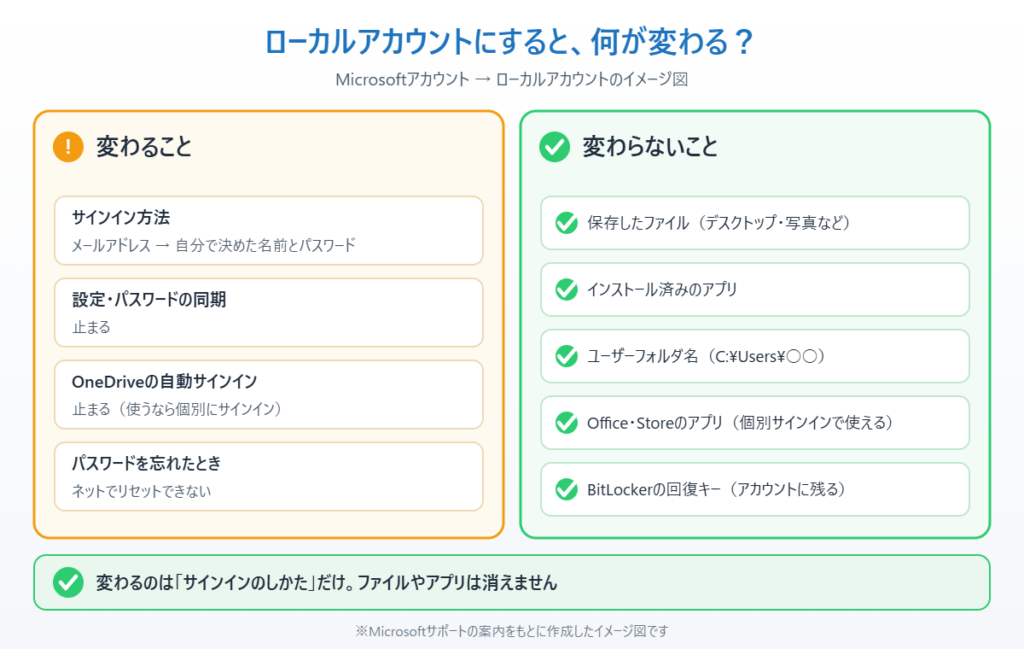
変わること:サインインがメールアドレスではなく、自分で決めたユーザー名とパスワードになります。設定やパスワードの同期、OneDriveへの自動サインインが止まり、パスワードを忘れたときにネットからリセットできなくなります(パスワードのヒントや秘密の質問、パスワードリセットディスクで対応します)。
変わらないこと:ユーザーフォルダ(C:\Users\○○)の名前、保存したファイル、インストール済みのアプリ、Officeのライセンス(Officeは各アプリで個別にサインインして使えます)、Microsoft Storeのアプリ(ストアで個別にサインインすれば更新できます)。
対処法①Microsoftアカウントからローカルアカウントに切り替える
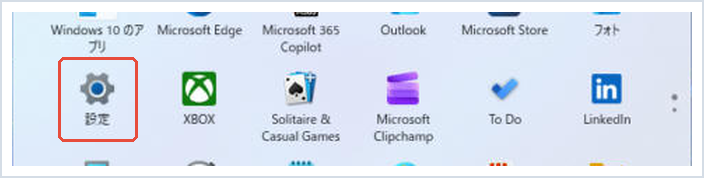
1. スタートボタン(Windowsマーク)をクリックし、「設定」を開きます。
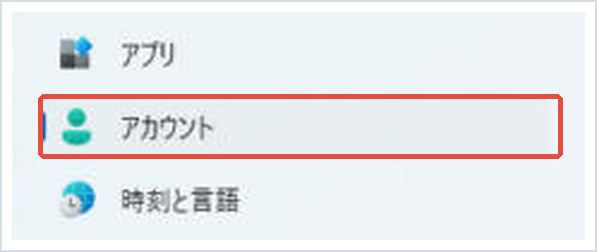
2. 左のメニューから「アカウント」を選び、「ユーザーの情報」を開きます。

3. 「アカウントの設定」の欄にある「ローカル アカウントでのサインインに切り替える」を選びます。
4. 「ローカル アカウントに切り替えますか?」と表示されたら「次へ」を選び、本人確認として今のPINまたはパスワードを入力します。
5. 新しく使うユーザー名・パスワード・パスワードのヒントを入力して「次へ」を選びます。ユーザー名は、そのパソコンの中でほかのユーザーと重ならないものにします。
6. 「サインアウトして完了」を選びます。サインイン画面に戻ったら、いま決めたパスワードでサインインします。
パスワードを空欄にするとパスワードなしでサインインできますが、誰でもパソコンを開けてしまいます。持ち歩くノートパソコンでは必ずパスワードを設定しましょう。
対処法②Microsoftアカウントに戻す方法
ローカルアカウントにしたあとで、やっぱり同期やOneDriveを使いたくなった場合は、いつでも元に戻せます。
1. 「設定」→「アカウント」→「ユーザーの情報」を開きます。
2. 「Microsoft アカウントでのサインインに切り替える」を選びます。
3. Microsoftアカウントのメールアドレスとパスワードを入力し、最後に今のローカルアカウントのパスワードを入力します。
4. PINの設定を求められたら、画面の指示に従って設定します。次回からはMicrosoftアカウントでサインインできます。
対処法③「ローカル アカウントでのサインインに切り替える」が出てこないとき
この項目は、Microsoftアカウントでサインインしているときだけ表示されます。表示されない場合は、次のどれかに当てはまっていないか確認してください。
すでにローカルアカウントになっている:「ユーザーの情報」に「ローカル アカウント」と表示されていれば、切り替えは不要です。
会社や学校のアカウントでサインインしている:職場・学校のアカウント(Microsoft Entra ID)の場合は管理者の設定で決まっているため、自分では切り替えられません。管理者に相談しましょう。
別の人のアカウントで操作している:切り替えられるのは、いまサインインしている自分のアカウントだけです。家族のアカウントは、本人がサインインして操作します。
新しくローカルアカウントを別に作りたい場合は、「設定」→「アカウント」→「他のユーザー」から追加する方法もあります。
📖 アカウントを別に追加したい方へ:ローカルアカウントの追加と管理者への変更を解説しています。→ ユーザーアカウントを追加する方法
まとめ
Windows 11でローカルアカウントに切り替えるには、「設定」→「アカウント」→「ユーザーの情報」の「ローカル アカウントでのサインインに切り替える」を選び、ユーザー名とパスワードを決めるだけです。ファイルやアプリは消えません。
ただし、パスワードを忘れたときにネットでリセットできなくなるので、パスワードのヒントはわかりやすいものにし、BitLockerの回復キーは控えておきましょう。不便を感じたら、同じ画面からいつでもMicrosoftアカウントに戻せます。
📖 サインインの安全性も見直したい方へ:パスワードの代わりに使えるパスキーの設定方法を解説しています。→ パスキーを設定する方法
参考にした公式情報
Windows でローカル アカウントから Microsoft アカウントに変更する(Microsoft サポート):「ユーザーの情報」からローカルアカウントに切り替える手順と、Microsoftアカウントに戻す手順が書かれています。
📖 関連記事:ユーザー名を変更する方法 / セットアップでローカルアカウントを作る方法 / サインインのパスワードを変更する方法
よくある質問
Windows 11でローカルアカウントに切り替えるにはどうすればいいですか?
「設定」→「アカウント」→「ユーザーの情報」で「ローカル アカウントでのサインインに切り替える」を選び、ユーザー名とパスワードを決めて「サインアウトして完了」を選びます。
ローカルアカウントに切り替えるとファイルやアプリは消えますか?
消えません。変わるのはサインインの方法だけで、保存したファイルやインストール済みのアプリはそのまま使えます。
ローカルアカウントからMicrosoftアカウントに戻せますか?
戻せます。「ユーザーの情報」で「Microsoft アカウントでのサインインに切り替える」を選び、アカウント情報を入力します。
「ローカル アカウントでのサインインに切り替える」が表示されないのはなぜですか?
すでにローカルアカウントになっている、または会社や学校のアカウントでサインインしている場合は表示されません。

コメント