印刷ボタンを押したのにプリンターが動かず、印刷待ちの一覧に「エラー」や「削除中」のドキュメントが残ったまま消えない…。後から送った書類もその後ろで止まってしまい、困っていませんか?年賀状や書類の印刷が続く時期ほど起きやすいトラブルです。
この記事では、Windows 11で止まった印刷ジョブ(印刷待ちのドキュメント)を削除して、印刷できる状態に戻す方法を、簡単なものから順に5つ紹介します。
まず結論です。症状に近いものから試してください。
| 症状・状況 | まず試す対処法 |
|---|---|
| 印刷待ちの一覧にドキュメントが残っている | 対処法① |
| キャンセルしても「削除中」のまま消えない | 対処法② |
| スプーラーを再起動しても消えない | 対処法③ |
| 一覧は空なのに印刷が始まらない | 対処法④ |
| 何度やってもすぐに止まる | 対処法⑤ |
まず試してほしいこと
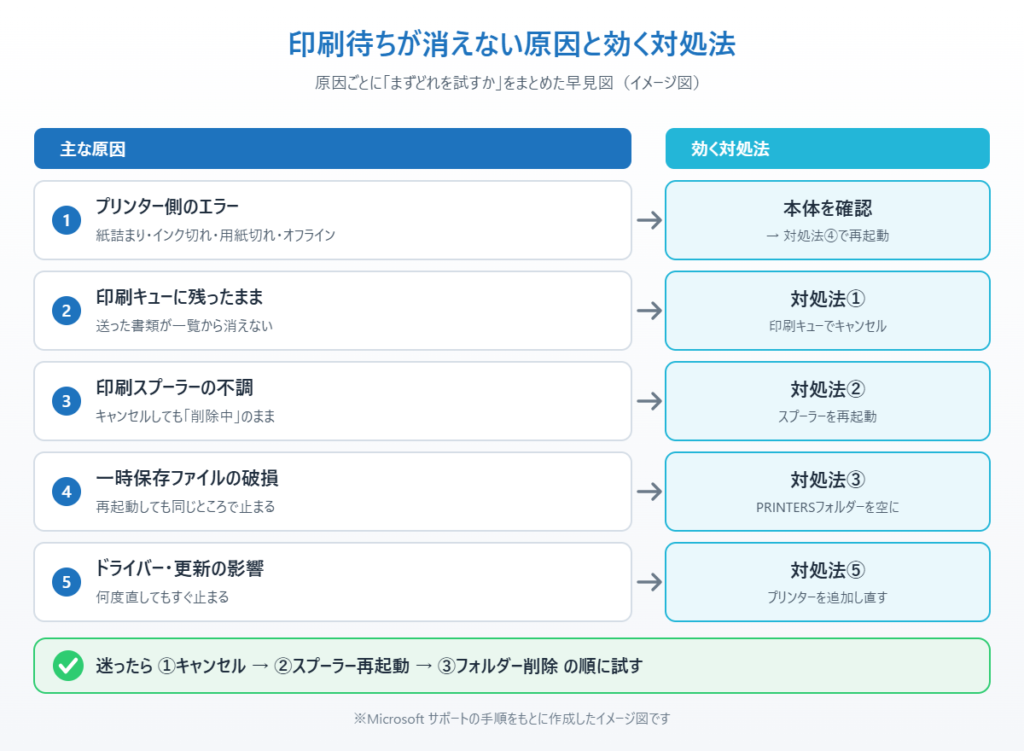
最初に、プリンター本体の画面やランプを確認してください。用紙切れ・紙詰まり・インク切れ・カバーが開いているといった状態だと、パソコン側では「印刷中」のまま止まって見えます。プリンター側のエラーを解消すると、止まっていた印刷がそのまま始まることもあります。
あわせて、プリンターの電源が入っているか、Wi-Fiやケーブルでパソコンとつながっているかも確認しましょう。プリンターの一覧で「オフライン」と表示されている場合は、接続の問題が原因です。
主な原因
印刷待ちのドキュメントが消えなくなる原因は、主に次の4つです。
1つ目は、プリンター側のエラーです。紙詰まりやインク切れが起きると、送られたデータを受け取れず、パソコン側に印刷ジョブが残ります。
2つ目は、印刷スプーラーの不調です。印刷スプーラーとは、印刷するデータを一時的にためてプリンターへ順番に送るWindowsの仕組みです。これが固まると、キャンセルしても印刷待ちの一覧から消えなくなります。
3つ目は、一時保存されたファイルが壊れていることです。印刷データはパソコン内の専用フォルダーに一時保存されていて、ここに壊れたファイルが残ると、何度やり直しても同じところで止まります。
4つ目は、プリンタードライバーの不具合やWindows Updateの影響です。更新のあとから急に印刷が止まるようになった場合は、こちらを疑います。
📖 更新後から印刷がおかしくなった方へ:原因になっている更新プログラムを外して元に戻す手順を解説しています → 問題のあるWindows更新プログラムをアンインストールする方法
対処法①印刷キューを開いてドキュメントをキャンセルする
まずは、印刷待ちの一覧(印刷キュー)から止まっているドキュメントをキャンセルします。
1. スタートボタン(Windowsマーク)をクリックし、「設定」を開きます。
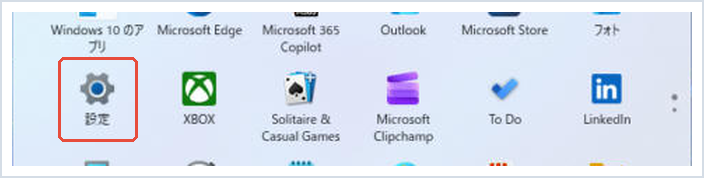
2. 左のメニューから「Bluetoothとデバイス」を選び、「プリンターとスキャナー」を開きます。

3. 一覧から使っているプリンターを選び、「印刷キューを開く」を選びます。
4. 止まっているドキュメントを右クリックし、「キャンセル」を選びます。確認が出たら「はい」を押します。
5. すべて消したいときは、印刷キューの画面右上にある「…」から「すべてキャンセル」を選んでもかまいません。
一覧からドキュメントが消えたら、もう一度印刷してみてください。「削除中」と表示されたまま残る場合は、対処法②へ進みます。
対処法②印刷スプーラーを再起動する
キャンセルしても消えないときは、印刷スプーラーを再起動します。印刷の仕組みをいったん立ち上げ直すことで、固まっていた印刷ジョブが消えることが多い方法です。
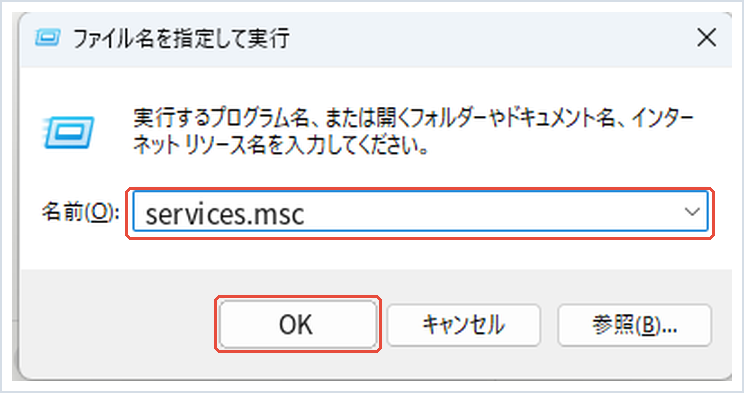
1. キーボードのWindowsキー+Rを押すか、スタートボタンを右クリックして「ファイル名を指定して実行」を選びます。
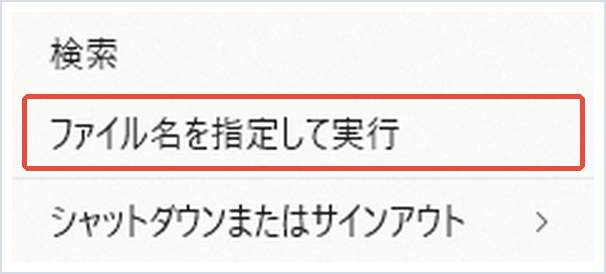
2. 入力欄にservices.mscと入力し、「OK」を押します。
3. サービスの一覧が開いたら、「Print Spooler」(日本語の環境では「印刷スプーラー」と表示されることもあります)を探します。
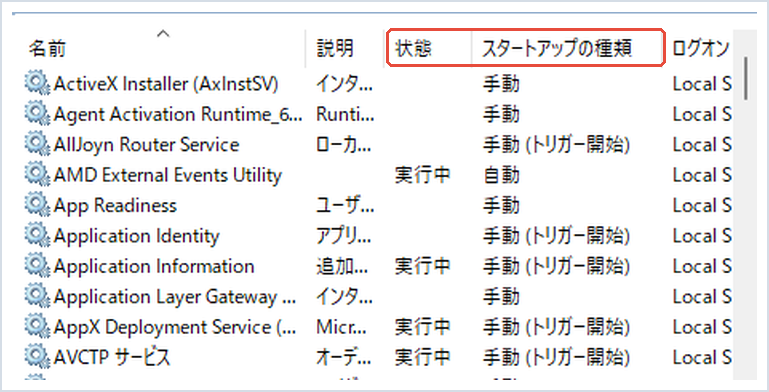
4. 「Print Spooler」を右クリックし、「再起動」を選びます。
再起動が終わったら、印刷キューを開き直してドキュメントが消えているか確認しましょう。
対処法③一時保存フォルダーの中身を削除する
スプーラーを再起動しても消えない場合は、印刷データが一時保存されているフォルダーの中身を手動で削除します。少し手順が多いですが、しつこく残る印刷ジョブにいちばん効果のある方法です。
1. 対処法②と同じ手順でサービスの一覧を開き、「Print Spooler」を右クリックして「停止」を選びます。
2. エクスプローラーを開き、上のアドレス欄に次の場所を入力(またはコピーして貼り付け)し、Enterキーを押します。
C:\Windows\System32\spool\PRINTERS3. 「このフォルダーにアクセスする許可がありません」と表示されたら「続行」を押します。
4. フォルダーの中にあるファイルをすべて選択して削除します。フォルダー自体(PRINTERS)は消さないでください。中身が空なら、そのままで大丈夫です。
5. サービスの一覧に戻り、「Print Spooler」を右クリックして「開始」を選びます。
このフォルダーに入っているのは印刷待ちの一時データだけなので、削除しても作成した書類や写真そのものが消えることはありません。
対処法④プリンターとパソコンを再起動する
印刷キューは空になったのに印刷が始まらない場合は、プリンターとパソコンの両方を再起動します。
1. プリンターの電源を切り、60秒ほど待ってから電源を入れ直します。
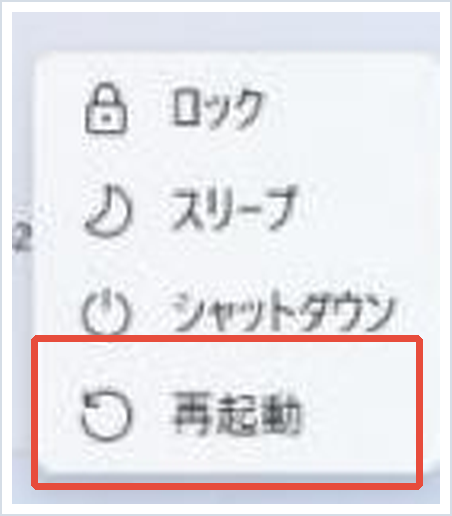
2. パソコンのスタートボタンをクリックし、右下の電源ボタンを選びます。

3. 「再起動」を選びます。
4. 起動したら、小さな書類で印刷を試します。
Wi-Fiでつないでいるプリンターは、プリンターの電源を入れ直したあと、ネットワークにつながるまで1〜2分かかることがあります。少し待ってから印刷してください。
対処法⑤プリンタードライバーを入れ直す
ここまで試してもすぐに印刷が止まる場合は、プリンタードライバー(パソコンがプリンターを動かすためのプログラム)が壊れている可能性があります。いったんプリンターを削除して、追加し直しましょう。
1. 「設定」→「Bluetoothとデバイス」→「プリンターとスキャナー」を開き、使っているプリンターを選びます。
2. 「削除」を選び、確認が出たら「はい」を押します。
3. パソコンを再起動してから、同じ画面の「デバイスの追加」でプリンターを追加し直します。
プリンターの追加がうまくいかないときはWindows 11でプリンターを追加する方法、ドライバーをメーカーのものに入れ替えたいときはプリンタードライバーが壊れたときの完全修復手順を参考にしてください。
まとめ
Windows 11で印刷待ちのドキュメントが消えないときは、まずプリンター本体のエラーを確認し、印刷キューからキャンセル→印刷スプーラーの再起動→一時保存フォルダーの削除の順に試すのがおすすめです。ほとんどの場合、ここまでで印刷できる状態に戻ります。
それでもすぐに止まる場合は、プリンターとパソコンの再起動、ドライバーの入れ直しを試してください。Windows Updateのあとから急に起きるようになった場合は、メーカーのサポート情報で同じ症状が報告されていないかも確認してみましょう。
参考にした公式情報
Windows で印刷ジョブがキューに詰まるエラーを修正する(Microsoft サポート):印刷キューのクリア、印刷スプーラーの再起動、スプールフォルダーの消去の手順が書かれています。
Windows でプリンターの印刷キューを表示する(Microsoft サポート):設定アプリから印刷キューを開く方法が書かれています。
📖 関連記事:Windows 11のアップデート後にプリンターが消えた・使えなくなった時の対処法 / Windows 11で通常使うプリンターを設定・固定する方法 / Wordで年賀状の宛名を印刷する方法
よくある質問
印刷待ちのドキュメントが消えないときはどうすればいいですか?
まず「設定」→「Bluetoothとデバイス」→「プリンターとスキャナー」から印刷キューを開いてキャンセルします。消えない場合は印刷スプーラー(Print Spooler)を再起動してください。
印刷スプーラーはどこで再起動できますか?
Windowsキー+Rで「ファイル名を指定して実行」を開き、services.msc と入力してサービスの一覧を開きます。「Print Spooler」を右クリックして「再起動」を選びます。
PRINTERSフォルダーの中身を消しても大丈夫ですか?
フォルダーに入っているのは印刷待ちの一時データだけなので、中身を削除しても作成した書類や写真は消えません。フォルダー自体は消さないでください。
何度やっても印刷がすぐ止まるのはなぜですか?
プリンタードライバーの不具合やWindows Updateの影響が考えられます。プリンターを削除してパソコンを再起動し、追加し直してください。


コメント