Windowsの「ファイル履歴(File History)」の画面を開いたら、外付けHDDはちゃんとつないでいるのに「ドライブを再接続してください」と表示されて先に進めない…。あるいは、バックアップ状況を見ても「最終コピー日時」がずっと同じ日時のまま更新されない…。そんな症状でお困りではないでしょうか。
大切な写真や書類を守るために設定しているファイル履歴だからこそ、「本当にバックアップは取れているの?」と不安になりますよね。実はこの症状、2026年7月末から9月にかけてのWindows Updateをきっかけに、多くの方の環境で立て続けに発生しています。
この記事では、いま起きている2種類の症状の見分け方と、今すぐ試せる6つの対処法をパソコンが苦手な方にもわかるように解説します。
【2026年9月追記】9月の更新で症状が悪化しています
2026年9月8日(日本時間9月9日)に配信されたセキュリティ更新プログラムを適用した環境で、ファイル履歴がバックアップ先のドライブをまったく認識しなくなるという、より深刻な症状が報告されています。
対象となる更新プログラムは次のとおりです。
・Windows 11(24H2 / 25H2)… KB5124008
・Windows 10(22H2)… KB5122878
この症状では、外付けHDDやUSBメモリが正常に接続されていて、エクスプローラーからファイルの読み書きもできる状態にもかかわらず、ファイル履歴の画面だけが「ドライブを再接続してください」と表示し続けます。ドライブを抜き差ししても改善しません。
注意したいのは、9月15日に配信された緊急更新プログラム「KB5129195」でも、この不具合は修正されていないという点です。KB5129195はリモートデスクトップやUSBオーディオの不具合を直すもので、ファイル履歴は対象外でした。
その後Microsoftはこの不具合を認め、2026年9月22日(日本時間9月23日)に配信したWindows 11(24H2 / 25H2)向けのオプション更新「KB5124010」で修正しました。同じ修正は、2026年10月13日(日本時間10月14日)に配信された10月の月例更新「KB5127648」にも含まれています。【10月15日追記】Windows 10(22H2・ESU登録済み)も、10月14日配信の月例更新「KB5126657」で修正されました。
まず確認してほしいこと
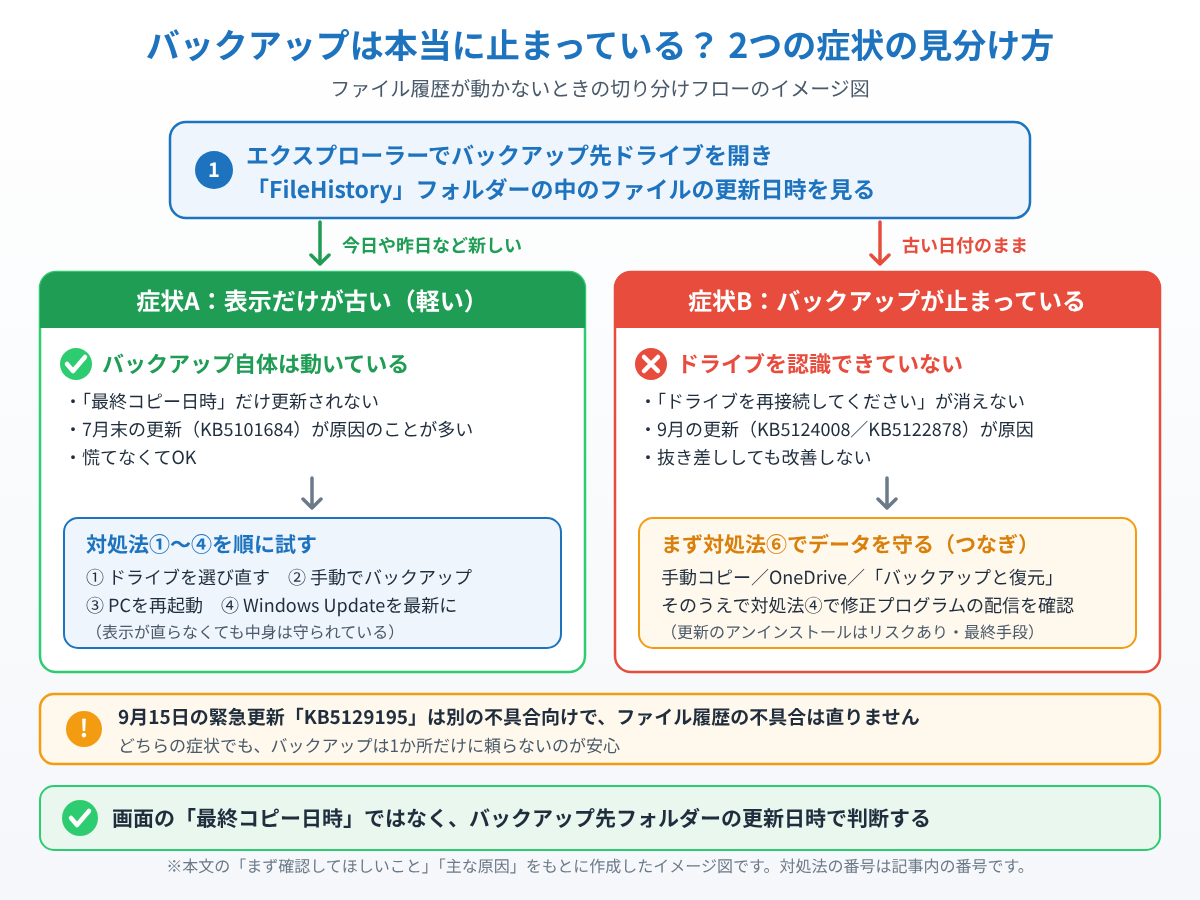
ひとくちに「ファイル履歴が動かない」といっても、今は症状が2種類あります。どちらに当てはまるかで、慌てる必要があるかどうかが変わります。まずは下の表で自分の状況を確認してみましょう。
| あなたの症状 | バックアップは? | まずやること |
|---|---|---|
| ドライブは認識されているが「最終コピー日時」だけ更新されない | 裏側では取れていることが多い | 落ち着いて対処法①〜④を順に試す |
| 「ドライブを再接続してください」と表示されて先に進めない | 止まっている可能性が高い | まず対処法⑥でデータを退避する |
どちらの場合でも、最初にやるべき確認は同じです。エクスプローラーでバックアップ先のドライブ(外付けHDDやネットワークドライブなど)を開き、「FileHistory」というフォルダーの中のファイルの更新日時を見てください。今日や昨日の日付になっていれば、バックアップ自体は動いています。何日も前のまま止まっていれば、バックアップは実際に停止しています。
主な原因
原因①:9月の更新プログラムによるドライブ認識の不具合
KB5124008(Windows 11)またはKB5122878(Windows 10)を適用した環境で、ファイル履歴がバックアップ先ドライブを検出できなくなる不具合が報告されています。現時点で最も報告が多い原因です。
原因②:KB5101684に含まれる表示関連の不具合
2026年7月29日に配信されたプレビュー更新KB5101684(ビルド26200.8973など)を適用した環境で、「最終コピー日時」の表示だけが更新されなくなる不具合です。こちらはバックアップの動作そのものではなく、状態を表示する部分の問題とみられています。
原因③:バックアップドライブとの接続情報が古いまま
ファイル履歴の設定画面が、実際のバックアップドライブと正しく再接続できていないことで、最新の状態を反映できていない場合があります。
原因④:以前のバージョン一覧のキャッシュが古い
「このファイルの以前のバージョン」の一覧表示がキャッシュされたままになっており、実際には新しいバージョンが保存されていても画面に反映されないことがあります。
原因⑤:ファイル履歴自体が停止・一時停止している
不具合とは別に、単純にファイル履歴の機能がオフになっていたり、ドライブの空き容量不足などで一時停止していたりするケースもあります。
対処法①バックアップドライブを選び直す
1. 「設定」→「システム」→「バックアップ」→「ファイル履歴」(Windows 10の場合はコントロールパネルの「ファイル履歴」)を開きます。
2. 現在選択されているドライブを一度「ドライブの選択を解除」し、あらためて同じドライブを選び直します。
3. 再度バックアップを実行し、「最終コピー日時」が更新されるか確認します。この操作でファイル履歴とドライブの接続情報がリフレッシュされ、表示が正常に戻ることが多く報告されています。
対処法②手動でバックアップを実行する
1. ファイル履歴の設定画面を開き、「今すぐバックアップ」ボタンをクリックします。
2. バックアップ完了後、エクスプローラーでバックアップ先フォルダーを直接開き、ファイルの更新日時が最新になっているか確認します。
3. 表示上は「更新されていない」ように見えても、実際のファイルは正しくコピーされていることがあります。まずは実データを確認して、過度に心配しすぎないようにしましょう。
対処法③PCを再起動して表示をリフレッシュする
1. 開いているアプリをすべて閉じ、「スタート」→「電源」→「再起動」をクリックしてパソコンを再起動します。
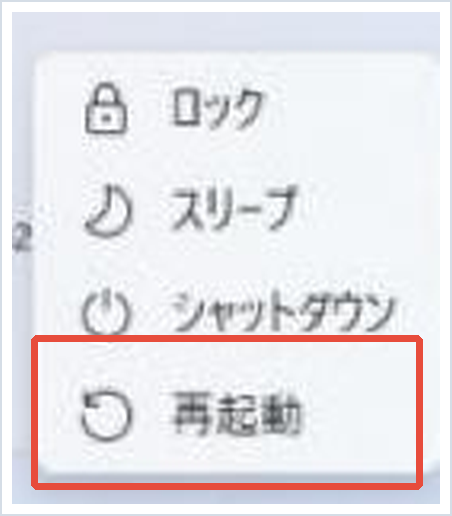
2. 再起動後にファイル履歴の設定画面を開き直し、「最終コピー日時」が更新されているか確認します。表示のキャッシュが原因の場合、再起動だけで解消することがあります。
対処法④Windows Updateを最新の状態にする
1. 「設定」→「Windows Update」を開き、「更新プログラムのチェック」をクリックします。
2. 新しい修正プログラムが配信されていないか確認し、あれば適用します。
なお、9月15日配信の緊急更新「KB5129195」ではファイル履歴の不具合は直りません。Windows 11(24H2 / 25H2)の場合は、9月22日(日本時間9月23日)に配信されたオプション更新「KB5124010」で修正されています。Windows Updateの画面に「KB5124010」が表示されていれば、「ダウンロードしてインストール」を押して適用してください。10月14日に配信された月例更新(KB5127648)にも同じ修正が入っているので、「更新プログラムのチェック」で10月の更新を入れても直ります。Windows 10(22H2)は、10月14日配信の月例更新「KB5126657」で修正されたので、Windows Updateで最新の状態にしてください。
対処法⑤更新プログラムをアンインストールする(リスクあり・最終手段)
ユーザーからの報告では、原因となっている更新プログラムをアンインストールするとファイル履歴が正常に戻ったという声があります。ただし、これは最終手段です。
1. 「設定」→「Windows Update」→「更新の履歴」→「更新プログラムをアンインストールする」を開きます。

2. 一覧から該当する更新プログラム(Windows 11はKB5124008、Windows 10はKB5122878、7月末の症状の場合はKB5101684)を選び、アンインストールします。
3. アンインストール後は同じ更新が再び入らないよう、「更新の一時停止」で配信を止めておきます。

⚠️ 重要な注意点:9月のKB5124008・KB5122878はセキュリティ更新プログラムです。アンインストールすると、修正されたはずの脆弱性が未修正の状態に戻り、ウイルスや不正アクセスの危険にさらされます。7月末のKB5101684は機能プレビュー更新のため比較的リスクは低いのですが、9月のセキュリティ更新は話が別です。Windows 11なら、アンインストールよりも修正済みのKB5124010を入れるほうが確実で安全です。Windows 10の方も、アンインストールするより10月の月例更新KB5126657を入れるほうが確実で安全です。
対処法⑥修正を入れるまでデータを守る「つなぎ」の方法
ファイル履歴が止まっている間も、パソコンが壊れるリスクはいつもどおり存在します。10月の月例更新を入れるまで(または更新後も直らないとき)のあいだ、次のどれかで大切なデータだけでも守っておきましょう。
方法1:手動でフォルダーごとコピーする(いちばん確実)
エクスプローラーで「ドキュメント」「ピクチャ」など大事なフォルダーを右クリックして「コピー」、外付けHDDを開いて右クリック「貼り付け」。これだけで最低限のバックアップになります。週に1回など、曜日を決めて習慣にするのがおすすめです。
方法2:OneDriveなどのクラウドに預ける
「ドキュメント」「ピクチャ」「デスクトップ」をOneDriveの同期対象にしておくと、自動的にクラウド側にもコピーが残ります。無料の5GBで足りない場合は、大事なファイルだけを選んで入れておくだけでも効果があります。
方法3:Windows標準の「バックアップと復元(Windows 7)」を使う
コントロールパネルにある古い機能ですが、Windows 11でも利用できます。ファイル履歴とは別のしくみで動くため、今回の不具合の影響を受けずにバックアップできる場合があります。
不具合が直ったあとも、バックアップは1か所だけに頼らないのが鉄則です。今回のように、Windowsの標準機能が更新プログラムで突然止まってしまうことは実際に起こります。
まとめ
ファイル履歴が動かない症状は、2026年9月現在、大きく2種類に分かれます。7月末のKB5101684が原因の場合は「最終コピー日時」の表示だけがおかしくなる軽い症状で、バックアップ自体は動いていることがほとんどです。一方、9月のKB5124008・KB5122878が原因の場合は、ドライブを認識できずバックアップが完全に止まってしまいます。
まずはバックアップ先フォルダーを直接開いて、ファイルの更新日時を確認してください。そのうえで、ドライブの選び直し・手動バックアップ・再起動を順に試します。9月の症状に当てはまる場合、Windows 11は10月の月例更新KB5127648(またはオプション更新KB5124010)で、Windows 10は10月の月例更新KB5126657で直ります。更新を入れるまでは、セキュリティ更新をアンインストールするよりも、手動コピーやOneDriveで当面のデータを守るほうが安全です。
大切なファイルを守るための機能だからこそ、画面の表示だけで判断せず、実際のバックアップ状況をこまめに確認する習慣をつけておくと安心です。
📖 関連記事:Windowsアップデート後の不具合・対処法5選 / 【初心者でも簡単!】Windowsのファイルを外付けHDDやUSBメモリにバックアップする方法 / 【Windowsアップデート後に不具合?】問題の更新プログラムをアンインストールする5つの方法
📖 関連記事:【シャットダウンできない!】Windows 11 KB5101684でPCが固まる不具合の原因と対処法 / 【8月11日配信】Windows11 8月アップデートで進化する5つのポイント / 【8月15日で終了】OneDriveの同期サポート対象外になるWindows10の条件と対処法
よくある質問
ファイル履歴が動かない間、バックアップは取れていますか?
症状によって異なります。「最終コピー日時」だけが更新されない場合は、裏側でバックアップが続いていることがほとんどです。一方「ドライブを再接続してください」と表示される場合は、バックアップが実際に止まっている可能性が高いです。バックアップ先の「FileHistory」フォルダーを開き、ファイルの更新日時を確認してください。
緊急更新のKB5129195を入れれば直りますか?
直りません。9月15日に配信されたKB5129195は、リモートデスクトップやUSBオーディオの不具合を修正するもので、ファイル履歴の不具合は対象外です。なおWindows 11(24H2 / 25H2)では、9月22日のオプション更新KB5124010と10月14日の月例更新KB5127648で、Windows 10では10月14日の月例更新KB5126657でこの不具合が修正されています。
KB5124008をアンインストールしても大丈夫ですか?
おすすめしません。KB5124008とKB5122878はセキュリティ更新プログラムのため、アンインストールすると修正済みの脆弱性が未修正の状態に戻り、ウイルスや不正アクセスの危険が高まります。Windows 11なら10月の月例更新KB5127648を、Windows 10なら10月の月例更新KB5126657を入れるほうが安全です。どちらも不具合が修正されています。
自分のパソコンにどの更新プログラムが入っているか調べる方法は?
「設定」→「Windows Update」→「更新の履歴」を開くと、適用済みの更新プログラムがKB番号付きで一覧表示されます。ここにKB5124008(Windows 11)またはKB5122878(Windows 10)があれば、9月の不具合に該当する可能性があります。


コメント