「シャットダウンしたのに、次に電源を入れても不具合が直っていない」「ネットで『高速スタートアップはオフにした方がいい』と見たけど、本当にオフにして大丈夫?」と迷っていませんか。
Windows 11には、最初から「高速スタートアップ」という機能がオンになっています。電源を入れてからの起動を速くしてくれる便利な機能ですが、その仕組みのせいでシャットダウンしても不調がリセットされない、USB機器やWi-Fiがうまく認識されないといったトラブルの原因になることがあります。
この記事では、高速スタートアップの仕組みをやさしく説明したうえで、オフにした方がいい人・そのままでいい人の見分け方と、オン・オフを切り替える手順を解説します。設定はいつでも元に戻せるので、安心して読み進めてください。
まず試してほしいこと:シャットダウンではなく「再起動」をする
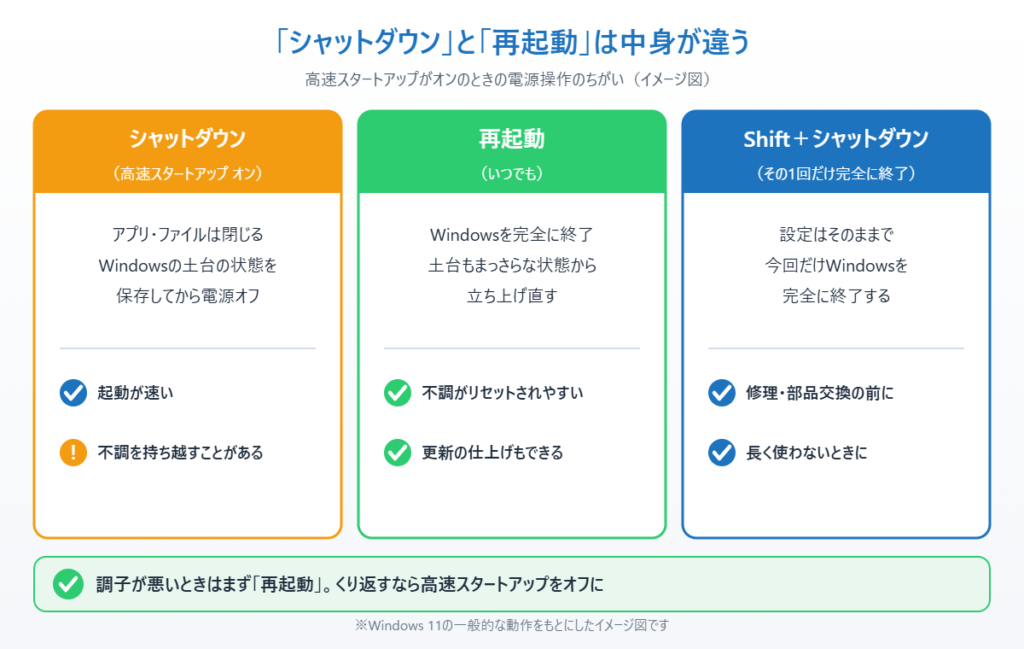
パソコンの調子が悪いときは、設定を変える前に「再起動」を試してください。実は、高速スタートアップがオンのときでも、再起動だけは毎回Windowsをまっさらな状態から立ち上げ直すしくみになっています。
1. タスクバーのスタートボタン(Windowsマーク)をクリックします。

2. 右下の電源ボタンをクリックします。

3. 「再起動」を選びます。
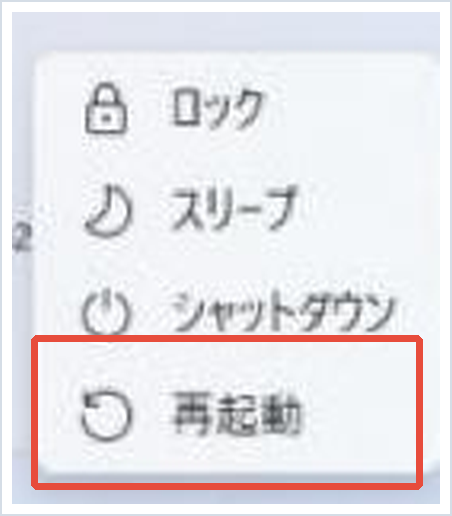
「シャットダウンして電源を入れ直したのに直らなかった不具合」が、再起動だけであっさり直ることはよくあります。これで直るなら、高速スタートアップが不調を持ち越していた可能性が高いです。
高速スタートアップとは?シャットダウンの中身が違う
高速スタートアップがオンのとき、「シャットダウン」を押してもWindowsは完全には終わっていません。アプリや自分のファイルは閉じますが、Windowsの土台の部分(カーネルやドライバー=機器を動かすためのプログラム)の状態をストレージに保存してから電源を切ります。これは「休止状態」に近いしくみです。
次に電源を入れると、保存しておいた状態を読み込むだけでよいので、ゼロから立ち上げるより起動が速くなります。HDDを使っている古いパソコンほど効果が大きく、SSDのパソコンでは差が数秒程度のこともあります。
一方で、土台の状態をそのまま引き継ぐので、前回の不調やドライバーのおかしな状態も一緒に持ち越してしまうことがあります。これが「シャットダウンでは直らないのに、再起動では直る」理由です。
高速スタートアップが原因で起きやすいトラブル
トラブル1:シャットダウンしても不調が直らない
動作が重い、音が出ない、マウスやキーボードの反応がおかしいなどの不調が、電源を入れ直しても続くことがあります。
トラブル2:USB機器・Wi-Fi・Bluetoothが起動後に認識されない
ドライバーの状態を引き継ぐため、起動直後に周辺機器やネットワークがうまくつながらないことがあります。Microsoftのコミュニティでも、高速スタートアップをオフにすると機器が正しく初期化されるようになったという報告が出ています。
トラブル3:Windows Updateがなかなか完了しない
更新の中には、完全な再起動をしないと仕上がらないものがあります。シャットダウンだけで済ませていると、「再起動が必要です」が残り続けることがあります。
トラブル4:BIOS(UEFI)の画面に入れない
起動の流れが短縮されるため、電源を入れた直後にF2キーやDeleteキーを押してもBIOSの設定画面に入れないことがあります。
トラブル5:別のOSと切り替えて使っている(デュアルブート)
Linuxなど別のOSとパソコンを共有していると、Windowsのドライブが「使用中」のまま残り、もう一方のOSから読み書きするとデータが壊れるおそれがあります。
オフにした方がいい人・そのままでいい人
オフにした方がいい人:上のトラブルに心当たりがある人、BIOSの設定をよく触る人、デュアルブートで使っている人、Wake on LAN(ネットワーク経由でパソコンの電源を入れる機能)を使いたい人。
そのままでいい人:特に困っていない人、HDDの古いパソコンで起動の速さを重視したい人。トラブルがなければ、無理にオフにする必要はありません。
迷ったときは、一度オフにして1〜2週間使ってみるのがおすすめです。SSDのパソコンなら起動時間の差はほとんど気にならず、不調が減ったと感じる人も多いです。合わなければ、同じ手順でいつでもオンに戻せます。
対処法①コントロールパネルから高速スタートアップをオフにする
1. タスクバーの検索欄に「コントロールパネル」と入力し、表示された「コントロールパネル」を開きます。

2. 右上の「表示方法」を「カテゴリ」にして、「ハードウェアとサウンド」をクリックします。
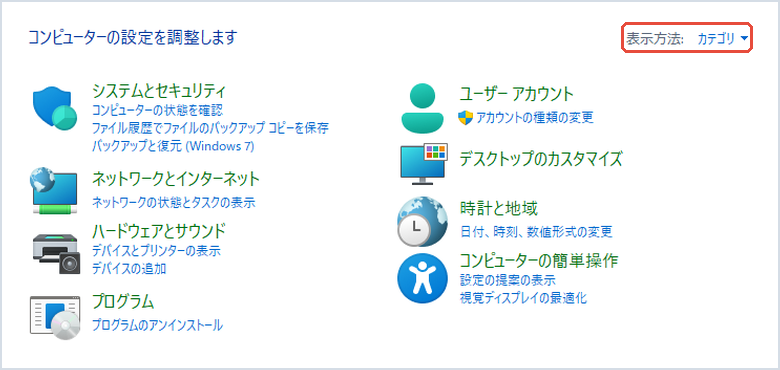
3. 「電源オプション」の中にある「電源ボタンの動作の変更」をクリックします。
4. 画面上部の「現在利用可能ではない設定を変更します」をクリックします。管理者の確認が出たら「はい」を押します。
5. 下の「シャットダウン設定」にある「高速スタートアップを有効にする(推奨)」のチェックを外します。
6. 「変更の保存」をクリックします。
これで、次回から「シャットダウン」を押すと毎回Windowsが完全に終了するようになります。元に戻したいときは、手順5でチェックを入れ直して保存してください。
対処法②「高速スタートアップ」の項目が見つからないとき
手順5の画面に「高速スタートアップを有効にする」が表示されない場合は、休止状態(ハイバネーション)の機能がオフになっています。高速スタートアップは休止状態のしくみを使っているため、休止状態がオフだと高速スタートアップも最初から働いていません。
つまり、項目が出ない=すでに高速スタートアップは使われていない状態なので、オフにしたい方はこのままで大丈夫です。逆にオンにしたい場合は、次の手順で休止状態を有効にします。
1. スタートボタン(Windowsマーク)を右クリックし、「ターミナル(管理者)」を選びます。

2. 確認画面が出たら「はい」を押します。
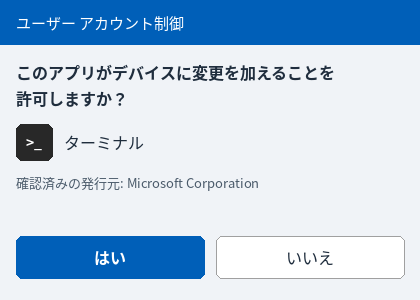
3. 表示された画面に、次のコマンドを入力(またはコピーして貼り付け)し、Enterキーを押します。
powercfg /h on4. コントロールパネルの「電源ボタンの動作の変更」をもう一度開くと、高速スタートアップの項目が表示されるようになります。
対処法③一回だけ完全にシャットダウンする方法
「設定は変えたくないけれど、今回だけは完全に電源を切りたい」というときは、Shiftキーを押しながら「シャットダウン」をクリックします。この方法なら、高速スタートアップがオンのままでも、その1回だけはWindowsを完全に終了できます。
パソコンを修理に出す前、メモリやSSDなどの部品を交換する前、長期間使わないときなどに覚えておくと便利です。
対処法④本当に切れているか「稼働時間」で確かめる
高速スタートアップがオンのままだと、シャットダウンしても「Windowsが動き続けている時間」がリセットされません。タスクマネージャーで確認できます。
1. キーボードのCtrl+Shift+Escを同時に押して、タスクマネージャーを開きます。
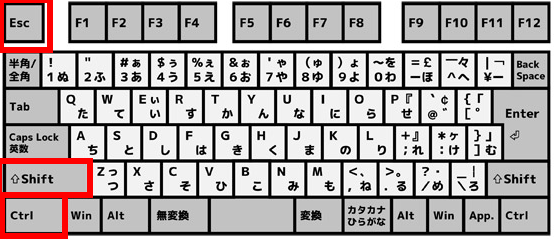
2. 左のメニューから「パフォーマンス」を選び、「CPU」をクリックします。
3. 右下の「稼働時間」を見ます。
シャットダウンして電源を入れ直した直後なのに、稼働時間が「3:05:12:40」(3日と5時間)のように長く表示されていれば、高速スタートアップが働いています。オフにしたあとは、電源を入れ直すたびに数分からのスタートになります。
まとめ:不調が続くなら高速スタートアップをオフにしよう
高速スタートアップは、シャットダウン時にWindowsの土台の状態を保存しておき、次の起動を速くする機能です。そのぶん、不調やドライバーの状態まで持ち越してしまうことがあります。
調子が悪いときは、まず「再起動」を試しましょう。それで直るなら、コントロールパネルの「電源ボタンの動作の変更」から高速スタートアップをオフにしておくと、同じトラブルが起きにくくなります。一回だけ完全に切りたいときはShiftキー+シャットダウンが便利です。
高速スタートアップをオフにしても不調が続く場合は、ほかの原因も考えられます。スタートアップアプリの整理方法やWindowsの動作を改善する基本の対処法もあわせて試してみてください。
📖 関連記事:パソコンが重い・フリーズするときの対処ガイド
📖 関連記事:Windows11でスリープから復帰しない時の対処法 / シャットダウンしたのに更新が始まる問題が解消へ / タスクマネージャーの見方とパソコンが重い原因の特定方法
よくある質問
高速スタートアップとは何ですか?
シャットダウンするときにWindowsの土台の部分(カーネルやドライバー)の状態をストレージに保存しておき、次回の起動を速くする機能です。Windows 11では最初からオンになっています。
高速スタートアップはオフにした方がいいですか?
シャットダウンしても不調が直らない、USB機器やWi-Fiが起動後に認識されない、BIOSに入れない、デュアルブートで使っているといった場合はオフがおすすめです。特に困っていなければオンのままでも問題ありません。
高速スタートアップをオフにすると起動はどれくらい遅くなりますか?
SSDを使っているパソコンでは差が数秒程度のことが多く、ほとんど気にならない場合が多いです。HDDの古いパソコンでは差が大きくなることがあります。合わなければ同じ手順でいつでもオンに戻せます。
設定を変えずに一回だけ完全にシャットダウンする方法はありますか?
Shiftキーを押しながら「シャットダウン」をクリックすると、高速スタートアップがオンのままでも、その1回だけWindowsを完全に終了できます。調子が悪いときは「再起動」でも完全に立ち上げ直せます。

コメント