「パソコンの名前が『DESKTOP-7K3QX9A』のような意味のない文字になっている」「家族のPCと見分けがつかない」——共有フォルダやBluetoothの一覧で、どれが自分のPCか分からなくて困ったことはありませんか。
この記事では、Windows 11でパソコンの名前(デバイス名)を変更する方法を、名前の付け方のルールや、変えたあとに困りやすいことと合わせて解説します。作業は5分ほどで終わります。
まず確認:今のパソコンの名前を見る
1. スタートボタンをクリックし、「設定」を開きます。

2. 左のメニューから「システム」をクリックします。

3. 右側の一覧のいちばん下にある「バージョン情報」をクリックします。

画面上部と「デバイスの仕様」の「デバイス名」に、今のパソコンの名前が表示されています。新品のPCは「DESKTOP-」や「LAPTOP-」のあとに英数字が並んだ名前が自動で付けられていることがほとんどです。
手順①設定からパソコンの名前を変更する
1. 上と同じ手順で「設定」→「システム」→「バージョン情報」を開きます。
2. 「このPCの名前を変更」をクリックします。
3. 新しい名前を入力し、「次へ」をクリックします。名前に使えない文字が入っていると、ここでエラーが表示されます(次の見出しを参照)。
4. 「今すぐ再起動する」をクリックします。作業中のファイルがあれば、先に保存しておきましょう。
再起動が終わると、新しい名前に変わります。「後で再起動する」を選んだ場合は、次に再起動したときに反映されます。もう一度「バージョン情報」を開いて、デバイス名が変わっていることを確認してください。
名前の付け方のルール:使える文字と長さ
パソコンの名前には、ネットワークで使うための決まりがあります。次の3つを守れば、ほぼ失敗しません。
半角の英字・数字・ハイフン(-)だけを使う:Microsoftは、名前に使う文字をアルファベット・数字・ハイフンにすることを案内しています。日本語やスペース、記号(\ / : * ? ” < > | , など)は使わないでください。
15文字以内にする:昔からあるネットワークの仕組み(NetBIOS名)では15文字までしか扱えません。長い名前は、共有フォルダなどで途中までしか表示されないことがあります。
数字だけの名前にしない:「1234」のような数字だけの名前は避け、英字を混ぜます。
おすすめは「持ち主+用途」の形です。たとえば「TARO-NOTE」「MAMA-PC」「LIVING-DESK」のようにすると、家族のPCが並んでもすぐ見分けられます。なお、英字はWindows内部では大文字として扱われますが、小文字で入力しても問題ありません。
| 名前の例 | 使える? |
|---|---|
| TARO-NOTE | ○ 英字とハイフンだけ |
| MAMA-PC2 | ○ 英字・数字・ハイフン |
| たろうのPC | × 日本語は使わない |
| TARO NOTE | × スペースは使えない |
| MY-LIVING-ROOM-DESKTOP | △ 15文字を超えるので短くする |
名前を変えたあとに困りやすいこと
パソコンの名前は、家の中のネットワークでそのPCを呼ぶときの「表札」のようなものです。変えると、次のような場所の表示が変わります。
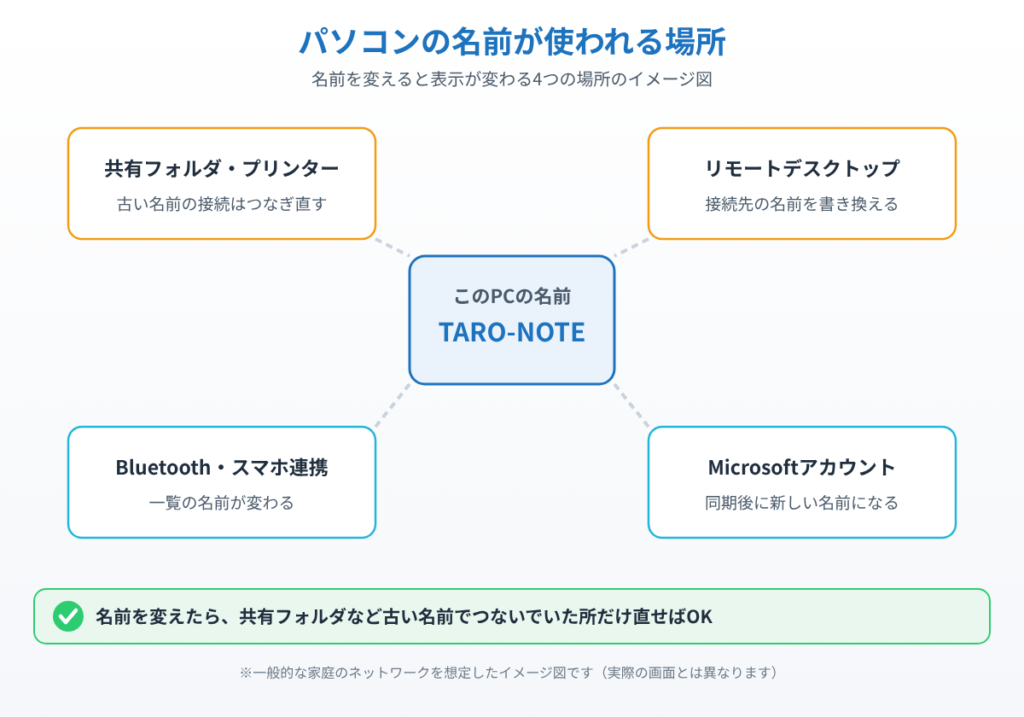
共有フォルダ・プリンターの共有:ほかのPCから「\\古い名前\フォルダ」のようにつないでいた場合は、つながらなくなります。新しい名前でつなぎ直してください。
リモートデスクトップ:接続先に古い名前を登録していた場合は、新しい名前に書き換えます。うまくつながらないときは「リモートデスクトップに接続できない原因と対処法」も参考にしてください。
Bluetooth・スマホ連携:スマホやイヤホンの一覧に出るPCの名前も変わります。つながらなくなった場合は、一度ペアリングを解除してからつなぎ直すと直ります。
Microsoftアカウントのデバイス一覧:「デバイスを探す」やアカウントのページに出る名前は、次にサインインして同期されたときに新しい名前に変わります。しばらく古い名前のまま残ることがありますが、故障ではありません。
📖 アカウントの安全もあわせて見直したい方へ:パスワードの代わりに顔や指紋でサインインできる「パスキー」の設定方法をまとめています → Windows 11でパスキーを設定する方法
名前を変更できないとき
「このPCの名前を変更」が押せない、または変更しても元に戻る場合は、会社や学校の管理下にあるPCの可能性があります。管理されたPCは、名前の変更が制限されていることが多いので、管理者に相談してください。
自宅のPCで「アクセスが拒否されました」と出る場合は、管理者ではないアカウントでサインインしています。管理者のアカウントでサインインし直してから変更してください。
まとめ
Windows 11のパソコンの名前は、「設定」→「システム」→「バージョン情報」→「このPCの名前を変更」から変えられます。名前は半角の英字・数字・ハイフンで15文字以内にし、変更後は再起動すると反映されます。
共有フォルダやリモートデスクトップで古い名前を使っていた場合は、新しい名前でつなぎ直しましょう。パソコンのスペックもあわせて確かめたい方は「自分のパソコンのスペックを確認する方法」をご覧ください。
参考にした公式情報
Naming conventions in Active Directory for computers, domains, sites, and OUs(Microsoft Learn):コンピューター名の長さ(NetBIOS名は15文字まで)と、使えない文字・使える文字の決まりが書かれています。
📖 関連記事:ユーザーアカウントを追加する方法 / Windows 11のバージョンを確認する方法 / PC買い替え前に古いパソコンでやっておくこと
よくある質問
Windows 11でパソコンの名前はどこで変えられますか?
「設定」→「システム」→「バージョン情報」の「このPCの名前を変更」から変えられます。新しい名前を入力して「次へ」を押し、再起動すると反映されます。
パソコンの名前に日本語は使えますか?
使わないほうが安全です。ネットワークで正しく扱えるように、半角の英字・数字・ハイフンだけで15文字以内にするのがおすすめです。
パソコンの名前を変えると何か困ることはありますか?
共有フォルダやプリンターの共有、リモートデスクトップで古い名前を使ってつないでいた場合は、新しい名前でつなぎ直す必要があります。Bluetoothやスマホ連携の一覧の表示名も変わります。
パソコンの名前を変更できないときはどうすればいいですか?
会社や学校の管理下にあるPCは変更が制限されていることが多いので管理者に相談します。自宅のPCなら、管理者のアカウントでサインインしてから変更します。


コメント