
ブラウザで保存したファイルがCドライブの「ダウンロード」フォルダーにどんどんたまって、空き容量が赤くなっていませんか?「Dドライブに保存先を変えたいけれど、どこで設定するのか分からない」という声はとても多いです。
この記事では、Windows 11でダウンロードフォルダーの場所を変更する方法と、ChromeやEdgeの保存先の変え方、うまくいかないときに元に戻す手順を、はじめての方にも分かるように解説します。
まず結論です。やりたいことに近いものから進めてください。
まず確認してほしいこと
保存先をDドライブに変える前に、パソコンにDドライブが本当にあるかを確認してください。エクスプローラーの左側にある「PC」を開くと、ドライブの一覧が表示されます。Dドライブが「DVD」や「回復」と表示されている場合、そこはファイルの保存先には使えません。
また、USBメモリや外付けHDDを保存先にするのはおすすめしません。抜いているときにダウンロードすると保存に失敗し、ブラウザがエラーになることがあります。保存先には、パソコン内蔵のドライブを選びましょう。
ダウンロードフォルダーの場所を変えるとどうなる?
Windows 11のダウンロードフォルダーは、最初は「C:\Users\(ユーザー名)\Downloads」にあります。Cドライブは Windows 本体が入っている場所なので、ファイルがたまると空き容量が減り、パソコンの動作が重くなる原因になります。
フォルダーの「場所」タブで保存先をDドライブに変えると、エクスプローラーの「ダウンロード」を開いたときの中身も、ブラウザが保存する場所も、まとめてDドライブに切り替わります。
一方、ブラウザの設定だけを変えた場合は、そのブラウザで保存するファイルだけが新しい場所に入ります。Windowsの「ダウンロード」フォルダーそのものは、Cドライブに残ったままです。
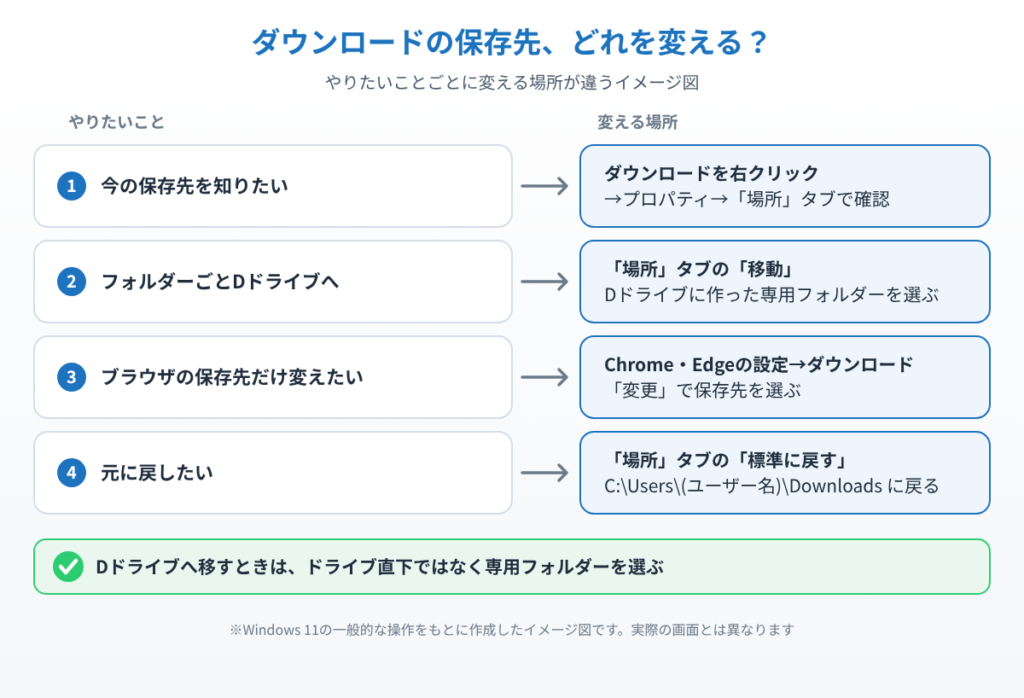
方法①ダウンロードフォルダーの場所を確認する
1. タスクバーのフォルダーのアイコン(エクスプローラー)をクリックします。
2. 左側の一覧にある「ダウンロード」を右クリックし、「プロパティ」を選びます。
3. 「場所」タブを開くと、今の保存先が表示されます。「C:\Users\(ユーザー名)\Downloads」なら、初期設定のままです。
キーボードのWindowsキー+Eでもエクスプローラーを開けます。ダウンロードしたファイルが見つからないときは、まずここを確認してください。
方法②ダウンロードフォルダーをDドライブに移動する
1. エクスプローラーでDドライブを開き、空いているところで右クリックして「新規作成」→「フォルダー」を選び、「Downloads」などの名前でフォルダーを作ります。
2. 左側の「ダウンロード」を右クリックして「プロパティ」を開き、「場所」タブを選びます。
3. 「移動」ボタンを押し、手順1で作ったDドライブのフォルダーを選んで「フォルダーの選択」をクリックします。
4. 「適用」を押すと「元の場所にあるすべてのファイルを新しい場所に移動しますか?」と聞かれるので、「はい」を選びます。ファイルが多いと移動に数分かかります。
5. 移動が終わったら「OK」で閉じます。左側の「ダウンロード」を開き、ファイルが表示されれば完了です。
注意点として、Dドライブの一番上(D:\)をそのまま選ばないでください。ドライブ全体がダウンロードフォルダー扱いになり、元に戻すときに困ることがあります。必ず手順1のように専用のフォルダーを作ってから選びましょう。
📖 スマホの写真もDドライブに入れたい方へ:ケーブルやクラウドで写真を取り込む5つの方法と保存先の選び方をまとめています → スマホの写真をパソコンに取り込む方法
方法③ChromeやEdgeの保存先だけを変える
Windowsのフォルダーはそのままにして、ブラウザで保存する場所だけを変えたい場合はこちらです。
1. Chromeの場合は、右上の「︙」→「設定」を開き、左側の「ダウンロード」を選びます。
2. 「保存先」の横にある「変更」を押し、保存したいフォルダーを選びます。
3. Edgeの場合は、右上の「…」→「設定」→「ダウンロード」を開き、「場所」の「変更」からフォルダーを選びます。
同じ画面の「ダウンロード時の動作を毎回確認する」(Chromeでは「ダウンロード前に各ファイルの保存場所を確認する」)をオンにすると、保存のたびに場所を選べるようになります。ファイルを用途ごとに分けたい方に便利です。
方法④ダウンロードフォルダーを元の場所に戻す
保存先を変えたあとに「アプリがファイルを見つけられない」「Dドライブを外したい」といった理由で戻したくなった場合は、次の手順で元に戻せます。
1. エクスプローラーの左側で「ダウンロード」を右クリックし、「プロパティ」→「場所」タブを開きます。
2. 「標準に戻す」ボタンを押します。保存先が「C:\Users\(ユーザー名)\Downloads」に戻ります。
3. 「適用」を押し、フォルダーを作るか聞かれたら「はい」、ファイルを移動するか聞かれたら「はい」を選びます。
Cドライブの空きが少ないままファイルを戻すと、容量がいっぱいになることがあります。戻す前に、いらないファイルを削除しておくと安心です。
まとめ
ダウンロードフォルダーの保存先は、エクスプローラーで「ダウンロード」を右クリック→「プロパティ」→「場所」タブから変更できます。Dドライブに専用のフォルダーを作ってから「移動」で選ぶのが、いちばん安全なやり方です。
ブラウザの保存先だけ変えたい場合はChromeやEdgeの設定から、うまくいかなかった場合は「標準に戻す」で元に戻せます。それでもCドライブの空きが足りないときは、一時ファイルの削除や不要なアプリの整理もあわせて試してください。
参考にした公式情報
Microsoft Edge でダウンロード フォルダーの場所を変更する(Microsoft サポート):Edgeの「設定」→「ダウンロード」から保存場所を変える手順が書かれています。
📖 関連記事:パソコンが重い・フリーズするときの対処ガイド
📖 関連記事:【Cドライブが赤い!】Windows 11でCドライブの空き容量を増やす方法7つ / 【毎月自動でお掃除】Windows 11「ストレージセンサー」の設定方法|消していいファイル・ダメなファイル / 【PC買い替え前に】Chromeのブックマークをバックアップ・別のパソコンへ移す方法
よくある質問
Windows 11のダウンロードフォルダーはどこにありますか?
初期設定ではCドライブの「ユーザー」フォルダーの中、自分のユーザー名のフォルダーにある「Downloads」です。エクスプローラーで「ダウンロード」を右クリックし、「プロパティ」→「場所」タブで今の保存先を確認できます。
ダウンロードフォルダーをDドライブに移動するにはどうすればいいですか?
Dドライブに専用のフォルダーを作り、「ダウンロード」のプロパティの「場所」タブで「移動」を押してそのフォルダーを選びます。「適用」を押してファイルの移動に「はい」を選べば完了です。
ブラウザで保存する場所だけを変えることはできますか?
できます。ChromeやEdgeの「設定」→「ダウンロード」で保存先の「変更」を押すと、そのブラウザで保存するファイルだけ別の場所に入るようになります。
ダウンロードフォルダーの場所を元に戻すことはできますか?
できます。「ダウンロード」のプロパティの「場所」タブで「標準に戻す」を押し、「適用」を押すと、初期の場所に戻ります。


コメント