USBメモリにファイルをコピーしようとしたら「このディスクは書き込み禁止になっています」と表示されて、保存も削除もできない…。中のファイルは見られるのに書き込めないと、どうしてよいか困ってしまいますよね。
この記事では、USBメモリの書き込み禁止を解除する方法を、かんたんなものから順番に5つ紹介します。解除できない原因の見分け方と、直らないときの最終手段もあわせて解説します。
まず結論です。症状に近いものから試してください。
| 症状・状況 | まず試す対処法 |
|---|---|
| USBメモリの側面に小さなスイッチがある | 対処法① |
| どのパソコンにつないでも書き込めない | 対処法② |
| このパソコンだけ、どのUSBメモリにも書き込めない | 対処法③ |
| ドライブに鍵のマークが付いている・パスワードを聞かれる | 対処法④ |
| 何をしても直らない・急に読み込みも遅くなった | 対処法⑤ |
まず試してほしいこと
いったんUSBメモリを取り外して、別のUSBポートに差し直してください。差し込みが浅いだけで、うまく書き込めないことがあります。USBハブや延長ケーブルを使っている場合は、パソコン本体のポートに直接差してみましょう。
可能であれば、別のパソコンにつないで書き込めるかを確かめてください。別のパソコンで書き込めるなら原因は今のパソコン側の設定(対処法③)、どのパソコンでも書き込めないならUSBメモリ側(対処法①②④⑤)と切り分けられます。
なお、「ファイルが大きすぎます」と表示される場合は書き込み禁止ではありません。古い形式(FAT32)のUSBメモリには、4GBを超える1つのファイルを保存できないためです。この場合は対処法⑤のフォーマットで形式を「exFAT」に変えると保存できるようになります。
USBメモリが書き込み禁止になる主な原因
書き込み禁止になる原因は、大きく分けて次の5つです。
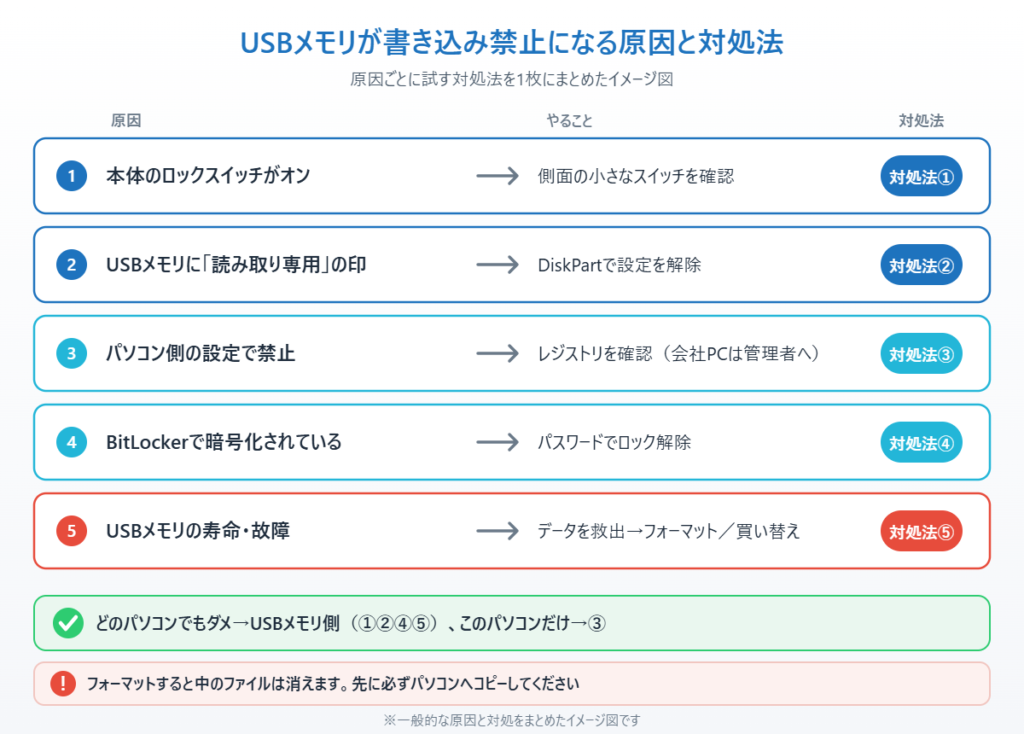
原因1:本体のロックスイッチがオンになっている。一部のUSBメモリやSDカードには、書き込みを禁止する小さなスイッチが付いています。カバンの中で知らないうちに動いてしまうことがあります。
原因2:USBメモリに「読み取り専用」の設定が付いている。何かのきっかけでUSBメモリ自体に読み取り専用の印が付くと、どのパソコンでも書き込めなくなります。
原因3:パソコン側の設定で書き込みが止められている。Windowsの設定(レジストリ)や、会社のパソコンの管理ルールで、USBメモリへの書き込みが禁止されていることがあります。
原因4:BitLocker(ビットロッカー)で暗号化されている。暗号化されたUSBメモリは、パスワードを入れてロックを解除するまで中身を変更できません。
原因5:USBメモリの寿命・故障。USBメモリは書き込める回数に限りがあり、寿命が近づくと、データを守るために自分で書き込みを止めてしまうことがあります。
対処法①本体のロックスイッチを確認する
1. USBメモリをパソコンから取り外し、側面や裏側に小さなスライド式のスイッチがないか確認します。鍵のマークや「LOCK」の文字が書かれていることが多いです。
2. スイッチがあれば、鍵が開いている側(「LOCK」と反対側)に動かします。
3. もう一度パソコンに差して、ファイルをコピーできるか確かめます。
スイッチは、パソコンに差したまま動かしても反映されないことがあります。必ず取り外してから切り替えてください。スイッチが見当たらないUSBメモリは、対処法②に進みます。
対処法②コマンドで読み取り専用の設定を解除する
USBメモリ自体に付いた「読み取り専用」の印は、Windowsに入っている「DiskPart(ディスクパート)」というツールで外せます。ディスクの番号を間違えると別のドライブの設定を変えてしまうので、ほかのUSBメモリや外付けHDDは外してから、1つずつ確かめながら進めてください。
1. キーボードのWindowsキー+Xを同時に押します(スタートボタンを右クリックしても同じです)。

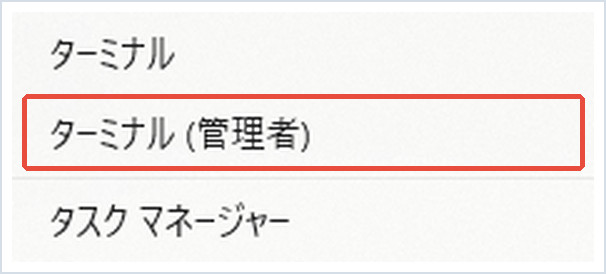
2. 表示されたメニューから「ターミナル (管理者)」をクリックします。
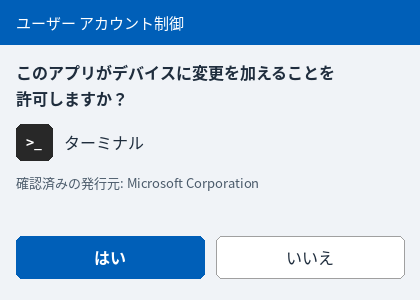
3. 「このアプリがデバイスに変更を加えることを許可しますか?」と表示されたら「はい」をクリックします。
4. 画面上部のタブに「管理者」と表示されていることを確認します。
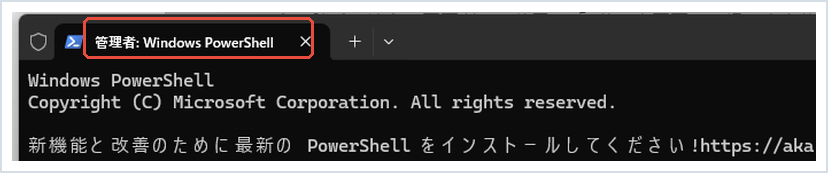
5. 次のコマンドを入力(またはコピーして貼り付け)し、Enterキーを押します。「DISKPART>」と表示されれば準備完了です。
diskpart6. 次のコマンドを入力(またはコピーして貼り付け)し、Enterキーを押します。つながっているディスクの一覧が表示されます。
list disk7. 一覧の「サイズ」の列を見て、USBメモリの容量に近いディスクの番号を探します。たとえば32GBのUSBメモリなら「28 GB」前後と表示されます。「ディスク 0」はふつうパソコン本体のドライブなので、選ばないように注意してください。
8. 次のコマンドの「1」の部分を、手順7で確かめたUSBメモリの番号に書きかえて入力し、Enterキーを押します。「ディスク 1 が選択されました。」のように表示されます。
select disk 19. 次のコマンドを入力(またはコピーして貼り付け)し、Enterキーを押します。「ディスクの属性が正常にクリアされました。」と表示されれば成功です。
attributes disk clear readonly10. 次のコマンドを入力し、Enterキーを押してDiskPartを終了します。USBメモリを一度取り外して差し直し、書き込めるか確かめてください。
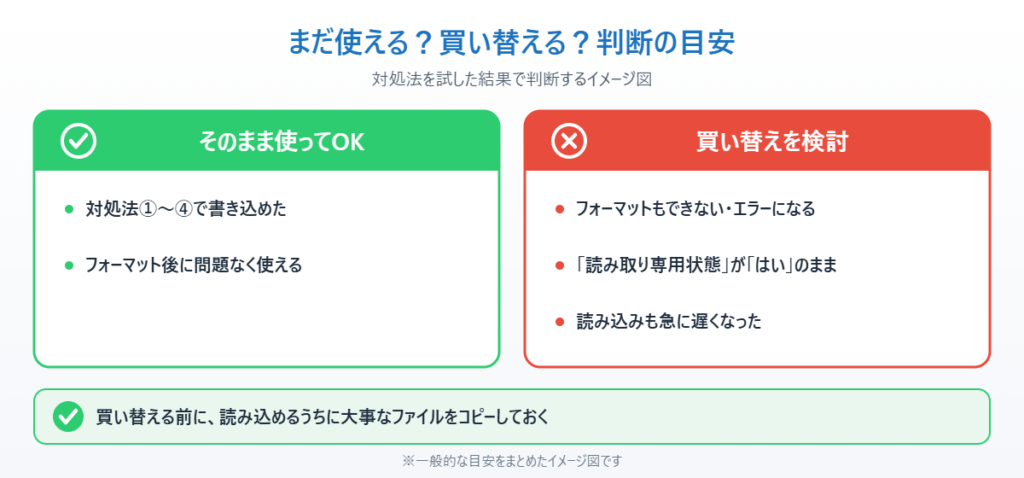
exit「現在の読み取り専用状態」が「はい」のまま変わらない場合は、USBメモリ本体(ハードウェア)が書き込みを止めている状態です。コマンドでは解除できないため、対処法⑤に進んでください。
対処法③パソコン側の書き込み禁止の設定を確認する
どのUSBメモリを差しても書き込めない場合は、パソコン側の設定で書き込みが止められている可能性があります。会社や学校から貸し出されたパソコンは、情報漏れを防ぐために管理者がわざと禁止していることが多いので、自分で変えずに管理者に相談してください。自宅のパソコンの場合は、次の手順で確認します。
1. キーボードのWindowsキー+Rを同時に押し、「ファイル名を指定して実行」を開きます。

2. 名前の欄に次の文字を入力(またはコピーして貼り付け)し、「OK」をクリックします。確認画面が出たら「はい」を選びます。
regedit3. レジストリエディターが開いたら、上部のアドレス欄に次の文字を貼り付けてEnterキーを押します。
HKEY_LOCAL_MACHINE\SYSTEM\CurrentControlSet\Control\StorageDevicePolicies4. 右側に「WriteProtect」という項目があればダブルクリックし、「値のデータ」を「0」にして「OK」をクリックします。「StorageDevicePolicies」や「WriteProtect」が見つからない場合は、この設定は原因ではないので何も変えずに閉じてください。
5. パソコンを再起動してから、USBメモリを差し直して書き込めるか確かめます。
レジストリはWindowsの大事な設定をまとめた場所です。ここで説明した項目以外は変更しないでください。
対処法④BitLockerのロックを解除する
エクスプローラーでUSBメモリのドライブに鍵のマークが付いている場合は、BitLockerで暗号化されています。
1. エクスプローラーを開き、USBメモリのドライブをダブルクリックします。
2. パスワードを入力する画面が表示されたら、暗号化したときに決めたパスワードを入力して「ロック解除」をクリックします。
3. ロックが解除されると、鍵のマークが開いた状態になり、ファイルを保存できるようになります。
パスワードを忘れた場合は、暗号化したときに保存した回復キー(48けたの数字)で解除できます。回復キーの探し方はBitLocker回復キーの確認方法で解説しています。
対処法⑤データを救出してからフォーマットする
ここまでの方法で直らない場合は、USBメモリをフォーマット(初期化)すると書き込めるようになることがあります。フォーマットすると中のファイルはすべて消えるので、必ず先に必要なファイルをパソコンへコピーしてください。書き込みはできなくても、読み込みはできることが多いです。
1. USBメモリの中の必要なファイルを、パソコンのデスクトップなどにコピーします。
2. エクスプローラーでUSBメモリのドライブを右クリックし、「フォーマット」を選びます。
3. 「ファイル システム」で「exFAT」を選び、「クイック フォーマット」にチェックが入っていることを確認して「開始」をクリックします。
4. 「フォーマットするとすべてのデータが消去されます」と表示されたら「OK」をクリックします。完了したら、書き込めるか確かめます。
フォーマットもできない、または途中でエラーになる場合は、USBメモリの寿命や故障と考えられます。大事なデータは読み込めるうちにコピーし、新しいUSBメモリに買い替えてください。
📖 大事な写真をUSBメモリだけに入れている方へ:スマホの写真をパソコンにまとめて取り込んでおけば、USBメモリが壊れても安心です → スマホの写真をパソコンに取り込む方法
書き込み禁止が直らないときに買い替えるUSBメモリ
対処法⑤でフォーマットもできなかった場合は、USBメモリの寿命です。中身を救出できたら、無理に使い続けずに新しいものへ買い替えましょう。買い替えるなら、ロックスイッチがなく、パソコンへのコピーが速いUSB 3.2対応のものが使いやすいです。
バッファロー RUF3-K64GB-BK(64GB)は、国内メーカーの定番USBメモリです。USB 3.2(Gen 1)に対応したキャップ式で、写真や書類のバックアップ用に十分な容量があります。価格は2,000円前後が目安です。
まとめ
USBメモリが書き込み禁止になったら、まず本体のロックスイッチを確認し、スイッチがなければDiskPartで読み取り専用の設定を解除します。このパソコンだけ書き込めないときはパソコン側の設定、鍵のマークが付いているときはBitLockerのロック解除を試してください。
どれでも直らない場合は、データをコピーしてからフォーマットします。それでもだめならUSBメモリの寿命なので、読み込めるうちに中身を救出して買い替えましょう。USBメモリが認識すらされない場合は、USBメモリが認識されないときの対処法もあわせてご覧ください。
参考にした公式情報
attributes disk(Microsoft Learn):DiskPartでディスクの読み取り専用の属性を表示・設定・解除するコマンドの説明です。
📖 関連記事:外付けHDDやUSBメモリにバックアップする方法 / 起動しないPCからデータを救出する方法 / SDカード・microSDの選び方
よくある質問
USBメモリの書き込み禁止はどうやって解除しますか?
まず本体に小さなロックスイッチがないか確認し、あれば解除側に動かします。スイッチがない場合は、ターミナル(管理者)でDiskPartを起動し、USBメモリを選んでから読み取り専用の属性を解除します。
DiskPartで解除しても書き込めないのはなぜですか?
「現在の読み取り専用状態」が「はい」のまま変わらない場合は、USBメモリ本体が寿命や故障で書き込みを止めている可能性が高いです。読み込めるうちにデータをコピーし、新しいUSBメモリへの買い替えを考えてください。
会社のパソコンだけUSBメモリに書き込めないのはなぜですか?
情報漏れを防ぐため、会社の管理者がUSBメモリへの書き込みを禁止していることがあります。自分で設定を変えず、社内の管理者やヘルプデスクに相談してください。
フォーマットすると中のデータはどうなりますか?
フォーマットするとUSBメモリの中のファイルはすべて消えます。書き込みができなくても読み込みはできることが多いので、必ず先に必要なファイルをパソコンへコピーしてからフォーマットしてください。


コメント