「画像に写っている文字を、手で打ち直すのが面倒」「PDFや動画の画面の文字をコピーしたいのに選択できない」と困っていませんか? 長い文章やURL、電話番号を見ながら入力すると、時間もかかりますし打ち間違いも起きやすくなります。
Windows 11に最初から入っている「Snipping Tool(スニッピングツール)」には、画像の中の文字を読み取ってコピーできる「テキスト アクション」という機能があります。この記事では、無料ソフトを入れずに画像の文字をコピーする方法を、手順ごとに解説します。
まず結論です。やりたいことに近いものから試してください。
| やりたいこと | 見る場所 |
|---|---|
| 画面に表示されている文字をコピーしたい | 方法① |
| 保存してある写真・画像の文字をコピーしたい | 方法② |
| メールアドレスや電話番号だけ隠して送りたい | 方法③ |
| 「テキスト アクション」のボタンが出てこない | 対処法 |
まず知っておきたいこと:テキスト アクションとは
テキスト アクションは、Snipping Toolで撮った画面の画像から文字を見つけて、テキストとして選択・コピーできるようにする機能です。技術的にはOCR(光学文字認識:画像の文字を読み取ってテキストに変える仕組み)と呼ばれます。日本語にも対応しています。
文字の読み取りはパソコンの中だけで行われ、画像がインターネットに送られることはありません(Microsoftのサポートページに記載があります)。仕事の書類や個人情報が写った画像でも安心して使えます。
テキスト アクションを使う流れ
使い方は「画面を切り取る」→「テキスト アクションを押す」→「文字を選んでコピーする」の3ステップです。切り取った画像がSnipping Toolの編集画面で開いていれば、どの方法で撮った画像でも同じように使えます。
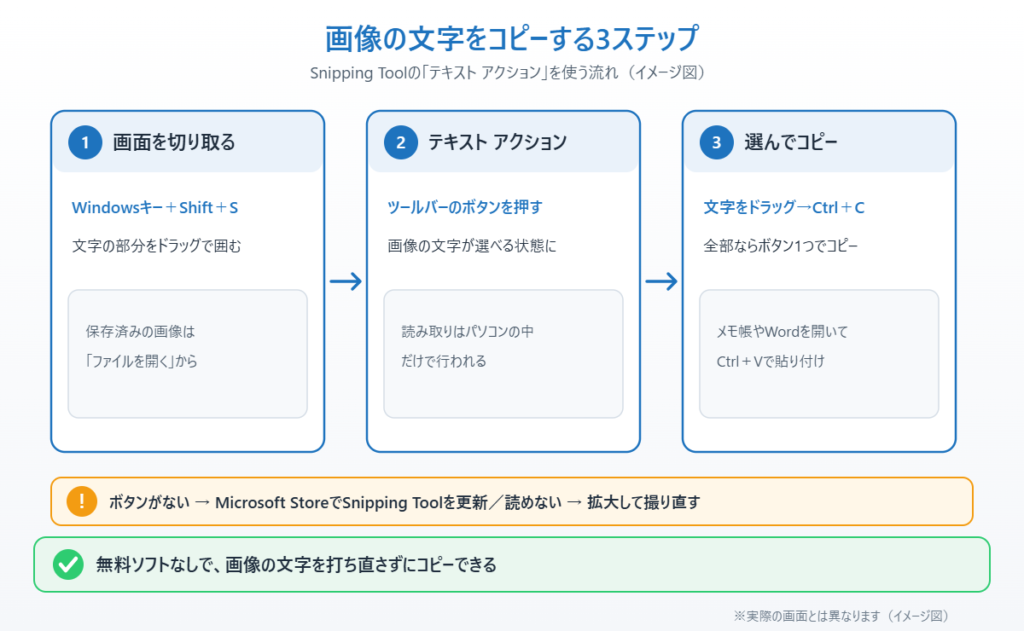
貼り付け先は、メモ帳・Word・メール・ブラウザーの入力欄など、文字を入力できる場所ならどこでも構いません。改行の位置は元の画像に合わせて入るので、貼り付けたあとに整えると読みやすくなります。
方法①画面に表示されている文字をコピーする
Webページの画像、PDF、動画の一時停止画面など、いま画面に映っている文字をコピーする方法です。
1. コピーしたい文字が画面に表示された状態で、キーボードのWindowsキー+Shift+Sを同時に押します。画面が少し暗くなり、上に切り取りのバーが出ます。
2. 「四角形」が選ばれていることを確認し、文字の部分をマウスでドラッグして囲みます。
3. 画面の右下に「切り取り領域がクリップボードに保存されました」という通知が出るので、その通知をクリックします。Snipping Toolの編集画面が開きます。
4. 上のツールバーにある「テキスト アクション」ボタン(四角の中に文字が書かれたアイコン)をクリックします。画像の中の文字が読み取られ、選択できる状態になります。
5. 必要な部分だけをドラッグで選んで右クリック→「テキストのコピー」(またはCtrl+C)を押します。全部コピーしたいときは、上に出る「すべてのテキストをコピー」をクリックします。
6. メモ帳やWordなどを開き、Ctrl+Vで貼り付けます。
通知を見逃してしまった場合は、スタートメニューで「Snipping Tool」と検索して開くと、直前に撮った画像を開き直せることがあります。開けない場合は、もう一度Windowsキー+Shift+Sから撮り直してください。
方法②保存してある写真・画像の文字をコピーする
スマホで撮った書類の写真や、ダウンロードした画像の文字をコピーしたいときは、その画像をSnipping Toolで開きます。
1. スタートメニューで「Snipping Tool」と検索して開きます。
2. 右上の「…(もっと見る)」をクリックし、「ファイルを開く」を選びます。キーボードならCtrl+Oでも開けます。
3. 文字をコピーしたい画像(JPG・PNGなど)を選んで「開く」をクリックします。
4. 方法①の手順4〜6と同じように、「テキスト アクション」をクリックして文字を選び、コピーして貼り付けます。
スマホで書類を撮るときは、紙を明るい場所に置き、真上からまっすぐ撮ると読み取りの精度が上がります。
📖 スマホで撮った写真をパソコンに送りたい方へ:ケーブルやクラウドで写真を取り込む5つの方法をまとめています → スマホの写真をパソコンに取り込む方法
方法③メールアドレスや電話番号を自動で隠す
テキスト アクションには、画像に写ったメールアドレスや電話番号を自動で塗りつぶす「クイック編集」の機能もあります。画面の画像を人に送るとき、個人情報だけを隠したい場合に便利です。
1. 方法①または②で画像を開き、「テキスト アクション」をクリックします。
2. 上に出る「クイック編集」をクリックします。画像の中のメールアドレスと電話番号が自動で隠されます。
3. 右上の保存アイコン(またはCtrl+S)で、隠した状態の画像を保存します。
自動で見つからない個人情報(住所や名前など)は隠されないので、保存する前に画像全体を目で確認してください。
テキスト アクションのボタンが出てこないときの対処法
ツールバーに「テキスト アクション」のボタンが見当たらない場合は、Snipping Toolのバージョンが古い可能性があります。この機能は2023年秋以降のバージョンで追加されました。
1. スタートメニューから「Microsoft Store」を開きます。
2. 左下の「ダウンロード」(またはライブラリ)をクリックし、「更新プログラムを取得する」をクリックします。
3. 一覧にSnipping Toolがあれば更新が始まります。終わったらSnipping Toolを開き直して、ボタンが出ているか確認します。
ボタンはあるのに文字がうまく読み取れない場合は、文字が小さすぎる・ぼやけている・背景と色が近い、のどれかが多い原因です。画面を拡大(Ctrl+マウスのホイール)してから撮り直すと、ほとんどの場合は改善します。手書きの文字や、凝ったデザインの文字は読み取れないことがあります。
Microsoft Storeが開かない・更新できない場合は、Microsoft Storeが開かない・ダウンロードできない時の対処法をご覧ください。
まとめ
Windows 11では、Snipping Toolの「テキスト アクション」を使えば、画像の文字を無料ですぐにコピーできます。画面の文字ならWindowsキー+Shift+Sで切り取って通知をクリック、保存済みの画像ならSnipping Toolの「ファイルを開く」から開き、テキスト アクションを押して文字を選ぶだけです。
ボタンが出ないときはMicrosoft StoreでSnipping Toolを更新し、うまく読み取れないときは画面を拡大して撮り直してください。スクリーンショットの撮り方や保存先についてはパソコンのスクリーンショットの撮り方と保存先も参考になります。
参考にした公式情報
Snipping Tool を使ってスクリーン ショットをキャプチャする(Microsoft サポート):切り取りの方法と、テキスト アクションでの文字のコピー・クイック編集、文字の認識がデバイス上で行われることが書かれています。
📖 関連記事:クリップボード履歴の使い方 / PDFを結合・分割する方法 / Windows 11でスキャンする方法
よくある質問
Windows 11で画像の文字をコピーするのに無料ソフトは必要ですか?
必要ありません。Windows 11に最初から入っているSnipping Toolの「テキスト アクション」を使えば、画像の文字を読み取ってそのままコピーできます。
テキスト アクションは日本語の文字も読み取れますか?
日本語にも対応しています。ただし文字が小さい・ぼやけている・手書きの場合はうまく読み取れないことがあるので、画面を拡大してから切り取り直すと精度が上がります。
画像の文字を読み取るときに画像がインターネットに送られますか?
送られません。Microsoftのサポートページによると、文字の認識はすべてお使いのパソコンの中で行われます。
テキスト アクションのボタンが表示されないときはどうすればいいですか?
Snipping Toolのバージョンが古い可能性があります。Microsoft Storeの「ダウンロード」から「更新プログラムを取得する」を押してSnipping Toolを最新にし、開き直してください。
コメント